

 Pour afficher cette page en anglais :
Cette page vous guide, étape par étape, dans la configuration de l’authentification pour votre système NiCE CXone utilisant SecureAuth comme fournisseur d’identité externe (IdP).
Avant de commencer
- Acquérir une compréhension de base des concepts et de la terminologie d'authentification et d'autorisation si vous n'avez jamais mis en place un processus comme celui-ci auparavant.
- Revoyez le processus propre à NiCE CXone si c’est la première fois que vous travaillez avec l’authentification dans NiCE CXone.
- Tenez compte de vos utilisateurs humains et des niveaux d'accès dont ils ont besoin. Décidez si les personnes ayant un plus grand accès devraient avoir des niveaux de sécurité plus élevés.
- Décidez si vous allez utiliser des exigences de mots de passe personnalisées, l’authentification multifactorielle (MFA) ou les deux.
- En fonction de vos décisions, dressez une liste des authentificateurs de connexion. La liste devrait inclure les exigences de mot de passe et l’état Amf que vous souhaitez utiliser pour chaque authentificateur de connexion.
- Déterminez si vous devez inclure l’authentification et l’autorisation pour des applications comme les robots ou les assistants virtuels intelligents (IVA). Le cas échéant, vous devrez créer des clés d’accès.
- Familiarisez-vous avec le SAML 2.0 Protocole d’authentification. NiCE CXone prend en charge SAML 2.0 pour l’intégration à SecureAuth.
- Évaluer la combinaison d'IdP et de protocole pour vous assurer que vos cas d'utilisation et vos flux d'utilisateurs sont pris en charge, et pour identifier les problèmes potentiels. Cela devrait inclure des tests réels.
- L’implémentation de modifications de l’authentification et de l’autorisation à chaque fois que le besoin s’en fait sentir entraînera probablement des problèmes dans votre système. Vous pouvez éviter ces problèmes en créant un plan d’implémentation. Votre équipe NiCE CXone peut vous soutenir et vous guider dans ce processus de planification. Une bonne planification permet une mise en œuvre plus fluide.
Créer et configurer l’application SecureAuth
-
Connectez-vous à votre compte de gestion SecureAuth.
-
Sur le côté gauche de la page Plateforme d’identité, cliquez sur Gestionnaire d’application.
-
Cliquez sur Ajouter une application.
-
Dans la liste des modèles d’application, sélectionnez Application SAML.
-
Sur la page Détails de l’application, définissez les configurations suivantes :
-
Entrée un Nom de l’application. Par exemple, vous pourriez entrer NiCE CXone.
-
Sélectionnez la politique d’authentification pour cette application.
-
Saisissez les magasins de données pour authentifier et autoriser l’accès des utilisateurs à cette application.
-
Sélectionnez tous les groupes nécessaires pour autoriser l’accès à cette application.
-
-
Cliquez sur Continuer.
-
Dans la section Configurer la connexion, définissez le Type de connexion sur Initiée par SP et sélectionnez Par message.
-
Dans la section Mappage de l’Id de l’utilisateur, définissez le champ Profil de l’Id de l’utilisateur et Format d’ID de nom selon votre préférence. Le champ Profil de l’Id de l’utilisateur déterminera la valeur que vous entrerez dans le champ Identité externe du profil de l’utilisateur NiCE CXone.
-
Dans la section Assertion SAML, définissez les configurations suivantes :
-
Dans le champ Assertion Consumer Service (ACS), saisissez https://cxone.niceincontact.com/need_to_change. Vous remplacerez cette valeur par l’URL ACS que vous recevrez ultérieurement de l’Authentificateur de connexion NiCE CXone.
-
Dans le champ Audience, saisissez https://cxone.niceincontact.com/need_to_change. Vous remplacerez cette valeur par l’ID de l’entité que vous recevrez ultérieurement de l’Authentificateur de connexion NiCE CXone.
-
Dans le champ Certificat de signature IdP, cliquez sur Sélectionner le certificat, choisissez le certificat de signature IdP à utiliser, puis cliquez sur Sélectionner pour fermer la boîte.
-
Dans le champ Algorithme de signature, sélectionnez SHA1 ou SHA2. NiCE CXone prend en charge les deux options.
-
Dans le champ Signer l’assertion SAML, désactivez la signature de l’assertion SAML. NiCE CXone ne prend pas en charge cette option.
-
Dans le champ Signer le message SAML, activez la signature du message SAML.
-
Dans le champ Chiffrer l’assertion SAML, désactivez le chiffrement de l’assertion SAML. NiCE CXone ne prend pas en charge cette option.
-
-
Cliquez sur Ajouter une application.
-
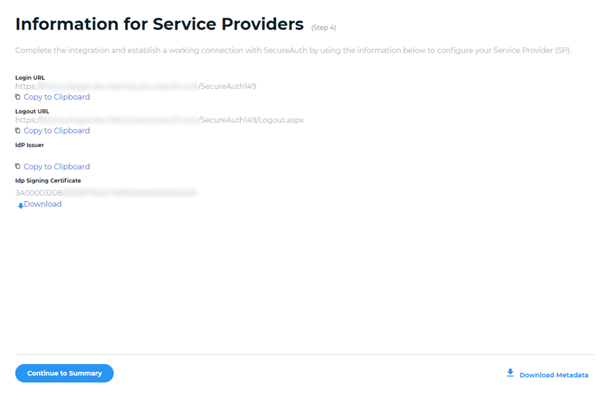
Dans la page Informations pour les fournisseurs de services :
-
Copiez l’URL de connexion. Elle sera utilisée pour l’URL du terminal dans l’Authentificateur de connexion NiCE CXone.
-
Téléchargez le certificat de signature IdP. Il sera téléchargé dans l’Authentificateur de connexion NiCE CXone.
-
-
Cliquez sur Continuer vers le résumé.
-
Cliquez sur Retourner au gestionnaire d’application pour trouver l’application nouvellement ajoutée à la liste.
Configurer un emplacement
autorisations requises : Gestion des Emplacements - Création
Si vous souhaitez exiger que les utilisateurs se connectent à partir d’une certaine Adresse ip, créez un emplacement avec les Adresses ip, les plages d’Adresses ip ou les sous-réseaux d’Adresses ip que vous souhaitez autoriser. Lorsque vous exigez un emplacement configuré pour un utilisateur, celui-ci doit disposer des informations d’identification et de l’Adresse ip correctes pour se connecter. Dans le cas contraire, la tentative de connexion échoue et ils reçoivent un message d’erreur. Vous pouvez avoir jusqu’à 20 sites à la fois et jusqu’à 10 règles par site.
- Cliquez sur le sélecteur d'applications
 et sélectionnez Admin.
 - Accédez à Emplacements > Définitions d’Emplacements.
- Cliquez sur Nouvel Emplacement.
- Donnez à l’emplacement un Nom descriptif. Si vous souhaitez ajouter des détails sur l’emplacement, saisissez une description.
- Vous pouvez sélectionner l’option Définir comme Emplacement par défaut ou Emplacement distant pour indiquer le type d’emplacement. Vous ne pouvez avoir qu’un seul emplacement par défaut. Ces champs n’affectent actuellement aucune fonctionnalité et leur sélection ne sert qu’à votre propre référence.
-
Ajoutez toute autre information que vous souhaitez à l’aide des champs restants, y compris l’adresse physique, le pays, les coordonnées GPS, le fuseau horaire ou les groupes assignés. Ces champs n’ont actuellement aucun effet, et les informations saisies y sont uniquement pour votre propre référence.
Si vous ajoutez des groupes dans le champ Groupes assignés, les utilisateurs appartenant à ces groupes apparaissent dans l’onglet Utilisateurs assignés. Cependant, les paramètres de localisation ne s’appliqueront pas à eux. Si vous attribuez un emplacement à un authentificateur de connexion, l’emplacement s’applique aux utilisateurs qui sont affectés à cet authentificateur de connexion et limite leur capacité à se connecter en fonction de leur adresse IP. Cependant, ces utilisateurs n’apparaîtront pas dans l’onglet Utilisateurs assignés.
-
Cliquez sur Enregistrer.
-
De retour sur la page Définitions d’Emplacements, cliquez sur l’emplacement que vous venez de créer pour l’ouvrir.
-
Cliquez sur l’onglet Règles de détection automatique.
-
Créez une nouvelle règle. Pour ce faire :
-
Cliquez sur Nouvelle Règle.
-
Donnez à la règle un Nom descriptif.
-
Sélectionnez le type de règle parmi les suivants :
-
Liste : Liste des Adresses ip spécifiques autorisées pour cet emplacement. Par exemple, 100.0.1.100, 100.0.1.101 et 100.0.1.102.
-
Plage : Une plage d’Adresses ip autorisées pour cet emplacement. Par exemple, 100.0.1.100-100.0.1.125.
-
Sous-réseau : Un sous-réseau autorisé pour cet emplacement. Par exemple, 100.0.0.1/32.
-
-
Spécifiez la version IP comme l’une des valeurs suivantes :
-
IPV4 : Une Adresse ip de 32 bits
-
IPV6 : Une adresse hexadécimale de 128 bits.
-
-
Saisissez les Adresses ip, la plage ou le sous-réseau réels dans le champ Définition de la règle, en suivant les formats des exemples des étapes précédentes. Si vous avez sélectionné Liste, vous pouvez saisir jusqu’à 100 Adresses ip. Si vous avez sélectionné Plage ou Sous-réseau, vous ne pouvez saisir qu’une seule valeur.
-
Cliquez sur Confirmer.
-
-
Ajoutez d’autres règles si nécessaire. Vous pouvez en avoir jusqu’à 10.
-
Cliquez sur Enregistrer.
Configuration d’un Authentificateur de connexion externe dans NiCE CXone
- Dans NiCE CXone, cliquez sur le sélecteur d'applications et sélectionnez Admin.
- Cliquez sur Sécurité > Authentificateur de connexion.
- Cliquez sur Nouvel Authentificateur de connexion.
- Saisissez le nom et la description de l’Authentificateur de connexion.
- Sélectionnez SAML comme Type d’authentification.
-
Si vous voulez exiger que les utilisateurs se connectent à partir d’une certaine adresse IP, sélectionnez l’emplacement que vous avez configuré dans la section précédente.
- Collez l’URL de connexion obtenue précédemment de SecureAuth dans le champ URL du terminal de l’Authentificateur de connexion.
- Cliquez sur Choisir le fichier et sélectionnez le certificat sauvegardé précédemment par SecureAuth.
- Sélectionnez l’onglet Rôles assignés puis cliquez sur un ou plusieurs rôles sous Tous les Rôles Non assignés pour leur assigner l’Authentificateur de connexion que vous créez.
- Cliquez sur Enregistrer et activer.
- Ouvrez l’Authentificateur de connexion que vous venez de créer.
- Copiez l’ID d’entité et l’URL ACS, car vous en aurez besoin dans la tâche suivante.
Effectuer la configuration de SecureAuth
-
Connectez-vous à votre compte de gestion SecureAuth.
-
Sur le côté gauche de la page Plateforme d’identité, cliquez sur Gestionnaire d’application.
-
Sélectionnez la nouvelle application que vous avez créée.
-
Modifiez les paramètres de connexion :
-
Dans le champ Assertion Consumer Service (ACS), saisissez l’URL ACS que vous avez copiée à partir de l’Authentificateur de connexion NiCE CXone.
-
Dans le champ Audience, saisissez l’ID d’entité que vous avez copié à partir de l’Authentificateur de connexion NiCE CXone.
-
Configurer l’Identité externe de l’utilisateur
Assurez-vous que l’Identité externe de chaque employé qui utilise l’Authentificateur de connexion est définie de manière à correspondre à la valeur unique du Profil d’Id de l’utilisateur/ID de nom pour chaque utilisateur dans SecureAuth.
- Dans NiCE CXone, cliquez sur le sélecteur d'applications et sélectionnez Admin.
- Cliquez sur Employés et recherchez un employé qui se connectera à l’aide de SSO.
- Sélectionnez l’onglet Sécurité .
- Entrez le NameID unique de l’Employé depuis SecureAuth dans le champ Identité externe.
- Cliquez sur Terminé.
Vérifier l’Accès des utilisateurs avec l’authentification unique SecureAuth
-
Demandez à un ou plusieurs utilisateurs test de se connecter en ouvrant un navigateur et en se rendant sur https://cxone.niceincontact.com. Les utilisateurs de FedRAMP se rendront sur https://cxone-gov.niceincontact.com.
-
Lorsque vous êtes prêt, déployez votre configuration d’authentification unique IdP pour tous les utilisateurs NiCE CXone.
Pour plus d’informations sur la configuration de SecureAuth, consultez SAML application integration  .
.