Pour afficher cette page en anglais :
L'extension Signal et TMS API AI Agents (Cognigy) permet à votre bot vocal AI Agents (Cognigy) de coordonner la transition de l'interaction et le traitement de la transcription au sein de CXone. L'extension offre deux capacités clés :
-
Signal : Envoie une demande d'API Signal CXone qui indique à CXone d'escalader l'interaction vers un agent en direct ou de mettre fin à la conversation.
-
TMS API : Transmet la transcription de la conversation au CXone Transcript Management Service (TMS) afin que CXone puisse générer des résumés libre-service et prendre en charge les rapports et l'analytique en aval.
Ensemble, ces capacités garantissent que les interactions vocales passent proprement du bot à CXone et que les données de transcription sont conservées pour le traitement par CXone.
L'extension actuelle, distribuée sous forme de fichier .gz, sera remplacée par un nœud natif AI Agents (Cognigy) afin de simplifier le déploiement. Lorsque le nœud natif sera disponible, suivez les instructions de migration fournies dans cette rubrique.
Si vous utilisez déjà l'extension, vous devriez prévoir de la supprimer et de basculer vers le nœud natif dès sa publication. La mise à jour n'est pas urgente, mais elle est recommandée dans le cadre de la maintenance standard et pour assurer la compatibilité avec les fonctionnalités futures.
Cette rubrique explique comment activer l'accès, téléverser l'extension et la configurer dans un Flux Cognigy AI.
Conditions préalables
Avant de commencer, assurez-vous de ce qui suit :
-
Vous devez avoir Cognigy AI activé pour votre locataire. Pour savoir comment activer l'application et y accéder par SSO, consultez Activer l'application AI Agents (Cognigy) et l'accès SSO.
-
Un projet AI Agents (Cognigy) avec des Autorisations pour téléverser des extensions
-
Un canal vocal connecté à CXone à l'aide du SIP Backchannel
-
Accès au progiciel d'extension Signal et TMS API (.gz) auprès des Services Professionnels.
-
Scripts CXone Studio configurés :
-
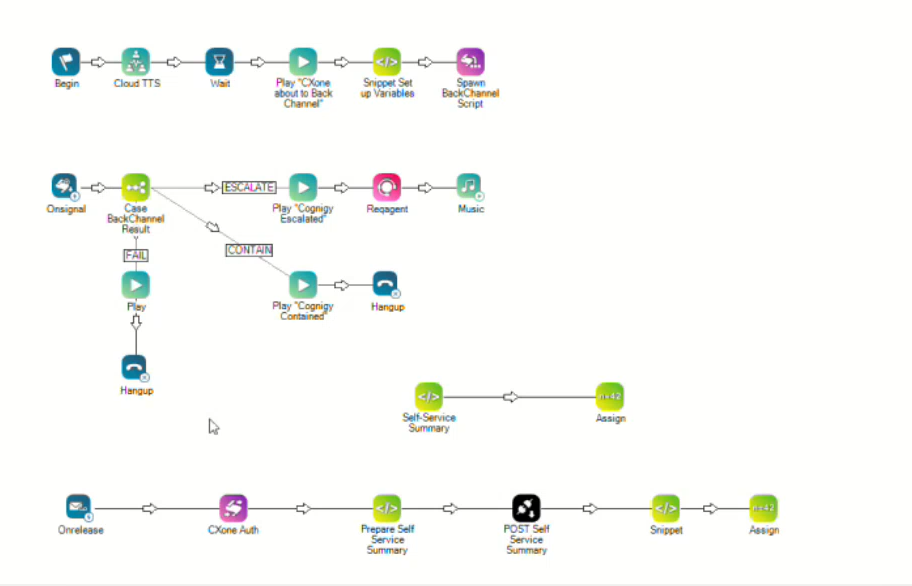
Script principal SIP backchannel
-
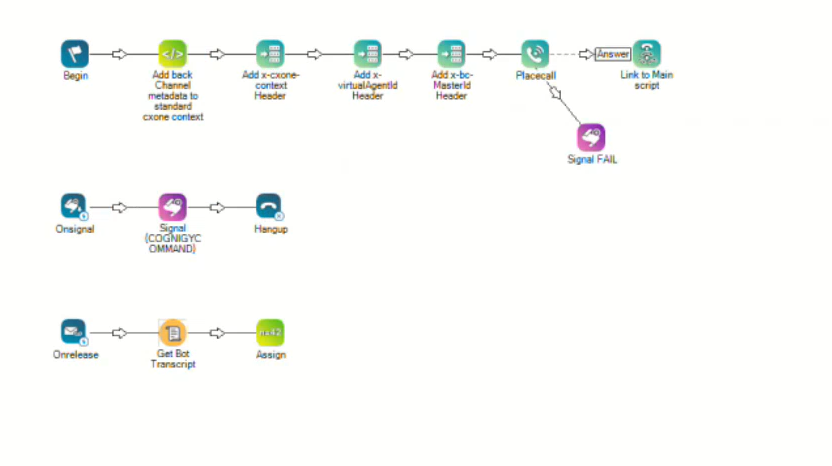
Script d'arrière-plan engendré
-
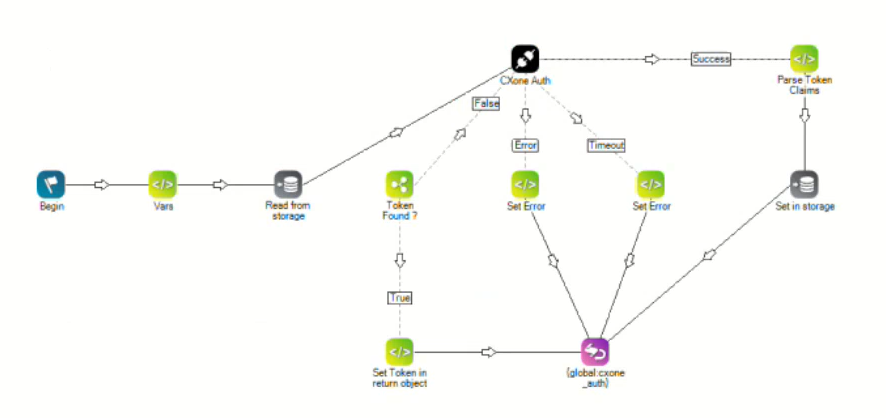
Jeton CXone / script Integration Hub
-
La génération du jeton CXone est un script recommandé, mais non obligatoire. Une licence Integration Hub est requise pour générer un jeton CXone chiffré. Sans cette licence, le jeton CXone peut tout de même être généré; toutefois, il restera en texte brut, ce qui est moins sécuritaire et non recommandé pour les environnements de production.
-
Contactez Services Professionnels pour obtenir les modèles de script Studio à fonctionnalités complètes. Les scripts Démo sont simplifiés et ne sont pas destinés à la production.
-
-
Les en-têtes sip sont disponibles dans la charge utile de la demande CXone → AI Agents (Cognigy)
-
La configuration de Integration Hub et de CXone Studio est terminée.
La configuration de Integration Hub et de CXone Studio est en dehors de la portée de cette tâche et est fournie séparément par les Services Professionnels.
Téléverser l'extension Signal et TMS API dans un Flux
-
Ouvrez votre projet AI Agents (Cognigy).
-
Dans la navigation de gauche, sélectionnez Gérer > Extensions.
-
Sélectionnez Téléverser l'extension.
-
Accédez au fichier .gz de l'extension Signal et TMS API, puis sélectionnez-le. Sélectionnez Ouvrir.
Un message de réussite confirme que l'extension est installée et apparaît sous (par exemple, Signal CXone).
Utiliser l'extension Signal et TMS API dans un Flux
-
Dans AI Agents (Cognigy), sélectionnez Créer > Flux.
-
Dans la liste, sélectionnez le Flux que vous souhaitez modifier, par exemple SayHelloAndHandover.
-
Si le projet contient multiple flux, sélectionnez Flux principal dans le sélecteur de flux en haut. Le Flux s'ouvre dans la vue Chart, où vous pouvez ajouter et configurer des nœuds.
L'extension nécessite des métadonnées SIP pour identifier l'interaction CXone.
-
Dans la branche Première fois du Flux, ajoutez un nœud Ajouter au Contexte.
-
Stockez la charge utile de la demande SIP entrante dans le contexte, par exemple :
-
clé de Contexte : sipBody
-
Valeur : corps de la demande SIP Entrante
Ces données SIP sont réutilisées plus tard lors de l'envoi de signaux à CXone.
-
-
Ajoutez la logique de robot requise, comme des nœuds Say ou la gestion des intentions.
-
Vérifiez que le robot se comporte comme prévu avant l'escalade ou la terminaison.
Cette étape n'est pas spécifique à l'extension, mais elle est requise pour une interaction vocale complète.
-
Dans la branche Après du Flux, ajoutez un nœud Obtenir la transcription. Le nœud Obtenir la transcription recueille la transcription et la stocke dans la variable transcript que vous avez définie.
-
Configurez le nœud Obtenir la transcription :
-
emplacement de stockage : Saisie
-
clé de Saisie : transcript
-
Limite : selon les besoins (par exemple, 25 tours)
Le nœud Obtenir la transcription capture uniquement la transcription dans le flux. La transcription est envoyée à CXone TMS par le nœud Quitter l'interaction à l'étape suivante.
-
-
Ajoutez un nœud d’extension Quitter l’interaction après le nœud Obtenir la transcription.
-
Dans l’éditeur de Flux, cliquez sur l’icône plus (+) à l’endroit où le nœud doit être ajouté.
-
Cliquez sur l’onglet Extensions > catégorie CXone > Quitter l’interaction. Le nœud d’extension est ajouté à votre flux.
-
-
Ouvrez le nœud d’extension Quitter l’interaction et sélectionnez Modifier le Nœud, configurez les champs suivants :
Nom du champ
Description
Environnement Environnement CXone. Sélectionnez Autre lorsque vous utilisez une url de base CXone personnalisée. Url de base de l’Environnement L’url de base de l’API CXone (par exemple, https://cognigy-na1.nicecxone.com Action de transfert
Sélectionnez Escalader vers un agent ou Fin de la conversation. Numéro de l’Unité commerciale
ID de l’unité commerciale CXone. Généralement mappé à partir des en-têtes sip, par exemple : {{context.sipBody.headers["X-InContact-BusNo"]}}. Id du contact principal
Id du contact CXone primaire à partir des en-têtes sip.
Id du contact engendré
Id du contact engendré ou enfant à partir des en-têtes sip.
Connexion CXone Connexion CXone préconfigurée utilisée pour authentifier les demandes de l'API Signal et TMS. Lorsque vous utilisez le modèle fourni par l'équipe des Services Professionnels, les champs Quitter l'interaction requis — tels que Numéro de l'Unité commerciale, Id du contact principal, Id du contact généré et Connexion CXone — sont préremplis dans le modèle. Vous devez tout de même revoir les valeurs pour vous assurer qu'elles correspondent à votre environnement et à votre configuration d'intégration.
-
Le nœud Quitter l'interaction envoie la variable de transcription à CXone à l'aide de l'API TMS.
-
CXone traite la transcription et la rend disponible pour les applications en aval. La génération d'un résumé libre-service est facultative et, lorsqu'elle est activée, est créée en fonction du contenu de la transcription. Les variables basées sur la transcription sont stockées dans CXone pour la création de rapports et l'analytique en aval.
-
Sélectionnez Enregistrer le Nœud.
Fonctionnement de l'extension API Signal et TMS
Les extensions API Signal et TMS fonctionnent ensemble pour garantir qu'une interaction est correctement finalisée dans CXone et que les données de transcription sont disponibles pour une utilisation en aval.
Avant que ce processus ne commence, les métadonnées SIP et la transcription doivent déjà être disponibles. Une fois ceux-ci en place, le flux principal fonctionne comme suit :
-
Le nœud Quitter l'interaction déclenche les deux API selon une séquence définie :
-
API TMS
-
Envoie la transcription à CXone.
-
Stocke les données basées sur la transcription pour la création de rapports et l'analytique.
-
Génère facultativement un résumé libre-service si cette fonctionnalité est activée.
-
-
API Signal
-
Envoie une demande à CXone pour escalader l'interaction ou y mettre fin.
-
Utilise les métadonnées SIP capturées précédemment pour identifier l'interaction CXone appropriée.
-
-
Démo Scripts
Script de canal de retour SIP principal
Script de canal de retour engendré
Jeton CXone ou Integration Hub script