

 Pour afficher cette page en anglais :
AI Noise Cancellation réduit le bruit de fond et les échos de part et d’autre, ou des deux côtés, d’un appel téléphonique. Pour utiliser AI Noise Cancellation, votre administrateur doit d’abord l’activer pour votre système. Ensuite, vous devez ajouter NiCE CXone Agent Noise Cancellation Extension à Google Chrome ou Microsoft Edge. Dans les deux navigateurs, vous pouvez la télécharger à partir de Chrome Web Store. Vous pouvez voir une fenêtre contextuelle lorsque vous vous connectez à NiCE CXone Agent Workspace (Agent) vous invitant à installer le Agent Noise Cancellation Extension.
Lorsque vous aurez terminé les étapes ci-dessous, les commandes AI Noise Cancellation apparaîtront dans les paramètres Agent Workspace (Agent).
Ajoutez le Agent Noise Cancellation Extension à Google Chrome
-
Accédez à Agent Noise Cancellation Extension
 dans Google Chrome. Ce lien mène à un site externe qui n'est pas maintenu par NiCE.
 -
Cliquez sur Ajouter à Chrome.
- Dans la fenêtre qui s’affiche, cliquez sur Ajouter une extension.
- Dans la fenêtre contextuelle qui s’affiche pour demander l’accès au microphone, cliquez sur Autoriser.
Ajoutez le Agent Noise Cancellation Extension à Microsoft Edge
-
Accédez à Agent Noise Cancellation Extension
dans Microsoft Edge. Ce lien mène à un site externe qui n'est pas maintenu par NiCE. - Si vous n'avez pas encore activé les extensions Chrome pour Edge, cliquez sur Autoriser les extensions provenant d'autres magasins dans la barre bleue en haut.
-
Cliquez sur Obtenir.
- Dans la fenêtre qui s’affiche, cliquez sur Ajouter une extension.
- Dans la fenêtre contextuelle qui s’affiche pour demander l’accès au microphone, cliquez sur Autoriser.
Activer l’accès au microphone
Si vous avez déjà Agent Noise Cancellation Extension et que vous ne lui avez pas donné accès au microphone de votre ordinateur, vous recevrez un message d’erreur lorsque vous vous connecterez à Agent Workspace (Agent) avec Integrated Softphone. L’option Agent Workspace (Agent) qui vous permet de fournir un accès au microphone sera désactivée.
Pour activer cette option, suivez les étapes ci-dessous pour votre navigateur.
Dans Google Chrome
-
En haut à droite de Google Chrome, accédez à Options
 > Paramètres.
 -
Dans le menu de gauche, cliquez sur Confidentialité et sécurité.
-
Sélectionnez Paramètres du site.
-
Sous Autorisations, cliquez sur Microphone.
-
Dans la section Non autorisé à utiliser votre micro, localisez Agent Noise Cancellation Extension. Cliquez sur Supprimer
 à côté. Cela le supprime de la liste des extensions qui ne peuvent pas utiliser votre microphone.
 -
Cliquez sur Extensions
 en haut à droite.
 -
À côté de Agent Noise Cancellation Extension, cliquez sur Autres actions
> Options. -
Sur la page qui s’affiche, cliquez sur Fournir un accès au microphone.
-
Dans la fenêtre qui s’affiche, cliquez sur Autoriser. Vous pouvez maintenant utiliser Integrated Softphone dans Agent Workspace (Agent) sans erreur.
Dans Microsoft Edge
-
En haut à droite de Microsoft Edge, accédez à Paramètres et plus
 > Paramètres
  .
. -
Dans le menu de gauche, cliquez sur Témoins et autorisations des sites.
-
Faites défiler vers le bas jusqu’à la section Toutes les autorisations. Sélectionnez Microphone.
-
Sous Bloquer, localisez Agent Noise Cancellation Extension. Cliquez sur Supprimer
 à côté. Cela le supprime de la liste des extensions qui ne peuvent pas utiliser votre microphone.
 -
En haut à droite, accédez à Paramètres et plus
> Extensions  .
. -
À côté de Agent Noise Cancellation Extension, cliquez sur Plus d’actions
 > Options d’extension.
 -
Sur la page qui s’affiche, cliquez sur Fournir un accès au microphone.
-
Dans la fenêtre qui s’affiche, cliquez sur Autoriser. Vous pouvez maintenant utiliser Integrated Softphone dans Agent Workspace (Agent) sans erreur.
Activer les données télémétriques
Si vous utilisez ChromeOS, vous pouvez activer Agent Workspace (Agent) pour accéder aux données télémétriques de votre appareil : nom du processeur, utilisation du processeur et utilisation de la mémoire. Ces informations figurent dans les Paramètres . Pour activer cette option, suivez les étapes ci-dessous pour votre navigateur.
Dans Google Chrome
-
En haut à droite de Google Chrome, cliquez sur Extensions
. -
Localisez Agent Noise Cancellation Extension. Cliquez sur Options
> Options à côté. -
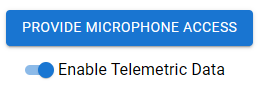
Activez les données télémétriques.
Dans Microsoft Edge
-
En haut à droite de Microsoft Edge, cliquez sur Extensions
. -
À côté de Agent Noise Cancellation Extension, cliquez sur Plus d’actions
> Options d’extension. -
Activez les données télémétriques.