

La herramienta de espejo JSON le permite verificar los canales digitales basados en chat JSON, como Chat en vivo Los Agentes y contactos interactúan en tiempo real.. Esto se lleva a cabo mediante el procesamiento de JSON que usted pega en la ventana de la herramienta. Si el JSON tiene el formato correcto y contiene todos los parámetros requeridos, el script muestra la salida según su JSON.
La herramienta de espejo JSON consta de un script personalizado y un canal digital basado en chat que se crea específicamente para usar con la herramienta. El script está diseñado para verificar el JSON que se pegó en la ventana de chat. No admite interacciones con contactos.
Puede usar la herramienta de espejo JSON de estas dos maneras:
-
Use el conjunto de herramientas configurado por NiCE CXone. Esta herramienta utiliza un canal de Live Chat digital, pero puede verificar JSON para cualquier canal digital. Puede hallar la herramienta en esta URL:
https://vah-client-app.s3.us-west-2.amazonaws.com/dfo/dfo-mirror.html

- Configure una herramienta de espejo en su propio sistema. Puede usar su propio Live Chat u otro canal digital y el script personalizado de la herramienta de duplicación JSON que proporciona NiCE CXone.
Configurar la herramienta de espejo JSON
- Descargue el Digital Experience (DX) script de herramienta de duplicación y importarlo en Studio.
- Agregar un canal de Live Chat Digital en NiCE CXone. No necesita configurar el enrutamiento ni las colas del canal.
- Configure el canal para que use el script de la herramienta de duplicación y una habilidad digital ACD habilidad Se usa para automatizar la entrega de interacciones según las habilidades, capacidades y conocimientos del agente.. Puede usar cualquier habilidad digital ACD con la herramienta de duplicación, pero asegúrese de que la que elija no afecte los informes (Reporting) de su organización.
- Cree una página web para usar con la herramienta.Esta es la página que contendrá la ventana de chat utilizada con la herramienta de duplicación. No es necesario que tenga otros contenidos.
- Habilitar e inicializar el canal. No es necesario personalizar el código JavaScript que agregue a la página web. Es posible que pueda hacer esto en su computadora local o es posible que deba cargar la página a un servidor web.
- Abre la página web en un navegador.
- Si se lo solicita, ingrese un nombre en el campo Su nombre de la ventana de chat y haga clic en Iniciar conversación.
-
Pegue el siguiente JSON de muestra en el campo del mensaje y, después, pulse Intro para enviar un mensaje de prueba.
{ "prompts": [{ "mediaSpecificObject": { "dfoMessage": { "messageContent": { "type": "PLUGIN", "payload": { "elements": [{ "id": "bf2521f4-5e85-413f-b6ed-815d1c3905f0", "type": "TEXT", "fallbackText": "Text sent as fallback if external platform can't accept rich messages.", "text": "This is a successfully created outbound message." "mimeType": "text/html" }] "postback": "postback-value" "fallbackText": "Text sent as fallback if external platform can't accept rich messages." } } } } }] } -
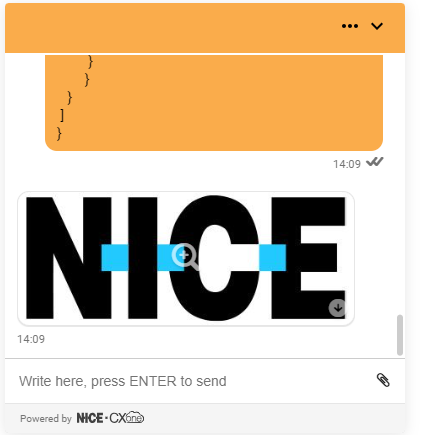
Después de enviar el mensaje, debería recibir como respuesta el logotipo de la empresa NiCE en la ventana de chat, como se observa en la imagen siguiente.
Use la Herramienta JSON Mirror
- En un navegador web, vaya a la URL de la página que contiene la ventana Chat en vivo para la herramienta de espejo.
- Haga clic en la ventana de conversación en vivo.
- Si se lo solicita, escriba un nombre y haga clic en Enviar.
-
Pegue una cadena JSON en el campo del mensaje de la ventana de chat y pulse Intro para enviarlo. El script de espejo de Digital Experience (DX) conectado a la ventana de chat envía el JSON a Digital Experience (DX), que lo valida y responde. La respuesta indica los resultados de la validación:
- Válido: la respuesta es una salida que se ve como esperaba.
- No válido: la respuesta es un mensaje de error o una salida que no tiene el aspecto que se esperaba.