
Permisos necesarios: Call Quality Explorer
El informe Call Quality Explorer le brinda información sobre la calidad de las interacciones de voz en su centro de contacto. Puede analizar hasta 20 interacciones en un solo informe.
Puede agregar NiCE CXone Voice Diagnostics a Call Quality Explorer para proporcionar aún más datos. Esto requiere una licencia especial. Si es socio NiCE CXone, puede usar una licencia para brindar soporte a múltiples abonados High-level organizational grouping used to manage technical support, billing, and global settings for your NiCE CXone system..
Su representante de cuenta debe habilitar Call Quality Explorer (y NiCE CXone Voice Diagnostics si lo utiliza). Puede ver los Voice Diagnostics campos de configuración en su abonado. Sin embargo, nunca debe ingresar ni modificar datos en estos campos. Póngase en contacto con su representante de cuenta si necesita realizar cambios en su configuración.
Utilice el Call Quality Explorer Informe
- Haga clic en el selector de aplicaciones
 y seleccionePresentación de informes.
-
Vaya a Informes prediseñados > Call Quality Explorer.
-
Introduzca el Id DE contacto asociado a las interacciones que desea analizar, separadas por espacios o comas.
-
Haga clic en Búsqueda.
Obtenga más información sobre los campos que se muestran para cada interacción.
Campo
Detalles
DNIS
Para llamadas entrantes, el número que marcó el contacto para comunicarse con su centro de contacto. Para las llamadas salientes, el número que marcó el agente.
Y YO
Id de llamada del contacto.
Unidad de negocio
Número y nombre de abonado
High-level organizational grouping used to manage technical support, billing, and global settings for your NiCE CXone system. para su centro de contacto. NiCE CXone socios que administran múltiples clientes pueden ver más de un listado aquí.Tipo de tráfico
Tipo de llamada. Esta lista muestra cada tipo y su ID asociado:
- -1: UnknownIncontactCallType
- 0: AgentLegDefault
- 1: SytelDialer
- 2: DefaultOutbound
- 3: BlindXfer
- 4: ReskillOutbound
- 5: FaxOutbound
- 6: TestTraffic
- 7: VerintCallRecorder
- 8: OutboundToTTS
- 9: OutboundToConference
- 10: OutboundToASR
- 11: OutboundSMS
- 12: NaturalCallingDialer
- 14: Range1777 (Hosted VOIP)
- 15: DiscoveryRecorder
- 100: InboundPOC
- 101: ReskillInbound
- 102: InboundToAgent
- 103: InboundToReAgent
- 104: InboundToTakeOver
- 105: InboundSMS
Tipo de línea Tipo de línea. Esta lista muestra cada tipo de línea y su ID asociado:
- -1: Unknown_Line_Type
- 0: PSTN_Landline
- 1: PSTN_Wireless
- 2: Toll_Free
- 3: Line_Info_Blocked
- 4: inContact_ASX_Hosted_VOIP
- 5: inContact_Broadsoft_Hosted_VOIP
- 6: inContact_Dedicated_Outbound
- 7: Cloud_Connect_Inbound
- 8: inCloud
- 9: inContact_Dedicated_International_Inbound
- 10: inContact_Internal_System_Leg
Mos entrante La puntuación de opinión media procedente del exterior a un NiCE CXone dispositivo. Esta puntuación clasifica la calidad en una sesión de voz en una escala estándar de la industria. -
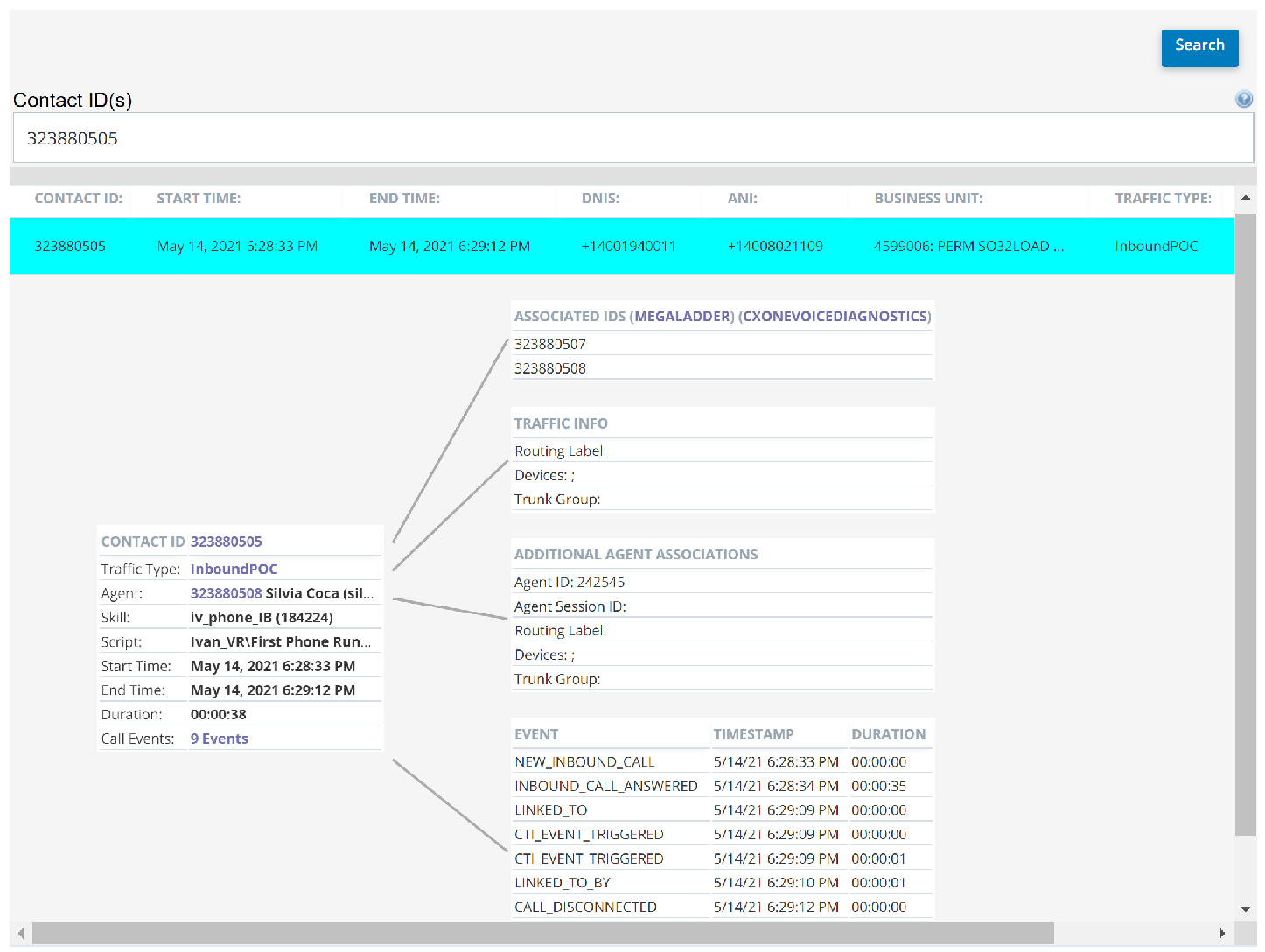
Haga clic en la fila de la interacción que desea ver. Aparece la tabla de interacción específica.
Obtenga más información sobre la tabla de interacción específica
Cuando haga clic en una interacción, aparece esta tabla a la izquierda, según se muestra en la imagen de arriba. Incluye algunos campos del menú desplegable de la etapa anterior, hora de inicio, Hora DE finalización y Tipo de tráfico. También incluye estos detalles adicionales:
Campo
Detalles
Agente
El id único y el nombre del agente que manejó la interacción.
Habilidad La habilidad asociada con el punto de contacto The entry point that an inbound contact uses to initiate an interaction, such as a phone number or email address. para la interacción.Secuencia de comandos El script asociado con el punto de contacto para la interacción. Duración La duración de la interacción en formato HH: MM: SS. Eventos de llamada El número de eventos que ocurrieron durante la interacción. -
Haga clic en el valor en Id DE contacto para obtener una tabla con información adicional sobre la interacción. Puede hacer clic en MegaLadder o NiCE CXone Voice Diagnostics para ver los datos de la calidad del servicio en una nueva pestaña del navegador. Es posible que también vea los Id DE contacto de las interacciones relacionadas con esta. Haga clic en uno de estos Id DE contacto para agregarlo al informe Call Quality Explorer y ver sus detalles.
Ver imagen
"\n
 \n "
-
Haga clic en el valor en Tipo de tráfico para ver una tabla con más información sobre el tráfico de llamadas y el enrutamiento.
Obtenga más información sobre los campos en la tabla de información de tráfico
Campo
Detalles
Etiqueta de Routing Etiqueta de ruta especificada por el abonado para SIP saliente. Las Llamadas entrantes no tienen un valor para este campo. Dispositivos
Tipo de dispositivo que originó la interacción.
Grupo de troncales Extensión utilizada para enviar la llamada a su entorno. -
Haga clic en el valor en Id de agente para ver una tabla de asociaciones de Agentes adicionales.
Obtenga más información sobre los campos en la tabla Asociaciones de Agentes
Campo
Detalles
Id de agente
Id único asignado al agente.
Identificación de sesión de agente
Id único asignado a la sesión de inicio de sesión del agente durante la cual se produjo la interacción.
Etiqueta de Routing Etiqueta de ruta especificada por el abonado para SIP saliente. Las Llamadas entrantes no tienen un valor para este campo. Dispositivos
Tipo de dispositivo que originó la interacción.
Grupo de troncales Extensión utilizada para enviar la llamada a su entorno. -
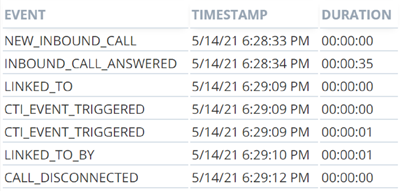
Haga clic en el valor en los Eventos de Llamada para ver una tabla de eventos que ocurrieron durante la interacción.
Obtenga más información sobre los campos en la tabla Eventos de Llamadas
La tabla básica muestra el evento, cuándo ocurrió en la interacción y cuánto duró. Si coloca el cursor sobre un evento, puede ver los detalles adicionales como se explica en esta tabla.
Campo
Detalles
CallHistoryEventId Clave principal e identidad. Sello de tiempo
Hora UTC del evento.
CallHistoryEventTypeId ID asociado con el tipo DE evento del historial de llamadas de la interacción. Vea la siguiente sección. CallHistoryEventType Tipo DE evento. Esta lista contiene cada tipo DE evento del historial de llamadas y su ID asociado:
- -1: UNDEFINED_EVENT
Eventos previos a la conexión
- 0: NEW_INBOUND_CALL
- 1: INBOUND_CALL_REJECTED
- 2: INBOUND_CALL_DISCONNECTED_BEFORE_ANSWERED
- 3: INBOUND_CALL_ANSWERED
- 4: OUTBOUND_CALL_PLACED
- 5: OUTBOUND_CALL_CANCELED
- 6: OUTBOUND_CALL_FAILED
- 7: OUTBOUND_CALL_CONNECTED
Eventos posteriores a la conexión
- 8: CALL_DISCONNECTED
- 9: CALL RETRIEVED BY MEDIASERVER
- 10: REMOTE_GATEWAY_CHANGED
- 11: MISSING_RTP_PACKETS_DETECTED
- 12: CALL_SWITCHED_TO_FAX_MODE
Eventos de contexto
- 13: LINKED_TO
- 14: LINKED_TO_BY
- 15: UNLINKED_FROM
- 16: UNLINKED_FROM_BY
- 17: RETRIEVE_FAILED
Servidor multimedia Nombre del servidor de medios que procesa la llamada. CallHandle Llame al identificador de la interacción en el servidor de medios. Si aún no se ha asignado un identificador a la llamada, no hay ningún valor. CauseCode Código de motivo para la finalización o el fallo de una conexión. Si el evento no es un evento de finalización, no hay ningún valor. ContactId Id único asignado a la interacción. PeerContactId Id único asignado a una llamada entre pares conectada a la llamada. Se rellena en los eventos de enlace y desvinculación. Para todos los demás eventos, no hay ningún valor. ContextId ID que indica la conversación de una llamada y todos los tramos conectados a la llamada. Bus_no ID del abonado asociado a la interacción. ContactEndReasonId ID asociado con el motivo de finalización del contacto de la interacción. ContactEndReason Motivo por el que terminó la interacción.