

En la página Asignaciones de evaluador hay dos pestañas: Supervisión de planes y Gestionar evaluaciones.
Supervisión de planes
En la pestaña Supervisión de planes, puede ver si los planes activos están encontrando interacciones y distribuyéndolas a los evaluadores. Puede monitorear el avance general de los evaluadores en la realización de sus tareas dentro del periodo de tiempo asignado y profundizar para ver detalles haciendo clic en un plan. La página Supervisión de plan se actualiza automáticamente cada hora, ya sea que se haya actualizado previamente de forma manual o mediante un proceso automatizado.
Los planes de calidad que puede seguir para sus equipos deberían tener al menos un equipo accesible. Estos planes están limitados a las vistas que se le asignaron en la vista de Evaluación. Una vista le permite controlar el acceso a los datos de interacción estado que permite a un agente completar los requisitos laborales después de finalizar una interacción. y de empleados.
En la página Supervisión de plan, el número total de evaluaciones esperadas para cada evaluador define el número total estimado o pronosticado de evaluaciones. Esto se estima antes de la distribución real de las asignaciones de tareas de evaluación.
Si la vista de evaluación no se modifica a lo largo del plan, el total previsto de evaluaciones por evaluador puede cambiar.
La etiqueta New junto al nombre de un evaluador indica que la persona fue agregada recientemente al Quality Plan. La etiqueta Removed significa que el evaluador fue eliminado recientemente del Quality Plan.
Puede haber una ligera variación de 1 evaluación en la distribución esperada si la asignación total es un número impar, o si el número total de evaluadores es un número impar. (No se puede dividir un número impar en partes iguales).
La vista detallada contiene:
-
Tipo de Plan: si el Plan es recurrente o único.
-
Resumen del plan, como número de evaluadores, número de activos agentes, interacciones planificadas por agente y los evaluadores asignados al plan.
-
Evaluación en curso.
Siempre que el valor de Distribución (%) y Completado/Previsto sea mayor que lo esperado, puede ver un indicador.
La página Supervisión de plan muestra los siguientes datos para cada plan:
|
Columna |
Detalles |
|---|---|
| Ocurrencia del plan | Plan semanal / mensual recurrente o único. |
|
Distribución (%) |
Interacciones distribuidas frente a las interacciones distribuidas esperadas (para todo el período del plan). Indica el éxito del plan en la búsqueda de distribuciones definidas en el plan. Las interacciones distribuidas abarcan las interacciones de agentes activos e inactivos mientras estaban activos durante el período del plan. Siempre que el valor de distribución de cualquier Plan sea más que 100 %, aparece un indicador en el encabezado de la columna. |
|
Finalización (%) |
Evaluaciones completadas vs. interacciones distribuidas. Indica el progreso de la finalización de las evaluaciones. Las evaluaciones que se realizan desde una brecha en un periodo de tiempo anterior no será tomado en cuenta al calcular la realización de evaluaciones de interacción. Sólo evaluaciones del período de tiempo actual están contados. |
| Promedio de Evaluaciones por día | Evaluaciones completadas / número de días que ya pasaron en el plan actual. |
| Días restantes | Número de días que quedan en el período del plan. |
| Estado | En funcionamiento o Fuera de funcionamiento. Indica si los evaluadores están en vías de completar sus interacciones en el período de tiempo definido o no. |
Ejemplo de datos de seguimiento del plan de calidad
Se crea un plan de calidad mensual para 10 agentes con una muestra de 8 interacciones por agente, que se distribuirá entre 2 evaluadores.
Es el 24º día del mes, y hasta el día de hoy, 72 interacciones han sido distribuidos. De ellas, se han completado 48 evaluaciones.
Distribución (%) = 72 interacciones distribuidas reales / 80 distribuciones planificadas = 90 %
Consumo (%) = 48 evaluaciones completadas / 72 interacciones distribuidas = 67%
Evaluaciones promedio por día = 48 evaluaciones completadas / 24 días = 2 evaluaciones por día
Estado = A la tasa promedio actual de 2 evaluaciones por día, se completarán 12 evaluaciones adicionales en los 6 días restantes del período del Plan, para un total de 60 evaluaciones. Dado que esto es menor de 80% de las 80 distribuciones planificadas, el estado de las evaluaciones se considera Fuera de funcionamiento.
Estas evaluaciones se consideran Fuera de Seguimiento si se han concluido menos del 80 % de las evaluaciones de distribución planeadas.
Caso de uso de RBAC: supervisión de plan
El gerente puede crear un plan y asignarlo al equipo correspondiente. Los planes que se han asignado al equipo se mostrarán en Supervisión de planes.
En este ejemplo:
-
El Gerente Uno podrá supervisar el plan del Equipo Uno
-
El Gerente dos podrá supervisar el plan del Equipo dos
Revisar:
Asignar Agentes al equipo
Asignar Empleados al Equipo
Vista basada en el usuario
Vista basada en Interacción-segmento
• VISTA BASADA EN Evaluación
Plan de Quality
Gestionar evaluaciones
En la pestaña Gestionar evaluaciones, los gerentes de calidad pueden ver la lista de todas las Evaluaciones iniciadas a través de Quality Planner o la asignación manual.
Puede filtrar las evaluaciones por asignado, estado, tipo, nombre del plan y rango de fechas (Fecha de inicio de la evaluación), y nombre de formulario. Si las evaluaciones no forman parte de un Plan, puede filtrarlas por asignado y tipo de evaluación para acotar la búsqueda.
Actualmente, la clasificación de la columna “Estado de evaluación” no se admite, ya que “Completada” y “Autoacuse de recibo” son dos valores distintos del mismo Estado de Workflow.
Los gerentes de calidad pueden reasignarlas a otros evaluadores o a ellos mismos, que están en el estado Nuevo. Haga clic en Opciones  de la última columna y seleccione Change Assignee para cambiar el asignado de una evaluación.
Si una evaluación se envió como parte de un QP, solo se puede reasignar a otro evaluador dentro de ese QP. Para asignarla a un evaluador distinto, agréguela a la lista del QP.
Haga clic en la evaluación para ver el Player NiCE CXone junto con el Ejecutor de formulario. El Player NiCE CXone muestra que se ejecuta la interacción que puede escuchar. El Ejecutor de formulario muestra varias pestañas: Formulario de evaluación, Historial de evaluación y Resumen de evaluación.
Administrar Estado de evaluaciónThe Evaluation Status column displays the following statuses:
| Estado | Lo que significa | cuándo lo verá | lo que usted puede hacer |
|---|---|---|---|
| Nuevo |
La evaluación se ha creado y asignado, pero el evaluador aún no la ha iniciado. |
Inmediatamente después de que se inicia una evaluación mediante un Plan de calidad o una asignación manual, antes de que se abra o se edite. |
Los Gerentes de calidad pueden reasignar evaluaciones en el estado Nuevo. El evaluador puede abrirla y comenzar a trabajar en ella. |
| Finalizado | El evaluador terminó y envió la evaluación. | Después de que el evaluador envía el formulario de evaluación en NiCE CXone. | La evaluación es generalmente de solo lectura. Los Gerentes de Calidad y los usuarios autorizados pueden ver los resultados y la pestaña Resumen de evaluación (disponible solo para evaluaciones completadas). |
| Apelado | La evaluación completada se ha impugnado formalmente y está en revisión. | Después de que un agente (u otro rol autorizado) apela una evaluación que anteriormente tenía el estado terminado. | Los Gerentes de Calidad designados pueden revisar la apelación, actualizar las puntuaciones si corresponde, o mantener la evaluación original. El Estado cambia cuando se resuelve la apelación. |
| Caducado | El evaluador no completó la evaluación dentro del periodo de tiempo asignado de 60 días. Para evaluaciones colaborativas: ni el agente ni el evaluador completaron las acciones requeridas dentro de la ventana de tiempo. | Después de que transcurra el período de vencimiento sin la presentación o los pasos de colaboración requeridos. | Los administradores de calidad pueden reabrir/duplicar la evaluación (según lo permita su proceso), reasignarla si es necesario y notificar a los participantes sobre la fecha límite incumplida. |
| En curso | El evaluador ha abierto la evaluación y está trabajando activamente en ella, pero no se ha enviado. | Después de que la evaluación se abre o se edita por primera vez y antes del envío. | Continúe la puntuación, agregue notas y artefactos, guarde borradores o reasigne según sea necesario. |
| En revisión | El evaluador ha completado la evaluación y ahora está pasando por un paso de revisión interna (por ejemplo, un supervisor está verificando la puntuación o los comentarios) antes de la finalización o publicación. | Después de que el evaluador la envía y antes de que se libere al agente o se finalice. | Revise el formulario, ajuste las puntuaciones si la política lo permite, agregue comentarios del revisor, o apruebe/rechace para su retrabajo. |
| Parcialmente completado | Algunas secciones o preguntas obligatorias se completaron, pero quedan elementos obligatorios incompletos, por lo que no se puede enviar el formulario. | Mientras el evaluador está trabajando y guarda un borrador con campos obligatorios sin responder. | Complete todas las secciones requeridas o quite/ajuste los requisitos (si está permitido) y, a continuación, envíe. |
| Enviado al Agente | La evaluación se ha publicado al agente para su visibilidad y/o confirmación, revisión de coaching, o periodo de apelación. | Después de la aprobación del revisor (si corresponde) cuando el formulario se comparte con el agente. | Supervise el reconocimiento, responda a las preguntas, inicie acciones de coaching o gestione las apelaciones si el agente cuestiona los resultados. |
| Enviado a Supervisor Workspace (Supervisor) | La evaluación se ha enrutado al supervisor (o líder designado) para su revisión, aprobación o asignación de Coaching antes de enviarla al agente o cerrarla. | Después de que el evaluador envía el formulario cuando su workflow requiere revisión de un supervisor. | Los supervisores pueden validar la puntuación, agregar planes de coaching o comentarios, aprobar o devolver para su reelaboración. |
| Esperando a un Agente | La acción está pendiente por parte del agente; normalmente se trata de confirmación, comentarios, entradas de colaboración o decisión de apelación. | Después de que la evaluación se comparte con el agente y antes de que el agente complete el paso requerido. | Envíe recordatorios, aclare las expectativas o escale según la política si el agente no responde dentro del plazo establecido. |
| Esperando a un Evaluador | La acción está pendiente por parte del evaluador; por ejemplo, completar las secciones restantes, abordar los comentarios del revisor o volver a enviar después de los cambios. | Cuando un supervisor ha solicitado ediciones, o el evaluador guardó un borrador sin completar el envío. | Finalizar la puntuación, resolver comentarios y enviar para revisión o lanzamiento. |
Reasigne múltiple Evaluaciones
En la pestaña Evaluator Queue, puede reasignar interacciones de forma masiva seleccionando varias evaluaciones con las casillas de fila o la casilla Select All en el encabezado, y reasignarlas en una sola acción. Puede seleccionar y reasignar hasta 50 interacciones a la vez, siempre que compartan el mismo tipo de evaluación y estado, y se encuentren en estado New. Al hacer clic en Re-Assign con una selección válida, el sistema utiliza el flujo de reasignación de una sola interacción existente para todas las evaluaciones seleccionadas. Luego, actualiza Evaluator Queue para que pueda ver de inmediato las asignaciones de evaluador actualizadas, junto con mensajes claros de éxito o de error que muestran cuántas evaluaciones se reasignaron correctamente y si alguna falló.
Para reasignar varias evaluaciones:
- Haga clic en el selector de aplicaciones
 y seleccioneMy Zone.
-
Haga clic en Asignaciones de evaluador a la izquierda y haga clic en la pestaña Evaluator Queue.
-
En la cuadrícula, seleccione evaluaciones:
Puede seleccionar hasta 50 evaluaciones a la vez. Si intenta seleccionar más de 50, se muestra el siguiente mensaje de error: Seleccionar máx. 50 evaluaciones para cambiar el asignado.
-
Seleccione una o más casillas de verificación o use Seleccionar todo para seleccionar o deseleccionar todas las filas visibles.
-
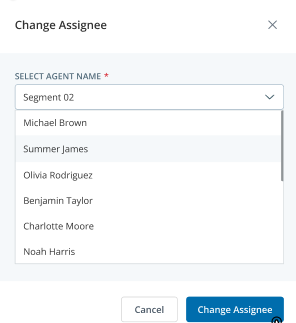
Haga clic en Reasignar. Se muestra el cuadro de diálogo cambiar Asignado.
-
Seleccione el nuevo evaluador y haga clic en cambiar asignatario. La pestaña Cola de Evaluador se actualiza para reflejar las asignaciones de evaluador actualizadas.
Formulario de evaluación
Esto muestra el formulario configurado para la evaluación.
Historial de evaluación
El historial de evaluación muestra el historial detallado de la evaluación. Muestra detalles de cada estado de la evaluación.
Resumen de evaluación
-
El contenido de esta sección corresponde a un producto o función que se encuentra en un programa de vista previa pública. Si usted no forma parte de la vista previa y desea obtener más información, póngase en contacto con su representante de cuenta.
-
El resumen de evaluación está disponible únicamente para las evaluaciones completadas.
-
Esta función estará disponible solo para usuarios con la licencia Quality Management (CXone) Advanced o Generative AI.
Los supervisores pueden comprender el rendimiento de agente en una evaluación de calidad junto con recomendaciones para mejorar. El Resumen de evaluación resume los hallazgos y conclusiones generales del proceso de Evaluación. Proporciona fortalezas y mejoras para el agente. También proporciona sugerencias para la evaluación. Consulte NiCE CXone Resumen de evaluación para obtener más detalles.