

Permisos requeridos:
Filtro y Vista de Llamadas
Filtro de llamadas le permite examinar todas sus llamadas y encontrar solo los segmentos con problemas de calidad. Esto lo ayuda a encontrar una llamada específica con rapidez o a examinar todas las llamadas con problemas. Cuando actualiza la página, se guardan sus opciones de filtro y de orden. Si sale de la página y vuelve más tarde, debe realizar sus selecciones de nuevo.
- Haga clic en el selector de aplicaciones
 y seleccioneMonitoring Gateway.
-
Haga clic en Voice Quality Metrics.
- From los criterios de carga en la parte superior derecha, seleccione la
 Agrupación organizativa de alto nivel utilizada para administrar el soporte técnico, la facturación y la configuración global de su sistema NiCE CXone.
-
Use el filtro global
 para especificar qué tipos de llamadas desea consultar en la base de datos.Obtenga más información sobre los campos del filtro
Campo Detalles Agente El nombre del agente que atendió la llamada.
Puede aplicar un filtro a las llamadas según el nombre de agente.
Puede hacer que este campo aparezca como una columna en la lista de llamadas.
Nombre de agente El nombre del agente que atendió la llamada.
Puede aplicar un filtro a las llamadas según el nombre de agente.
Estos datos aparecen en la pestaña Detalles de la Llamada del registro de contacto.
Id de agente El ID del agente involucrado en la llamada.
Puede aplicar un filtro a las llamadas según el id de agente.
Puede hacer que este campo aparezca como una columna en la lista de llamadas.
Estos datos aparecen en la pestaña Detalles de la Llamada del registro de contacto.
Tipo de Consola de agente Console La consola que usa el agente para ver y editar múltiples registros en una llamada.
Está disponible solo para MAX.
Estos datos aparecen en la pestaña Detalles de la Llamada del registro de contacto.
Versión de agente Console La versión de la consola del agente.
Estos datos aparecen en la pestaña Detalles de la Llamada del registro de contacto.
AgentLegDefault El tráfico destinado a los agentes, con las transferencias agente a agente. Id de contacto asociado El id de contacto
Un identificador numérico único asignado a cada contacto. asignado a una llamada después de una transferencia. Permanece asociado con el ID de contacto anterior de la llamada (el id de contacto principal El ID maestro o principal para uno o más contactos relacionados. Se asigna un nuevo id de contacto principal si un contacto se transfiere tres o más veces.).Estos datos aparecen en la pestaña Contactos asociados del registro de contacto.
Velocidad de bits media (kbps) La velocidad promedio de bits de la llamada.
Puede filtrar las llamadas según su tasa de bits promedio. Use los controles deslizantes para seleccionar las cantidades MÍNIMA y MÁXIMA de tasa de bits que desea usar como filtro.
Estos datos aparecen en la pestaña Detalles de la Llamada del registro de contacto.
Jitter medio (ms)
La cantidad promedio deestar nervioso durante la llamada, en milisegundos.
Puede filtrar las llamadas según el jitter medio. Use los controles deslizantes para seleccionar las cantidades mínima y máxima de fluctuación que desea usar como filtro.
Puede hacer que este campo aparezca como una columna en la lista de llamadas.
Estos datos aparecen en la pestaña Detalles de la Llamada del registro de contacto.
Puntuación de mos promedio El promedio de puntuación media de opinión (Mos) de la llamada.
Puede filtrar las llamadas según el mos promedio. Use los controles deslizantes para seleccionar el mos promedio mínimo y máximo que desea usar como filtro.
Puede hacer que este campo aparezca como una columna en la lista de llamadas.
Estos datos aparecen en la pestaña Detalles de calidad del registro de contacto.
Pérdida de paquetes promedio (%) El porcentaje medio depaquete perdido durante la llamada
Puede filtrar llamadas según la pérdida de paquetes promedio. Use los controles deslizantes para seleccionar las cantidades MÍNIMA y MÁXIMA de pérdida de paquetes que desea usar como filtro.
Puede hacer que este campo aparezca como una columna en la lista de llamadas.
Estos datos aparecen en la pestaña Detalles de calidad del registro de contacto.
R-factor medio La mediaFactor R para la llamada.
Puede filtrar llamadas en función del r-factor medio. Use los controles deslizantes para seleccionar la puntuación mínima y máxima de R-Factor que desea usar como filtro.
Puede hacer que este campo aparezca como una columna en la lista de llamadas.
Estos datos aparecen en la pestaña Detalles de calidad del registro de contacto.
Tiempo de ida y vuelta medio (ms) La cantidad promedio de paquetes de datos que se transfieren por tiempo de ida y vuelta en milisegundos.
Puede filtrar llamadas según el tiempo de ida y vuelta medio. Use los controles deslizantes para seleccionar las cantidades mínima y máxima de RTT que desea usar como filtro.
Estos datos aparecen en la pestaña Detalles de calidad del registro de contacto.
Navegador El navegador utilizado en el momento de la llamada.
Estos datos aparecen en la pestaña Detalles de la Llamada del registro de contacto.
Id de un El número de ID de la
Agrupación organizativa de alto nivel utilizada para administrar el soporte técnico, la facturación y la configuración global de su sistema NiCE CXone.Estos datos aparecen en la pestaña Detalles de la Llamada del registro de contacto.
Nombre de un El nombre del de la
Estos datos aparecen en la pestaña Detalles de la Llamada del registro de contacto.
Unidad de negocio los
Puede hacer que este campo aparezca como una columna en la lista de llamadas.
Duración de la llamada La duración de la llamada (en segundos).
Estos datos aparecen en la pestaña Detalles de la Llamada del registro de contacto.
Id de llamada El número de identificación de la llamada.
Estos datos aparecen en la pestaña Detalles de la Llamada del registro de contacto.
Puntuación de llamada La puntuación de la llamada, que se calcula en función de su puntuación media de opinión (Mos).
Puede filtrar llamadas según la puntuación de llamada.
Puede hacer que este campo aparezca como una columna en la lista de llamadas.
Estos datos aparecen en la pestaña Detalles de calidad del registro de contacto.
Clúster El id de clúster donde el
Estos datos aparecen en la pestaña Detalles de la Llamada del registro de contacto.
Id de contacto El ID del cliente involucrado en la llamada.
Puede filtrar llamadas según el id de contacto.
Puede hacer que este campo aparezca como una columna en la lista de llamadas.
Estos datos aparecen en la pestaña Detalles de calidad del registro de contacto.
Red NiCE CXone La calidad de voz promedio para el flujo de llamadas dentro de la red NiCE CXone (por ejemplo, el flujo de llamadas entre los servidores de medios NiCE CXone y los SBC NiCE CXone). Esto solo aparece para llamadas SIP Protocolo utilizado para señalizar y controlar sesiones de comunicación multimedia, como llamadas de voz y video. o protocolos distintos a WebRTC.Clave bd Un identificador único de llamada. todos los id de contacto correlacionados comparten la misma clave de base de datos.
Puede filtrar llamadas según la clave de la base de datos.
Puede hacer que este campo aparezca como una columna en la lista de llamadas.
Estos datos aparecen en la pestaña Detalles de la Llamada del registro de contacto.
DefaultOutbound Las llamadas salientes destinadas a la red telefónica conmutada pública (PSTN). Dirección El tipo de llamada, que puede indicar la dirección de la llamada. Por ejemplo,InboundToAgent,ManualAgentOutbound, oBlindXfer.
Puede filtrar llamadas según la dirección de llamada.
Puede hacer que este campo aparezca como una columna en la lista de llamadas.
Estos datos aparecen en la pestaña Detalles de la Llamada del registro de contacto.
Motivo de desconexión El motivo por el que se produjo la llamada desconectada.
Estos datos aparecen en la pestaña Detalles de la Llamada del registro de contacto.
Tiempo de Desconexión (seg) La cantidad de tiempo (en segundos) que tardó la llamada en desconectarse después de que el cliente o el agente colgó.
Estos datos aparecen en la pestaña Detalles de la Llamada del registro de contacto.
Disposición losdisposición
resultado asignado por el agente o el sistema al final de una interacción de voz (disposición) o digital (estado). asignado a la llamada.Estos datos aparecen en la pestaña Detalles de la Llamada del registro de contacto.
Fecha de finalización La fecha en que terminó la llamada.
Estos datos aparecen en la pestaña Detalles de la Llamada del registro de contacto.
Hora de finalización La hora a la que finalizó la llamada (en formato HH:MM:SS).
Puede hacer que este campo aparezca como una columna en la lista de llamadas.
Estos datos aparecen en la pestaña Detalles de la Llamada del registro de contacto.
Red externa La calidad de voz promedio en el punto de unión donde la llamada sale de la red NiCE CXone hacia la Red externa, por ejemplo, el flujo de llamada entre los SBC de NiCE CXone y los dispositivos del socio o del operador.
Llamadas SIP
Protocolo utilizado para señalizar y controlar sesiones de comunicación multimedia, como llamadas de voz y video. o protocolos no WebRTC.De El número de teléfono desde donde se originó la llamada.
Puede filtrar llamadas según el originador de la llamada.
Puede hacer que este campo aparezca como una columna en la lista de llamadas.
Estos datos aparecen en la pestaña Detalles de la Llamada del registro de contacto.
InboundPOC El tráfico destinado a ACD o IVR.
Proveedor de servicios de internet (ISP) El ISP al que está conectado el agente durante la llamada.
Estos datos aparecen en la pestaña Detalles de la Llamada del registro de contacto.
Fluctuación La cantidad de fluctuación de la llamada (en la red NiCE CXone o en la red externa).
Estos datos aparecen en la pestaña Detalles de calidad del registro de contacto.
Clave Un identificador de llamada único. todos los id de contacto correlacionados comparten la misma clave.
Puede hacer que este campo aparezca como una columna en la lista de llamadas.
Estos datos aparecen en la pestaña Detalles de la Llamada del registro de contacto.
Tipo de línea El origen de la llamada, ya sea desde una línea VoIP, una línea fija de PSTN, un teléfono celular de PSTN o cualquier otro tipo de línea. Ciudad de ubicación La ciudad donde se encuentra el agente durante la llamada.
Estos datos aparecen en la pestaña Detalles de la Llamada del registro de contacto.
País de ubicación El país donde se encuentra el agente durante la llamada.
Estos datos aparecen en la pestaña Detalles de la Llamada del registro de contacto.
Id de contacto principal El primer id de contacto asociado con una llamada. Si el agente transfiere la llamada, se asigna un segundo id de contacto a la llamada (llamado Id de contacto asociado). Si el segundo agente transfiere la llamada, el Id de contacto asociado se convierte en un nuevo Id de contacto maestro. El nuevo Id de contacto maestro tiene un nuevo Id de contacto asociado, que se correlaciona con el tercer destino de transferencia.
Puede aplicar un filtro a las llamadas según el Id de contacto maestro.
Puede hacer que este campo aparezca como una columna en la lista de llamadas.
Estos datos aparecen en la pestaña Contactos asociados del registro de contacto.
Transporte de medios El transporte del medio que se utiliza durante la llamada.
Estos datos aparecen en la pestaña Detalles de la Llamada del registro de contacto.
Mos La puntuación media de opinión (Mos) de la llamada (en la red NiCE CXone o la red externa).
Estos datos aparecen en la pestaña Detalles de calidad del registro de contacto.
NaturalCallingDialer Las llamadas salientes iniciadas por Personal Connection. Sistema operativo El SO utilizado en el momento de la llamada.
Estos datos aparecen en la pestaña Detalles de la Llamada del registro de contacto.
Versión de sistema operativo La versión del sistema operativo utilizado en el momento de la llamada.
Estos datos aparecen en la pestaña Detalles de la Llamada del registro de contacto.
Pérdida de paquetes La cantidad de pérdida de paquetes para la llamada en la red NiCE CXone o en la red externa.
Estos datos aparecen en la pestaña Detalles de calidad del registro de contacto.
Relación La conexión entre los id de contacto, tales como el tramo de agente Su conexión de audio con NiCE CXone para llamadas y correos de voz., el tramo de cliente, el tramo de transferencia y el tramo de grabación.R-Factor El puntaje R-Factor de la llamada en la red NiCE CXone o en la red externa.
Estos datos aparecen en la pestaña Detalles de calidad del registro de contacto.
Tiempo de timbre La cantidad de tiempo que sonó la llamada antes de que fuera respondida.
Estos datos aparecen en la pestaña Detalles de la Llamada del registro de contacto.
Puntuar El puntaje de calidad de llamada para esta llamada (en la red de NiCE CXone o en la red externa).
Puede filtrar las llamadas según la puntuación de llamada.
Estos datos aparecen en la pestaña Detalles de calidad del registro de contacto.
SIP Protocolo utilizado para señalizar y controlar sesiones de comunicación multimedia, como llamadas de voz y video. Código de respuestaUn código que detalla el estado de la solicitud.
Estos datos aparecen en la pestaña Detalles de la Llamada del registro de contacto.
Código de Fallo SIP Un código que indica que una solicitud no se puede procesar debido a un error.
Estos datos aparecen en la pestaña Detalles de la Llamada del registro de contacto.
Código de renuncia SIP Un código que indica que se interrumpió una llamada.
Estos datos aparecen en la pestaña Detalles de la Llamada del registro de contacto.
SIP Abandonada por originador Un código que indica que una llamada fue abandonada o desconectada por vencimiento de un tiempo de espera excesivo en la cola o por un problema de conexión.
Estos datos aparecen en la pestaña Detalles de la Llamada del registro de contacto.
Habilidad El nombre de la ACD habilidad
Se usa para automatizar la entrega de interacciones según las habilidades, capacidades y conocimientos del agente.NiCE CXone usada para enrutar la llamada al agente. Puede filtrar llamadas según el nombre de habilidad.
Puede hacer que este campo aparezca como una columna en la lista de llamadas.
Estos datos aparecen en la pestaña Detalles de la Llamada del registro de contacto.
Id de habilidad El ID de la habilidad ACD NiCE CXone utilizada para enrutar la llamada al agente.
Puede filtrar llamadas según el id de habilidad.
Puede hacer que este campo aparezca como una columna en la lista de llamadas.
Estos datos aparecen en la pestaña Detalles de la Llamada del registro de contacto.
Fuente Le permite especificar si desea ver solo los tramos de la llamada del agente o del contacto. Fecha de inicio La fecha en que comenzó la llamada.
Estos datos aparecen en la pestaña Detalles de la Llamada del registro de contacto.
Hora de inicio La hora en que comenzó la llamada (en formato HH: MM: SS).
Puede hacer que este campo aparezca como una columna en la lista de llamadas.
Estos datos aparecen en la pestaña Detalles de la Llamada del registro de contacto.
Equipo El nombre del equipo al que está asignado el agente.
Puede filtrar llamadas según el equipo nombre.
Puede hacer que este campo aparezca como una columna en la lista de llamadas.
Estos datos aparecen en la pestaña Detalles de la Llamada del registro de contacto.
Id de equipo El ID del equipo del que forma parte el agente.
Puede filtrar las llamadas según el id de equipo.
Puede hacer que este campo aparezca como una columna en la lista de llamadas.
Estos datos aparecen en la pestaña Detalles de la Llamada del registro de contacto.
Para El número de teléfono de destino que se marcó.
Puede filtrar llamadas según el número de destino de la llamada.
Puede hacer que este campo aparezca como una columna en la lista de llamadas.
Estos datos aparecen en la pestaña Detalles de la Llamada del registro de contacto.
-
Seleccione un período de tiempo. Después de seleccionar un período de tiempo, la lista de contactos se rellena con su consulta. Dependiendo del volumen de sus llamadas, cargar los resultados puede tomar unos minutos.
- Para ver solo las llamadas con problemas de calidad, haga clic en la flecha desplegable del mosaico de resumen de Id de contacto y seleccione Malo o Moderado.
-
Para buscar llamadas en la lista de llamadas por parámetros específicos, haga clic en Filtro
 y seleccione las métricas adecuadas para las llamadas que desea ver.
-
Haga clic en la fila del ID del contacto que desea ver. La fila se expande para mostrar los detalles de la llamada individual.

Use Búsqueda avanzada en Voice Quality Metrics
Si filtró la lista de llamadas y no puede encontrar un id de contacto específico, aparece un enlace de Búsqueda avanzada en la lista. Esto le permite buscar en todas las llamadas de la Agrupación organizativa de alto nivel utilizada para administrar el soporte técnico, la facturación y la configuración global de su sistema NiCE CXone.
- Haga clic en el selector de aplicaciones y seleccioneMonitoring Gateway.
-
Haga clic en Voice Quality Metrics.
-
En el campo de texto libre, ingrese la información que está buscando.
-
Para buscar más allá del período de tiempo seleccionado, haga clic en el enlace Búsqueda avanzada.
Analizar la Calidad de llamada con Voice Diagnostics
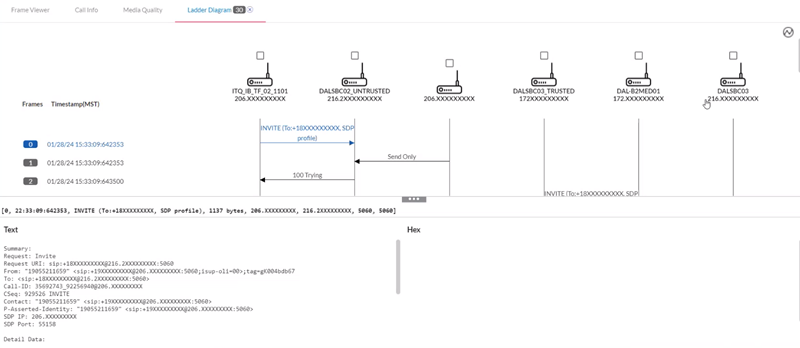
Le permite ver datos de llamada más detallados a nivel de los tramos de llamada individuales. Le ayuda a identificar exactamente en qué parte de la conexión pudo haber ocurrido una incidencia de llamada. Por ejemplo, puede ver un desglose de cada flujo de RTP de la llamada. También puede analizar la escalera de llamadas Un diagrama que proporciona detalles exhaustivos sobre el tráfico de una llamada, como las comunicaciones individuales del servidor, la información SIP, los URI solicitados, entre otros. para ver qué servidores tuvieron problemas de conexión.
Voice Diagnostics es una característica opcional que se debe activar. Comuníquese con su representante de cuenta para obtener más información.
-
Haga clic en el selector de aplicaciones
y seleccioneMonitoring Gateway. -
Haga clic en Voice Quality Metrics.
-
- Seleccione sus criterios de carga, que son Agrupación organizativa de alto nivel utilizada para administrar el soporte técnico, la facturación y la configuración global de su sistema NiCE CXone.
- Use los mosaicos de filtro o resumen para encontrar las llamadas que desea.
- Seleccione sus criterios de carga, que son
-
En la lista de llamadas, haga clic en el ID del contacto que desee analizar. La fila se expande para mostrar los detalles de la llamada individual.
- Haga clic en el botón Voice Diagnostics
 . La página Voice Diagnostics se abre en una nueva pestaña del navegador.
- Revise las filas de eventos de llamada en la pestaña Visor de cuadros. Esto muestra las IP de fuente y destino del tráfico para indicar si la incidencia es con los servidores de NiCE CXone o con servidores externos.
- Review the RTP streams to find segments with poor quality:
- Haga clic en la pestaña Calidad del Medio.
- Expanda o contraiga los menús desplegables de RTP.
- Revise la información y encuentre los valores de Mos. Un valor de 0 a 3,4 indica que la calidad es mala o moderada.
- Open the call ladder:
- Haga clic en la pestaña Visualizador de Marco.
- Haga clic en el botón de gráfico
 para ver la escalera de la llamada.
- Revise el diagrama de la escalera de llamadas para localizar los segmentos de tráfico con problemas. Este diagrama muestra la infraestructura de servidores de la llamada y lo ayuda a identificar la conexión exacta con los problemas. Si encontró dos flujos de RTP de mala calidad, puede hallar los mismos segmentos de RTP en el diagrama etiquetados como RTP-1, RTP-2, etc. También puede hacer clic con el botón derecho para cambiar los datos que aparecen.
- Siga analizando los datos para hallar más detalles o patrones, como la hora del día o ciertos servidores que no se comunican bien.
Analizar la Calidad de llamada con Call Quality Explorer
El Call Quality Explorer es una característica opcional que se debe activar. Comuníquese con su representante de cuenta para obtener más información.
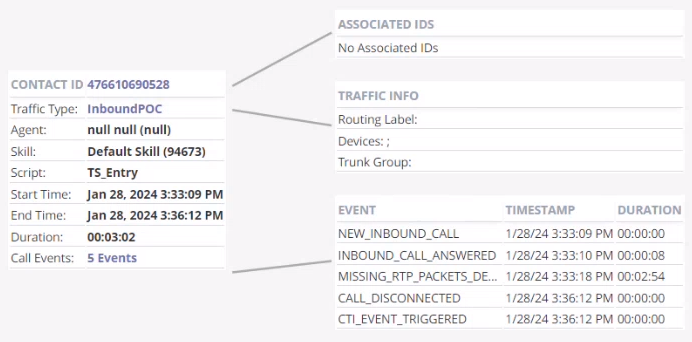
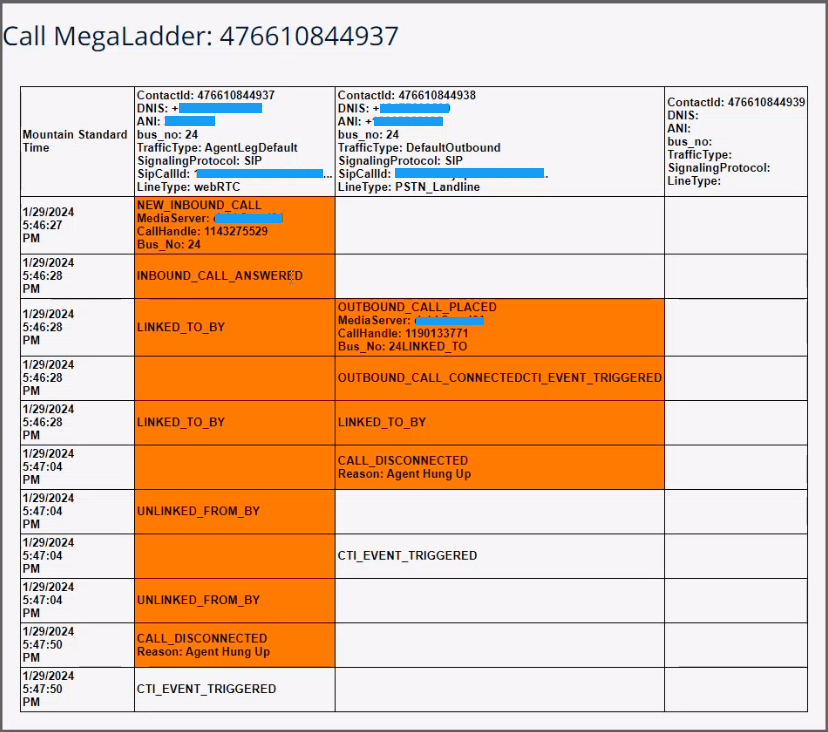
Esto ofrece un vistazo del enrutamiento y la manera en que se conectan las llamadas. Muestra información como eventos de llamada, grupos troncales y dispositivos. Puede ver rápidamente la secuencia de eventos durante la llamada, como un evento de paquetes faltantes (packets) o un evento de activación de CTI. Comenzando con un único id de contacto, también puede hacer un seguimiento de cualquier ID asociado o de dónde continuaron los eventos problemáticos. Si una llamada tiene identificaciones asociadas, también puede ver el MegaLadder de la llamada. Esto es como la escalera de llamadas en Voice Diagnostics, que muestra la cronología de llamadas y el tráfico del servidor.
-
Haga clic en el selector de aplicaciones
y seleccioneMonitoring Gateway. -
Haga clic en Voice Quality Metrics.
-
- Seleccione sus criterios de carga, que son Agrupación organizativa de alto nivel utilizada para administrar el soporte técnico, la facturación y la configuración global de su sistema NiCE CXone.
- Use los mosaicos de filtro o resumen para encontrar las llamadas que desea.
- Seleccione sus criterios de carga, que son
-
En la lista de llamadas, haga clic en el ID del contacto que desee analizar. La fila se expande para mostrar los detalles de la llamada individual.
- Busque y mantenga el puntero sobre el id de contacto dentro de la pestaña Detalles de la Llamada. Aparece una ventana emergente con varios enlaces.
- Haga clic en Call Quality Explorer. Se abre el explorador en una pestaña nueva del navegador.
- Haga clic en el ID del contacto en la lista.
- Revise la información básica.
- Haga clic en el número de la fila Eventos de Llamada. Esto abre una tabla que muestra cada Evento, como en qué parte del flujo de llamada pudo haber paquetes RTP faltantes.
- Haga clic en los valores Tipo de tráfico y ID DEL CONTACTO para ver la información de tráfico y los ID asociados.
- Si la llamada tiene algún ID asociado, puede ver el call MegaLadder. Esto es similar a la escalera de llamadas disponible en Voice Diagnostics, que muestra la cronología y el tráfico en el servidor de la llamada. Si tiene la grabación de llamadas habilitada, también puede ver la información sobre la grabación en la última columna de MegaLadder.
- Si hay ID asociados y tiene NiCE CXone Voice Diagnostics habilitado, puede hacer clic en CXONEVOICEDIAGNOSTICS para abrir Voice Diagnostics.
- Siga analizando los datos para hallar más detalles o patrones, como la hora del día o ciertos servidores que no se comunican bien.
Analizar la Calidad de llamada con WebRTC Analytics
La tasa de bits Una página interactiva que muestra todos los datos de WebRTC. Puede llevar un registro de información básica como la Agrupación organizativa de alto nivel utilizada para administrar el soporte técnico, la facturación y la configuración global de su sistema NiCE CXone.
Su organización debe tener WebRTC Analytics habilitado para utilizar esta función.
-
Haga clic en el selector de aplicaciones
y seleccioneMonitoring Gateway. -
Haga clic en Voice Quality Metrics.
-
- Seleccione sus criterios de carga, que son Agrupación organizativa de alto nivel utilizada para administrar el soporte técnico, la facturación y la configuración global de su sistema NiCE CXone.
- Use los mosaicos de filtro o resumen para encontrar las llamadas que desea.
- Seleccione sus criterios de carga, que son
-
En la lista de llamadas, haga clic en el ID del contacto que desee analizar. La fila se expande para mostrar los detalles de la llamada individual.
- Haga clic en el botón WebRTC Analytics
 . Se abre la analítica en una nueva pestaña del navegador.
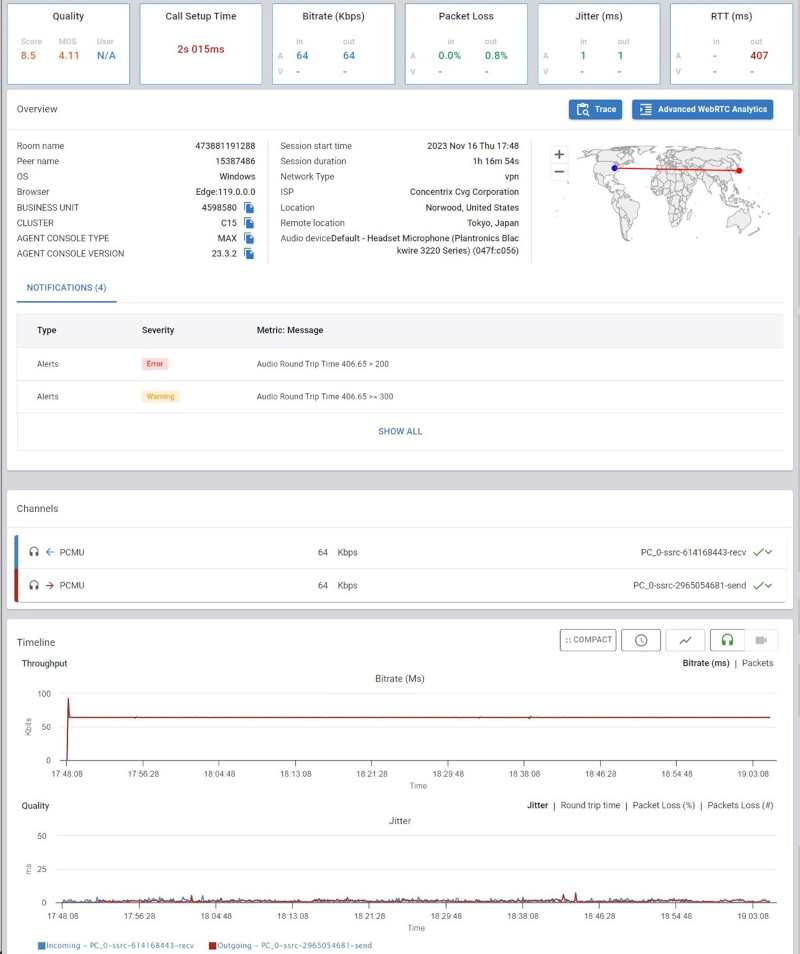
- Review the summary information about the call at the top. This helps you decide which aspects to investigate, like a low bitrate or packet loss from incoming packets.
Learn more about fields in the Overview section
Field Details Room name The contact ID. Peer name The agent ID. OS The operating system used by the agent. Browser The browser and version used by the agent. Business Unit The Agrupación organizativa de alto nivel utilizada para administrar el soporte técnico, la facturación y la configuración global de su sistema NiCE CXone.Cluster Your organization's NiCE CXone cluster. Agent Console Type The agent application that the agent used to handle the call. Agent Console Version The version of the agent application. This correlates with the major release of NiCE CXone. Network Type The type of network that the call happened over, like a VPN, wifi, or ethernet. ISP The internet service provider of the agent. Location The agent's network location. Remote location The contact's network location. - Revise las notificaciones en la sección Panorama. Estas notificaciones indican los posibles problemas que quizás desee investigar. En la captura de pantalla de ejemplo, el tiempo de ida y vuelta (RTT) para la llamada de ejemplo tiene una incidencia grave. Esta es la cantidad de tiempo que tardó una solicitud para viajar desde su origen hasta su destino y de regreso a su origen. Una buena medida de RTT es menos de 100 milisegundos. Un valor por encima de 400 puede indicar que finalizó la conexión.
- Revisar la sección de canales. Esto indica el tráfico entrante y saliente. La flecha azul que apunta hacia los auriculares indica el audio entrante hacia el agente. La flecha roja que apunta en dirección opuesta a los auriculares indica el audio saliente del agente. Esto puede indicar problemas en la velocidad de carga o de descarga.
- Revise las cronologías para ver cuándo pueden haber ocurrido problemas. La tasa de bits y el jitter aparecen de manera predeterminada. Puede mostrar otros datos, como el tiempo de ida y vuelta, haciendo clic en las etiquetas de la cronología. Busque saltos o caídas pronunciadas en la cronología. El rendimiento muestra cuánto ancho de banda está usando la llamada.
- Haga clic en Trace para acceder a los errores registrados en la consola durante la llamada.
- Click Advanced WebRTC Analytics to view:
- webrtc-internals.
- Conexiones activas en webrtc-internals.
- webrtc-internals API trace.
Analizar Grabaciones de llamadas en Voice Quality Metrics
Su organización debe tener configurada la grabación de llamadas para utilizar esta característica.
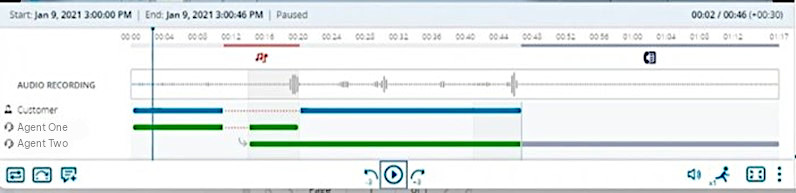
Voice Quality Metrics muestra la grabación en la ventana Visualizador de Llamadas. Esto le permite ver la grabación desglosada por duración, interlocutores individuales, forma de onda del audio, etc. También puede saltar de un punto a otro de la grabación mientras escucha. Esto le permite identificar los problemas de participantes específicos, verificar que hay problemas de calidad y experimentar la manera en que la calidad se ve afectada por inconvenientes tales como el jitter.
Mientras escucha la grabación de una llamada, preste atención a detalles tales como:
-
Problemas de Audio.
-
Audio cortado o unidireccional.
-
Retraso o latencia que provoca que los interlocutores hablen uno sobre el otro.
-
Haga clic en el selector de aplicaciones
y seleccioneMonitoring Gateway. -
Haga clic en Voice Quality Metrics.
-
- Seleccione sus criterios de carga, que son Agrupación organizativa de alto nivel utilizada para administrar el soporte técnico, la facturación y la configuración global de su sistema NiCE CXone.
- Use los mosaicos de filtro o resumen para encontrar las llamadas que desea.
- Seleccione sus criterios de carga, que son
-
En la lista de llamadas, haga clic en el ID del contacto que desee analizar. La fila se expande para mostrar los detalles de la llamada individual.
- Haga clic en el botón de Recording de llamadas
 . Se abre la analítica en una nueva pestaña del navegador.
- Revise la información que aparece en el visualizador, como la duración de la llamada y los participantes.
- Pulse el botón de reproducir para escuchar la grabación. Si usó otras características, como Voice Diagnostics, para identificar las partes específicas de la llamada con problemas, haga clic en la cronología para saltar al momento específico.
Exportar Datos de Llamada
Puede exportar los datos de la lista de llamadas como Archivo csv de hoja de cálculo. Este archivo contiene:
-
Datos de las columnas que seleccionó para que aparezcan en la lista de llamadas.
-
Datos de los id de contacto que se muestran en la lista de llamadas. Si ha filtrado la lista, el archivo no incluye las llamadas excluidas.
- Haga clic en el selector de aplicaciones y seleccioneMonitoring Gateway.
-
Haga clic en Voice Quality Metrics.
-
Filtre las llamadas que desea ver.
-
Haga clic en el ícono de tres puntos
 en la parte superior y haga clic en Exportar csv.