

 Para ver esta página en inglés:
Para conectar Microsoft Dynamics a una base de conocimiento, debe proporcionar los parámetros de configuración requeridos para que Knowledge Hub los envíe a NiCE Servicios Profesionales o ingresarlos usted mismo en Knowledge Hub. Esta página describe cómo configurar la integración de Microsoft Dynamics con Knowledge Hub. La configuración de Microsoft Dynamics consta de DOs pasos:
-
Paso 1: Registrar la Aplicación en Microsoft Entra ID: Registra una aplicación, agrega la Knowledge Hub URL de redirección, crea un Secreto de cliente y copia el Id DE cliente y el Id DE abonado que necesita.
-
Paso 2: Configure el Conector en Knowledge Hub: Ingresa esos detalles en Knowledge Hub, haz clic en Autenticar e inicia sesión en Microsoft.
Knowledge Hub genera y actualiza los tokens de OAuth por usted. No necesita Python ni un script. Necesita cinco valores de Microsoft: Client ID, Tenant ID, Client Secret, Instance URL y Object Name.
Complete cada una de estas tareas en el orden indicado.
Antes de empezar
Asegúrese de tener lo siguiente:
-
Acceso de administrador al centro de administración de Microsoft Entra para el abonado que hospeda Microsoft Dynamics.
-
Acceso a la instancia de Microsoft Dynamics a la que desea conectarse.
-
Acceso a la aplicación Knowledge Hub en NiCE CXone.
-
Una comprensión básica de cómo funcionan los registros de aplicaciones y OAuth en Microsoft Entra ID.
Registrar una Aplicación en Microsoft Entra ID
Todo en el lado de Microsoft comienza aquí. Mantener el ancla con nombre existente Registrarse.
-
Ingrese a Microsoft Entra admin center. Si se le redirige al portal de Azure, los pasos SOn los mismos.
-
Vaya a Entra ID > App registrations y seleccione New registration.
-
Introduzca un nombre.
-
En tipos de cuenta admitidos, especifique quién puede usar la aplicación. Seleccione la opción para Cuentas solo en este directorio de la organización (abonado único).
-
Haga clic en Registrarse.
-
En la página Perspectiva general de la Aplicación, copie el ID de aplicación (cliente) y el ID de Directorio (abonado). Introduzca estos valores en los campos Id DE cliente y Id DE abonado en Knowledge Hub.
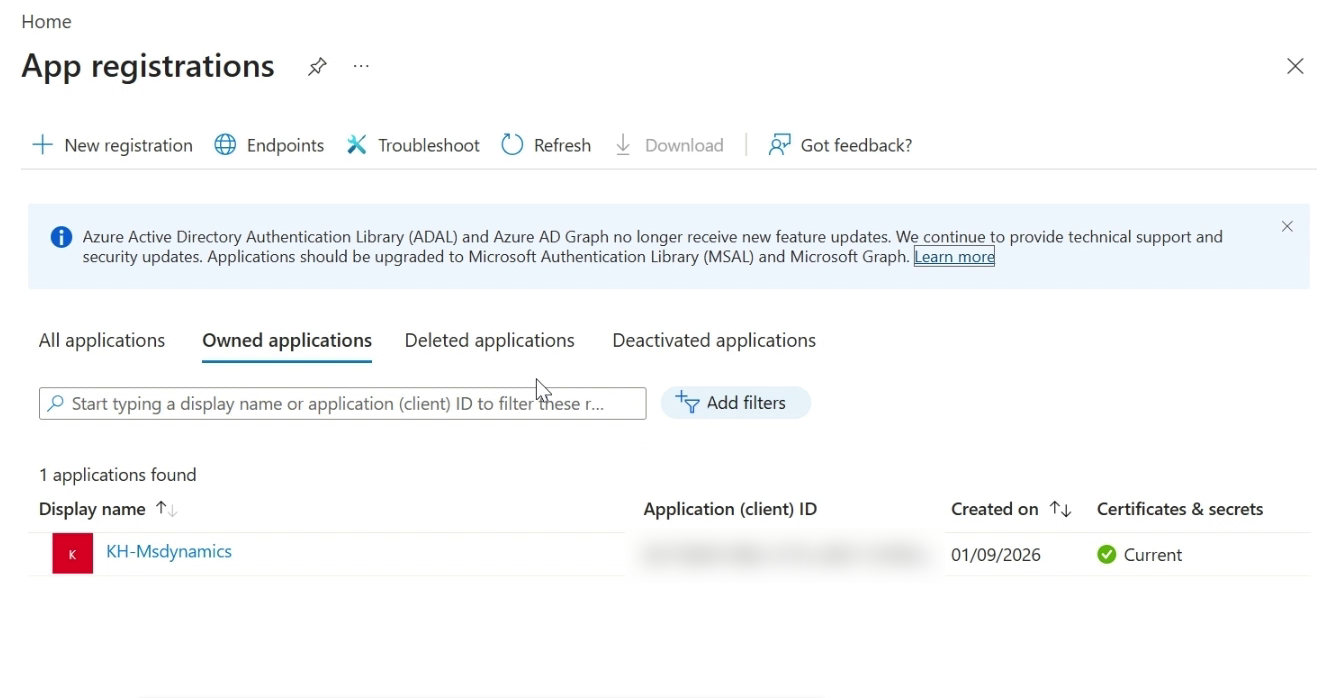
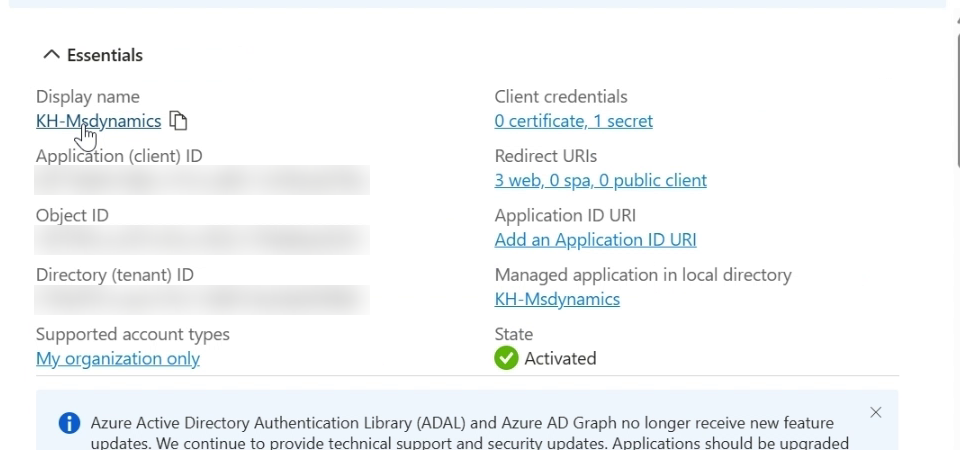
Configurar la Configuración de Plataforma de la Aplicación
Agregue la URL de redireccionamiento Knowledge Hub para que Microsoft pueda devolver el authorization code a Knowledge Hub. Mantenga el ancla con nombre Configure existente.
-
Mientras aún se encuentra en el centro de administración de Microsoft Entra, seleccione Administrar > Autenticación (Vista previa).
-
En la pestaña configuración de Redirect URI, haga clic en Add Redirect URI.
-
Under Web applications, select Web.
-
En el campo Redirect URI, ingrese la URL de redireccionamiento para su región. Encuentre la suya en URL de redireccionamiento por región.
-
Haga clic en Configurar.
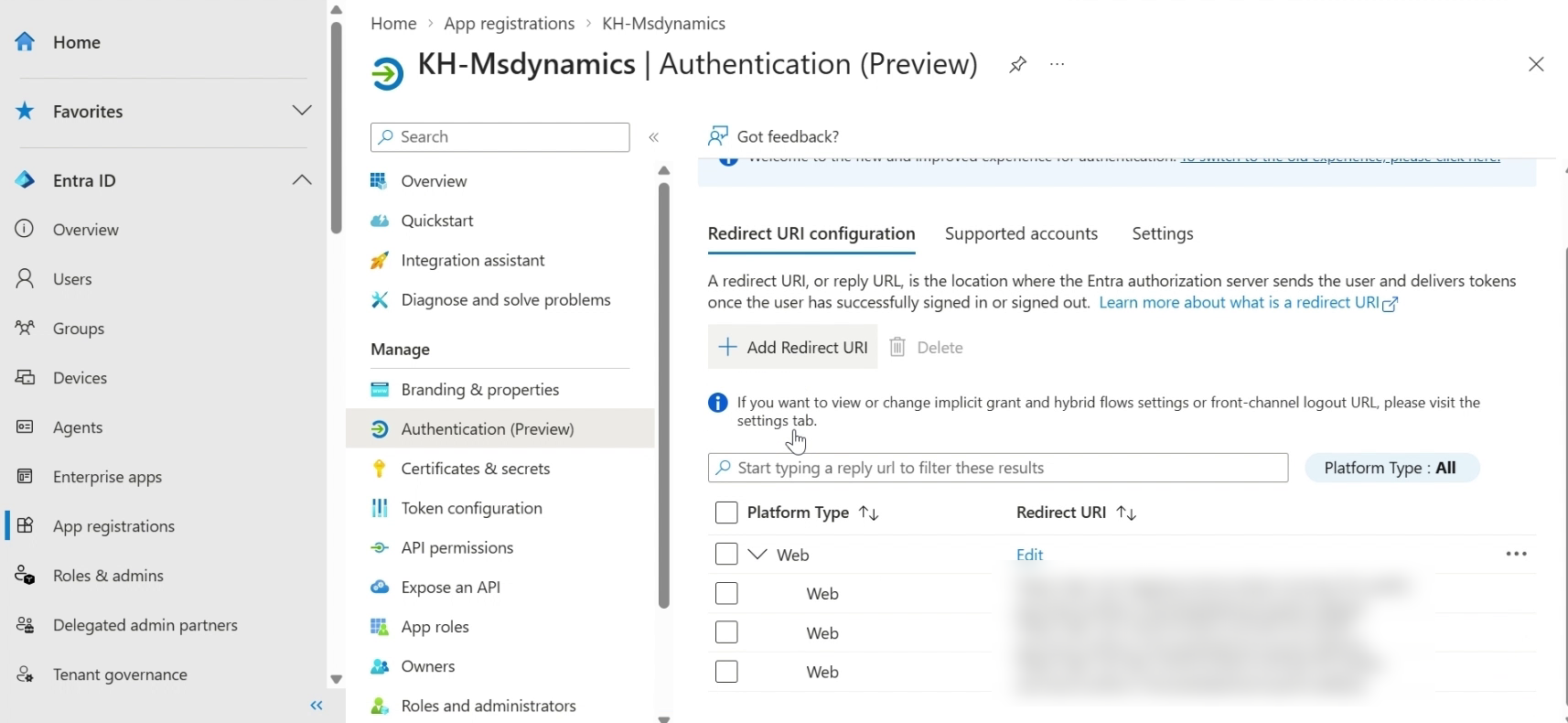
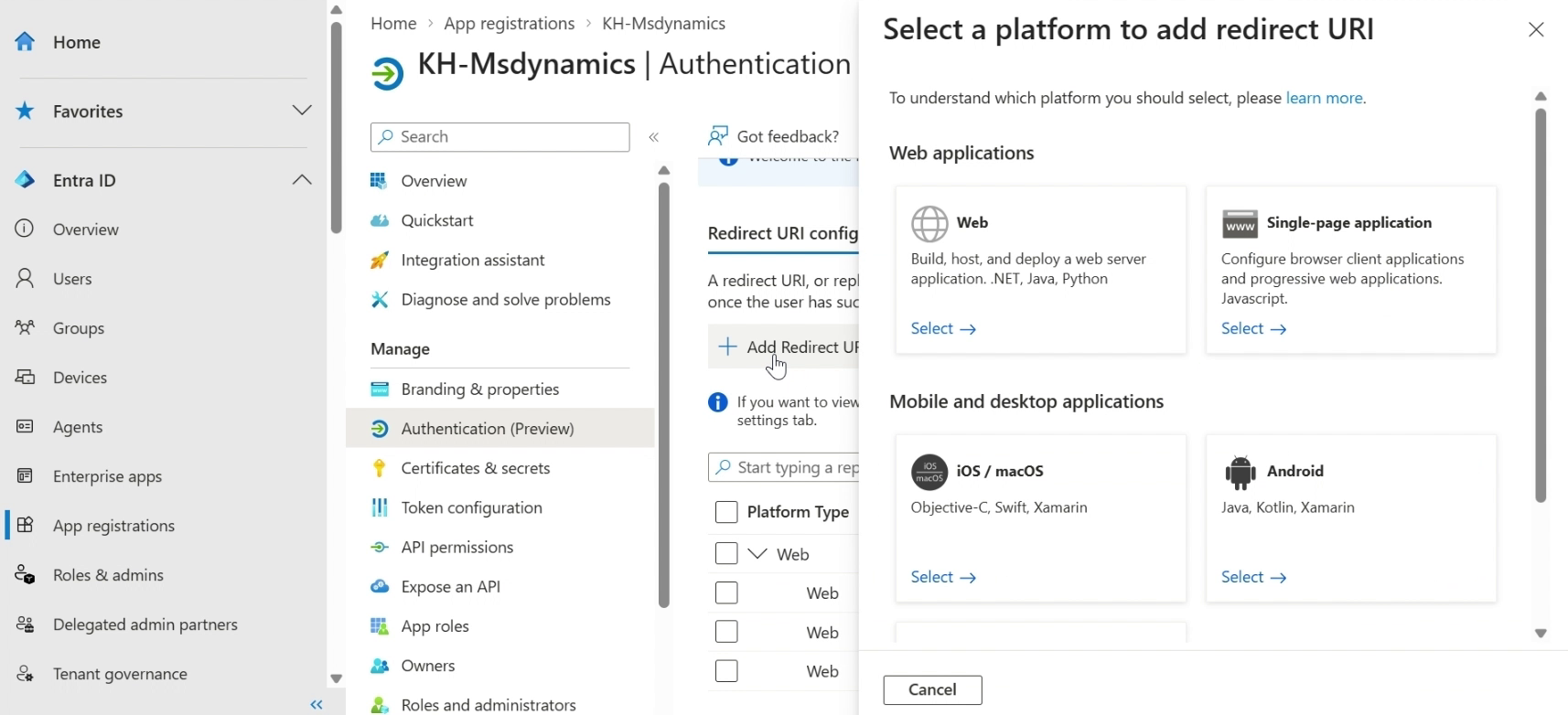
Redireccionar URL por Región
La URL de redireccionamiento es el lugar al que Microsoft envía los tokens después de aprobar Knowledge Hub. Debe coincidir con la región en la que se ejecuta su sistema NiCE CXone. Busque su región en la tabla e ingrese esa URL exactamente.
Copie la URL carácter por carácter. Un espacio adicional, una barra diagonal faltante o una URL de la región incorrecta provocan un error de discordancia de redirect URI al autenticar más adelante.
|
Región |
URI de redireccionamiento |
|---|---|
| NA1 | https://API-na1.niceincontact.com/eai-kh-public-services/config/v1/knowledgehub/oauth/callback |
| NA2 | https://API-na2.niceincontact.com/eai-kh-public-services/config/v1/knowledgehub/oauth/callback |
| CA1 | https://API-ca1.niceincontact.com/eai-kh-public-services/config/v1/knowledgehub/oauth/callback |
| AU1 | https://API-au1.niceincontact.com/eai-kh-public-services/config/v1/knowledgehub/oauth/callback |
| AU2 | https://API-au2.nicecxone-sov1.au/eai-kh-public-services/config/v1/knowledgehub/oauth/callback |
| DE y EU1 | https://API-eu1.niceincontact.com/eai-kh-public-services/config/v1/knowledgehub/oauth/callback |
| UK1 | https://API-uk1.niceincontact.com/eai-kh-public-services/config/v1/knowledgehub/oauth/callback |
| UK2 | hhttps://API-uk2.nicecxone-sov1.uk/eai-kh-public-services/config/v1/knowledgehub/oauth/callback |
| JP1 | https://API-jp1.niceincontact.com/eai-kh-public-services/config/v1/knowledgehub/oauth/callback |
Crear un Secreto de cliente
-
Mientras aún se encuentra en el Microsoft centro de administración de Entra, seleccione Certificates & secrets > Client secrets > New client secret.
-
Agregue una descripción para su secreto de cliente.
-
Seleccione una expiración para el secreto o especifique una duración personalizada.
-
La vigencia puede ser de hasta 24 meses.
-
Microsoft recomienda una expiración menor de 12 meses.
-
-
Seleccione Agregar.
-
Copie el Valor del secreto y manténgalo a la mano. Lo ingresa en el campo Secreto de cliente en Knowledge Hub. No necesita el Secret ID.
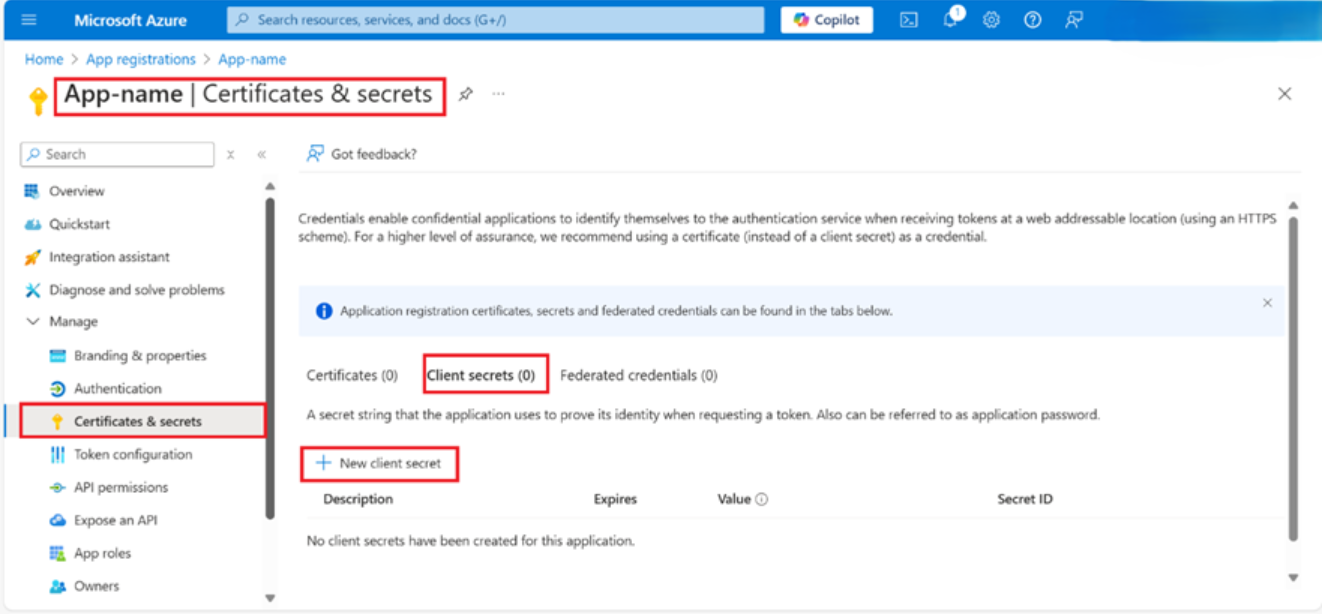
Microsoft muestra el valor del secreto solo una vez. Si lo pierde, o cuando expire, cree un nuevo secreto de cliente y autentique de nuevo en Knowledge Hub. Anote la fecha de vencimiento para poder renovarlo a tiempo.
Agregar Permisos de API
Luego, agregue los permisos de API al registro de la aplicación.
-
Mientras aún se encuentra en Microsoft Entra admin center, seleccione Manage > API permission.
-
Haga clic en Agregar un permiso.
-
Necesita los siguientes permisos:
-
Dynamics CRM permiso, con búsqueda user _impersonation.
-
Microsoft Permiso de Graph, con permisos delegados.
-
Obtenga el valor de Instancia para su Aplicación Microsoft Dynamics
-
Inicie sesión en Microsoft Dynamics 365
 . Use las credenciales que utilizó al registrar la aplicación.
-
Haga clic en Dynamics 365 Atención al cliente.
-
Copie la URL completa de la barra de direcciones del navegador, por ejemplo, https://org25634.crm4.dynamics.com. Ingrésela en el campo URL de Instancia en Knowledge Hub. Knowledge Hub acepta solo una URL de instancia Válida.
Su configuración de Microsoft ya está completa. El resto del trabajo ocurre en Knowledge Hub.
Conectar Microsoft Dynamics a Knowledge Hub
No puede cambiar las configuraciones después de que se complete la autenticación. solo puede editarlas si la creación de la fuente o la sincronización ha fallado.
-
En NiCE CXone, haga clic en el selector de aplicaciones
 y seleccione General > AI Studio > Knowledge Hub.
- Seleccione MS Dynamics365 en el menú desplegable Fuente de Conocimiento.
- Introduzca sus parámetros de Microsoft Dynamics en los campos correspondientes.
- Haga clic en Autenticar en la parte inferior derecha de la página.
-
Ingrese a Microsoft en la ventana que se abre. Si se le solicita, seleccione la cuenta que usó para registrar la aplicación.
- En la página Permisos solicitados, haga clic en aceptar para otorgar a Knowledge Hub acceso
- Espere a que se cierre la ventana Microsoft y aparezca el mensaje Autenticación terminado.
- Hacer clicGuardar.
- The Source creation started successfully message appears, and the connector status changes to Pending. After five to seven minutes, refresh the page. Manual Sync becomes available.
- Haga clic en Sincronizar manualmente
 .
- Espere a que la sincronización finalice.
Una base de conocimiento grande puede tardar varias horas en sincronizarse. No es necesario que permanezca en la página mientras se ejecuta. Vuelva más tarde y actualice para comprobar el estado.
- Haga clic en Sincronizar manualmente
- Cuando la sincronización finaliza, el estado cambia a Activo. Sus artículos de Microsoft Dynamics ya están disponibles en Knowledge Hub.
Solución de problemas
Use la siguiente tabla para resolver los problemas comunes del Microsoft Dynamics conector.
|
Problema |
Causa posible | Solución |
|---|---|---|
| Cliente no válido | El id DE cliente o el secreto de cliente es incorrecto, o o el secreto ha caducado. | Verifique los valores con respecto al registro de su aplicación. Si el secreto caducó, cree uno nuevo y autentique de nuevo. |
| Error AADSTS después de hacer clic en Autenticar | El id DE abonado o la URL de la instancia SOn incorrectos. | Use el ID de Directorio (abonado) de la página Perspectiva general de la aplicación y la URL de instancia completa. |
| Error de coincidencia de URI de redireccionamiento | La URL de redireccionamiento en Microsoft Entra ID no coincide con su región. | Compare la URL en Microsoft Dynamics con Redirect URLs by Region. Debe coincidir carácter por carácter. |
| Knowledge Hub no acepta la URL de Instancia | La URL no es una URL de instancia válida. | Introduzca el URL completo, por ejemplo, https://org25634.crm4.dynamics.com. |