

 Para ver esta página en inglés:
Esta página lo guía, paso a paso, en la configuración de la autenticación para su sistema NiCE CXone utilizando SecureAuth como su proveedor de identidad externo (IdP).
Antes de comenzar
- Obtenga una comprensión básica de conceptos y terminología de autenticación y autorización si nunca antes ha configurado un proceso como este.
- Revisar el proceso específico de NiCE CXone si es la primera vez que trabaja con autenticación en NiCE CXone.
- Considere a sus usuarios humanos y los niveles de acceso que necesitan. Decida si las personas con mayor acceso deben tener mayores niveles de seguridad.
- Decida si utilizará requisitos de contraseña personalizados, autenticación multifactor (MFA) o ambos.
- Según sus decisiones, haga una lista de autenticadores de inicio de sesión. La lista debe incluir los requisitos de contraseña y el estado de mfa que desea usar para cada autenticador de inicio de sesión.
- Considere si necesita incluir autenticación y autorización para aplicaciones como bots o asistentes virtuales inteligentes (IVA, por sus siglas en inglés). Si es así, deberá crear claves de acceso.
- Obtenga información sobre el SAML 2.0 protocolo de autenticación. NiCE CXone admite SAML 2.0 para la integración con SecureAuth.
- Evalúa la combinación de IdP y protocolo para garantizar que sus casos de uso y flujos de usuarios sean compatibles, y para identificar posibles problemas. Esto debe incluir prueba real.
- Implementar cambios en la autenticación y autorización cada vez que surja una necesidad probablemente causará problemas en su sistema. Puede evitar estos problemas creando un plan de implementación. Su equipo de NiCE CXone apoyarlo y guiarlo en este proceso de planificación. Una buena planificación hace que la implementación sea más fluida.
Crear y configurar la Aplicación SecureAuth
-
Inicie sesión en su cuenta de gestión de SecureAuth.
-
En la parte izquierda de la página Plataforma de identidades, haga clic en administrador de Aplicaciónes.
-
Haga clic en Agregar una Aplicación.
-
De la lista de plantillas de aplicación, seleccione Aplicación SAML.
-
En la página Detalles de la Aplicación, establezca las siguientes configuraciones:
-
Escriba un Nombre de la aplicación. Por ejemplo, puede escribir NiCE CXone.
-
Seleccione la Política de autenticación para esta aplicación.
-
Introduzca los Almacenes de datos para autenticar y permitir el acceso de usuarios para esta aplicación.
-
Seleccione los Grupos necesarios para permitir el acceso a esta aplicación.
-
-
Haga clic en Continuar.
-
En la sección Configurar conexión, defina el Tipo de conexión a Iniciada por SP y seleccione Por POST.
-
En la sección Asignación de Id de usuario, configure el campo Perfil de Id de usuario y Formato de ID de nombre según sus preferencias. El campo Perfil de Id de usuario determinará el valor que introducirá en el campo Identidad externa del perfil del usuario de NiCE CXone.
-
En la sección Declaración SAML, defina las siguientes configuraciones:
-
En el campo Assertion Consumer Service (ACS) escriba https://cxone.niceincontact.com/need_to_change. Cambiará este valor por la URL de ACS que reciba más tarde del Autenticador de inicio de sesión de NiCE CXone.
-
En el campo Audiencia escriba https://cxone.niceincontact.com/need_to_change. Cambiará este valor por el ID de Entidad que recibirá más adelante del Autenticador de inicio de sesión de NiCE CXone.
-
En el campo Certificado de firma IdP haga clic en Seleccionar certificado, elija el certificado de firma IdP que desee utilizar y, a continuación, haga clic en Seleccionar para cerrar el cuadro.
-
En el campo Algoritmo de firma, seleccione SHA1 o SHA2. NiCE CXone admite ambas opciones.
-
En el campo Firmar declaración SAML desactive la firma de la declaración SAML. NiCE CXone no admite esto.
-
En el campo Firmar Mensaje SAML active la firma del Mensaje SAML.
-
En el campo Cifrar declaración SAML, desactive el cifrado de la declaración SAML. NiCE CXone no admite esta función.
-
-
Haga clic en Añadir Aplicación.
-
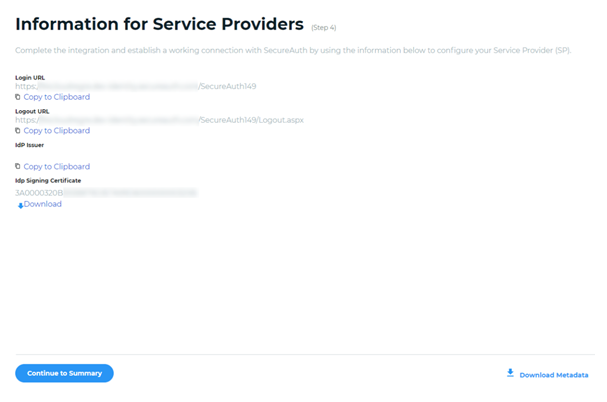
Desde la página Información para proveedores de servicios:
-
Copie la URL de Inicio de sesión. Se utilizará para la URL de terminal en el Autenticador de inicio de sesión de NiCE CXone.
-
Descargue el Certificado de firma IdP. Se cargará en el Autenticador de inicio de sesión de NiCE CXone.
-
-
Haga clic en Continuar al Resumen.
-
Haga clic en volver a Application Manager para encontrar la Aplicación que ahora se agregó a la lista.
Configurar una Ubicación
Permisos requeridos: Crear Gestión de ubicación
Si desea exigir que los usuarios inicien sesión desde una Dirección IP determinada, cree una ubicación con las Direcciones IP, los rangos de direcciones IP o las subredes de direcciones IP que desea permitir. Cuando se requiere una ubicación configurada para un usuario, ese usuario debe tener tanto las credenciales como la Dirección IP correctas para iniciar sesión. De lo contrario, su intento de inicio de sesión falla y reciben un error. Puede tener hasta 20 ubicaciones a la vez y hasta 10 reglas por ubicación.
- Haga clic en el selector de aplicaciones
 y seleccioneAdmin.
 - Vaya a Ubicaciones > Definiciones de ubicación.
- Haga clic en Nueva ubicación.
- Asigne un nombre descriptivo a la ubicación. Si desea agregar más detalles sobre la ubicación, ingrese una Descripción.
- Puede seleccionar Establecer como Ubicación predeterminada o Ubicación remota para indicar el tipo de Ubicación. Sólo puede tener una ubicación predeterminada. Estos campos no afectan actualmente a ninguna funcionalidad y su selección es para su propia referencia.
-
Agregue cualquier otra información que desee utilizando los campos restantes, incluidos la dirección física, el país, las coordenadas GPS, la zona horaria o los grupos asignados. Estos campos actualmente no afectan a nada, y la información ingresada sería sólo para su propia referencia.
Si agrega grupos al campo Grupos asignados los usuarios que pertenezcan a esos Grupos aparecerán en la pestaña Usuarios asignados. Sin embargo, la configuración de ubicación no se aplicará a ellos. Si asigna una ubicación a un autenticador de inicio de sesión, la ubicación se aplica a los Usuarios asignados a ese autenticador de inicio de sesión y restringe su capacidad para iniciar sesión en función de su Dirección IP. Sin embargo, esos usuarios no aparecerán en la pestaña usuarios asignados.
-
Hacer clicGuardar.
-
De vuelta en la página Definiciones de ubicación, haga clic en la Ubicación que acaba de crear para abrirla.
-
Haga clic en la pestaña Reglas de detección automática.
-
Cree una nueva regla. Para hacerlo:
-
Haga clic en Nueva regla.
-
Asigne un nombre descriptivo a la regla.
-
Seleccione el Tipo de regla entre las siguientes opciones:
-
List: Lista de Direcciones IP específicas permitidas para esta ubicación. Por ejemplo, 100.0.1.100, 100.0.1.101, y 100.0.1.102.
-
Rango: Un rango de direcciones IP permitido para esta ubicación. Por ejemplo, 100.0.1.100-100.0.1.125.
-
Subred: Una subred permitida para esta ubicación. Por ejemplo, 100.0.0.1/32.
-
-
Especifique la Versión IP como una de las siguientes:
-
IPV4: Una Dirección IP de 32 bits
-
IPV6: Una dirección hexadecimal de 128 bits.
-
-
Introduzca las Direcciones IP reales, el rango o la subred en el campo Definición de regla, siguiendo los formatos de los ejemplos de los pasos anteriores. Si seleccionó Lista, puede ingresar hasta 100 Direcciones IP. Si seleccionó Rango o Subred, sólo puede ingresar un valor.
-
Haga clic en Confirmar.
-
-
Agregue más reglas según sea necesario. Puede tener hasta 10.
-
Hacer clicGuardar.
Configurar un Autenticador de inicio de sesión Externo en NiCE CXone
- En NiCE CXone, haga clic en el selector de aplicaciones y seleccione Admin.
- Haga clic en Seguridad > Autenticador de inicio de sesión.
- Hacer clicNuevo Autenticador de inicio de sesión.
- Ingrese el nombre y la Descripción del Autenticador de inicio de sesión.
- Seleccione SAML como el Tipo de autenticación.
-
Si desea exigir que los usuarios inicien sesión desde una Dirección IP determinada, seleccione la Ubicación que configuró en la sección anterior.
- Pegue la URL de Inicio de sesión obtenida previamente de SecureAuth en el campo URL de terminal del Autenticador de inicio de sesión.
- Haga clic en Elegir archivo y seleccione el certificado guardado previamente en SecureAuth.
- Seleccione la pestaña Roles asignados y haga clic en uno o más Roles en todos los roles Sin asignar para asignarlos al Autenticador de inicio de sesión que está creando.
- Haga clic en Guardar y activar.
- Abra el Autenticador de inicio de sesión que acaba de crear.
- Copie el ID de Entidad y la URL de ACS, ya que los necesitará en la siguiente tarea.
Finalizar la configuración de SecureAuth
-
Inicie sesión en su cuenta de gestión de SecureAuth.
-
En la parte izquierda de la página Plataforma de identidades, haga clic en administrador de Aplicación.
-
Seleccione la nueva aplicación que creó.
-
Editar la Configuración de la conexión:
-
En el campo Assertion Consumer Service (ACS) escriba la URL de ACS que copió del Autenticador de inicio de sesión de NiCE CXone.
-
En el campo Audiencia ingrese el ID de Entidad que copió del Autenticador de inicio de sesión de NiCE CXone.
-
Configurar la Identidad externa del usuario
Asegúrese de que la Identidad externa de cada empleado que utiliza el Autenticador de inicio de sesión esté configurada de manera que coincida con el valor único de Id de usuario de Perfil/NameID de cada usuario en SecureAuth.
- En NiCE CXone, haga clic en el selector de aplicaciones y seleccione Admin.
- Haga clic en Empleados, y busque un Empleado que iniciará sesión mediante SSO.
- Seleccione la pestaña Seguridad.
- Ingrese el NameID exclusivo del Empleado de SecureAuth en el campo Identidad externa.
- Haga clic en Terminado.
Verificar el acceso del usuario con el inicio de sesión único de SecureAuth
-
Haga que uno o más usuarios de prueba inicien sesión abriendo un navegador y navegando a https://cxone.niceincontact.com. Los usuarios de FedRAMP navegarán a https://cxone-gov.niceincontact.com.
-
Cuando esté listo, implemente su configuración de inicio de sesión único IdP a todos los usuarios de NiCE CXone.
Para obtener información adicional sobre la configuración de SecureAuth, consulte SAML application integration  .
.