Para ver esta página en inglés:
Nodo Mirar
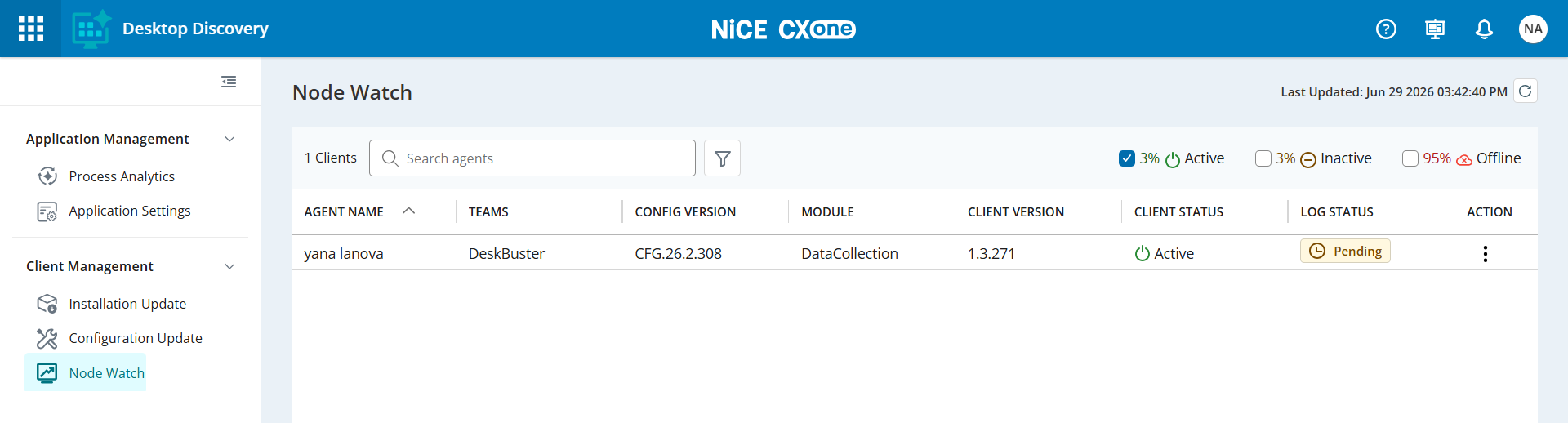
Node Watch es un panel centralizado que proporciona a los administradores y Supervisores una vista única y consolidada del estado de funcionamiento del cliente de Desktop Discovery para un abonado. Puede buscar un agente en el campo Buscar agentes.
Prerrequisitos
-
Para acceder a la función Node Watch, la aplicación Desktop Discovery debe estar habilitada en el abonado de CXone. Consulte Administrar Abonados para habilitar las aplicaciones NiCE CXone.
-
Debe seleccionar Desktop Discovery de la lista de aplicaciones, activar el interruptor y luego seleccionar Desktop DiscoveryAdvanced de la lista de funciones.
-
Para administrar Nodo Mirar, los usuarios con el permiso Ver pueden ver el panel. Para agentes y otros usuarios, consulte Permisos.
Si no puede ver la aplicación en su abonado, comuníquese con el equipo de soporte de NiCE.
Mirar Nodo de Acceso
Vaya a Workforce Engagement > Desktop Discovery > Gestión del cliente > Nodo Watch.
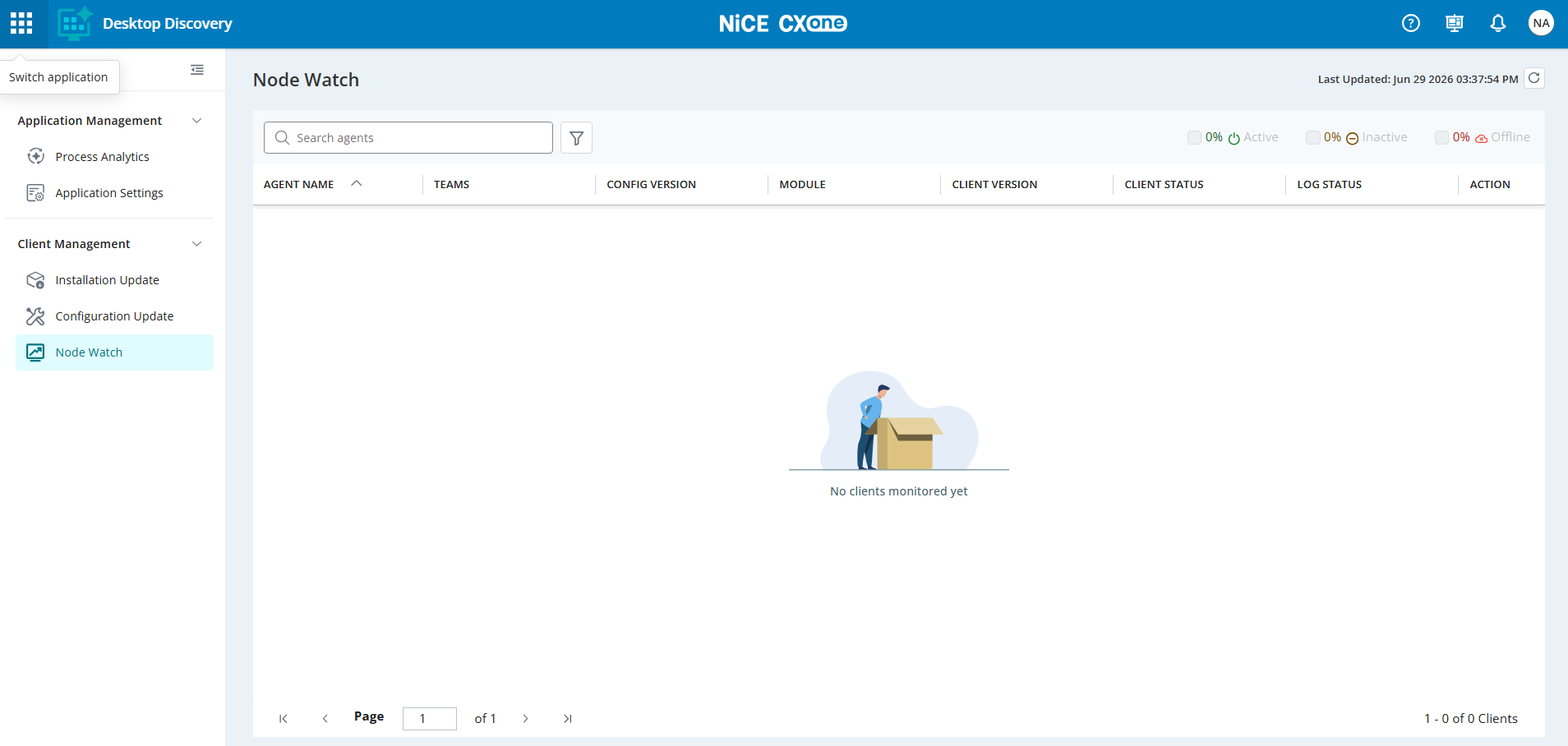
Si el abonado no tiene clientes Desktop Discovery, la página Nodo Mirar muestra sin datos.
Para obtener los datos más recientes de Node Watch, haga clic en el ícono de actualizar ( ) en la esquina superior derecha de la página. Cuando el abonado tiene uno o más clientes Desktop Discovery, la página de Node Watch muestra automáticamente la información del agente previamente cargada que refleja el estado actual del cliente Desktop Discovery.
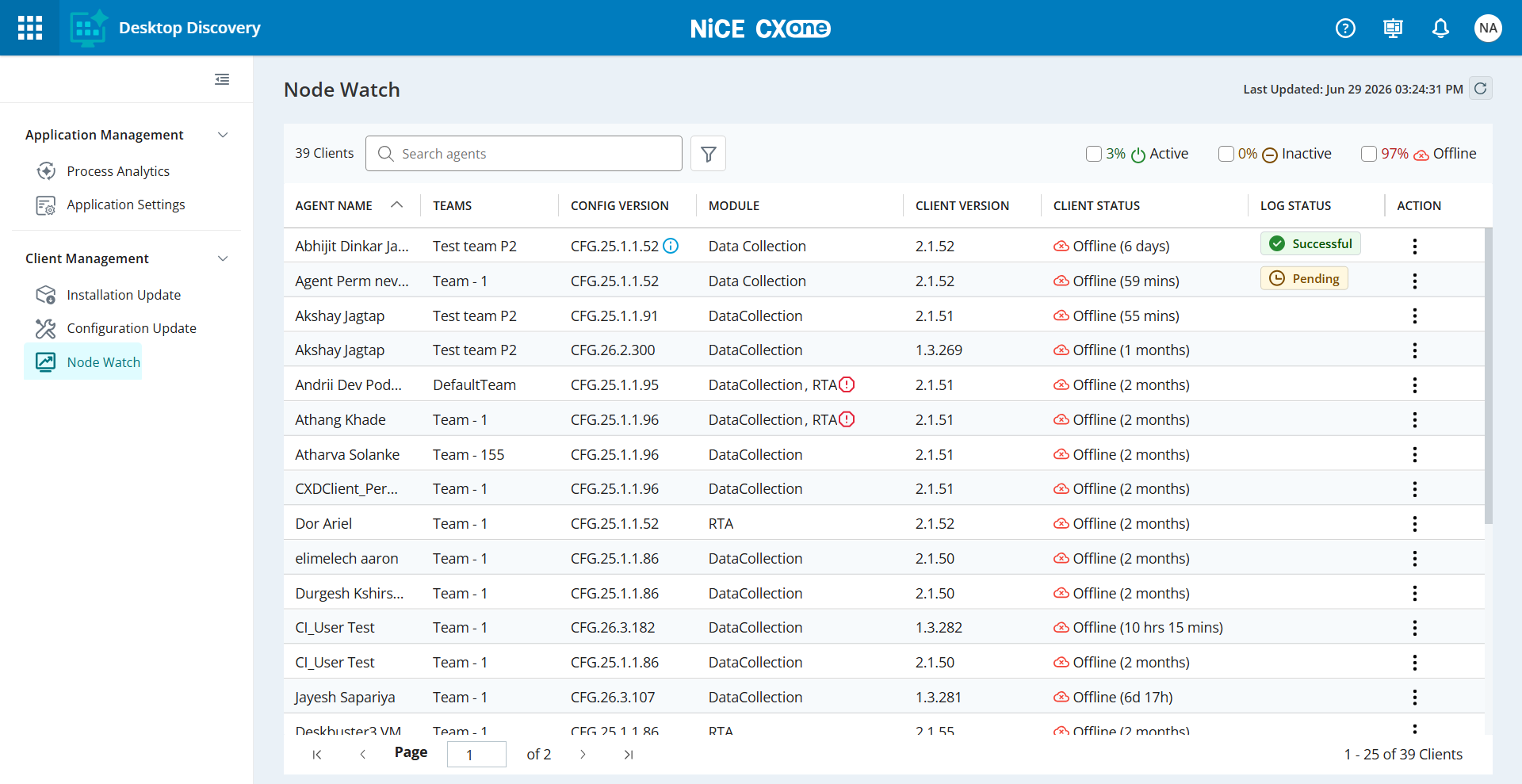
La página Node Mirar muestra la siguiente información:
|
Columna |
Detalles |
|---|---|
|
Nombre de agente |
El nombre del agente. |
| Equipos |
El nombre del equipo al que pertenece el agente. |
| Versión de Config | La versión de configuración asignada al agente. |
| Módulo | Los módulos asignados al agente. |
| Versión de cliente | La versión de cliente asignada al agente. |
| Estado del cliente |
El estado actual del cliente. Las siguientes opciones están disponibles:
Cuando el agente está Inactivo o Desconectado, el sistema muestra la duración desde la última vez que el agente estuvo activo. |
| Estado del registro |
La condición actual de la configuración del registro. Las siguientes opciones están disponibles:
|
| Acción |
Se pueden realizar las siguientes acciones:
|
Aplicar filtros
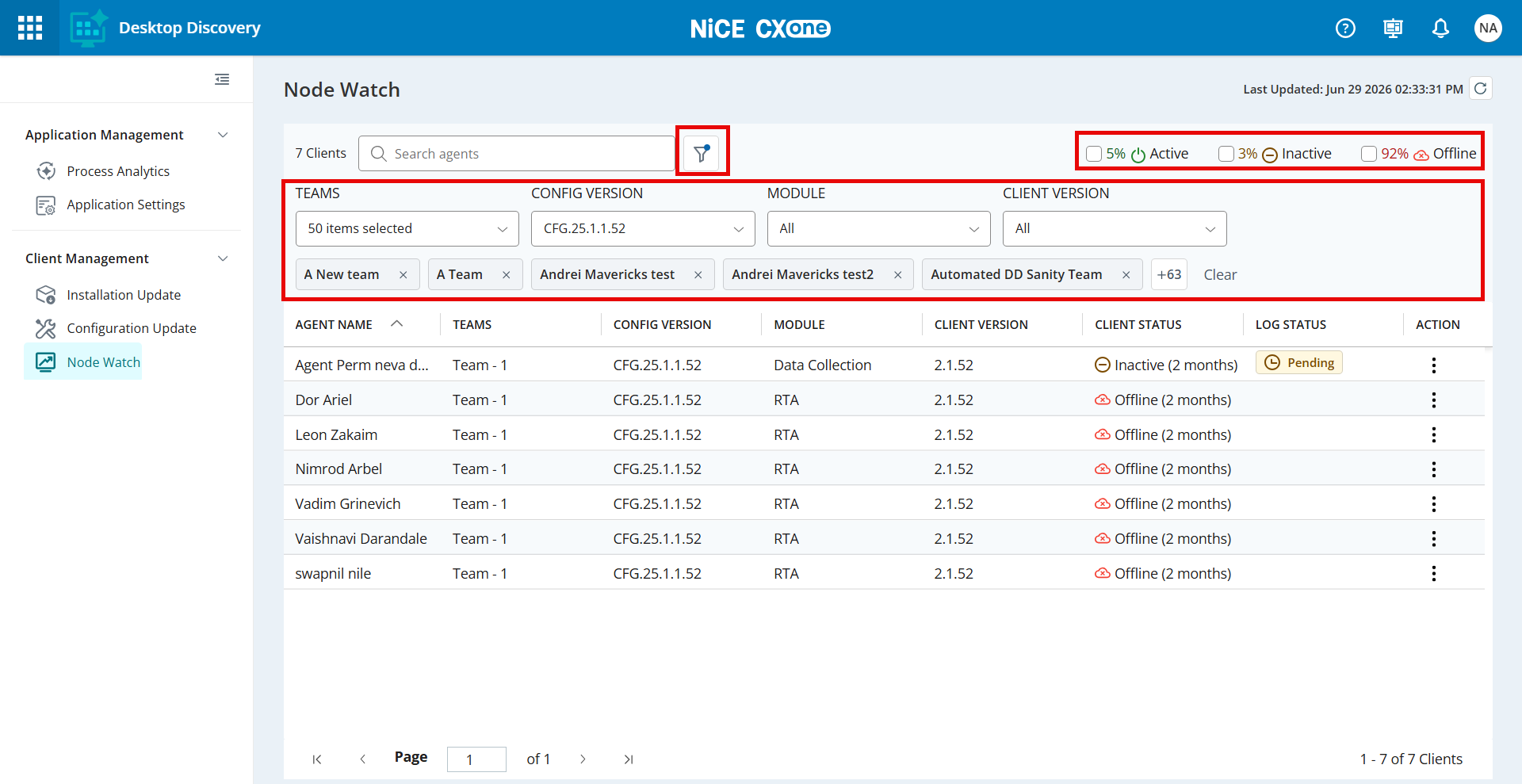
Puede aplicar filtros para mostrar los datos requeridos.
-
Vaya a Workforce Engagement > Desktop Discovery> Gestión del cliente > Nodo Watch.
-
Haga clic en el icono de filtro
 .
-
Aplique los siguientes filtros para mostrar los resultados:
-
Teams: Abra la lista desplegable Teams y seleccione una o más opciones de equipo.
-
Versión de Config: Abra la lista desplegable Versión de Config y seleccione una o más opciones de versión de config.
-
Módulo: Abra la lista desplegable Módulo y seleccione una o más opciones de módulo.
-
Versión del cliente: Abra la lista desplegable Versión del cliente y seleccione una o más opciones de versión del cliente.
-
-
Seleccione las casillas de verificación necesarias para ver los datos según el Estado del cliente. Las siguientes opciones están disponibles:
-
Active
-
Inactivo
-
Desconectado
-
Configuraciones de Registro
Los administradores y Supervisores pueden ajustar de manera remota los niveles de registro para Desktop Discovery agentes directamente desde Node Watch. Esta función permite la solución de problemas en tiempo real y las actualizaciones de configuración del registro sin requerir intervención manual en las máquinas individuales de los agentes. La Configuración del registro se admite para agentes en estados activo e inactivo, pero no está disponible para agentes en estado desconectado.
-
Vaya a Workforce Engagement > Desktop Discovery > Gestión del cliente > Vigilancia de Nodo.
-
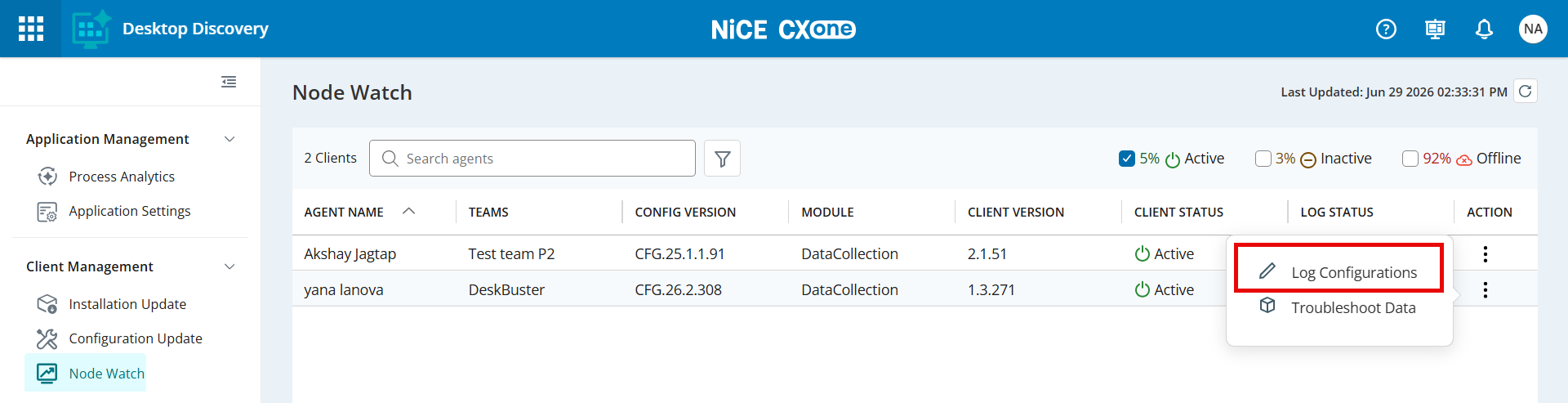
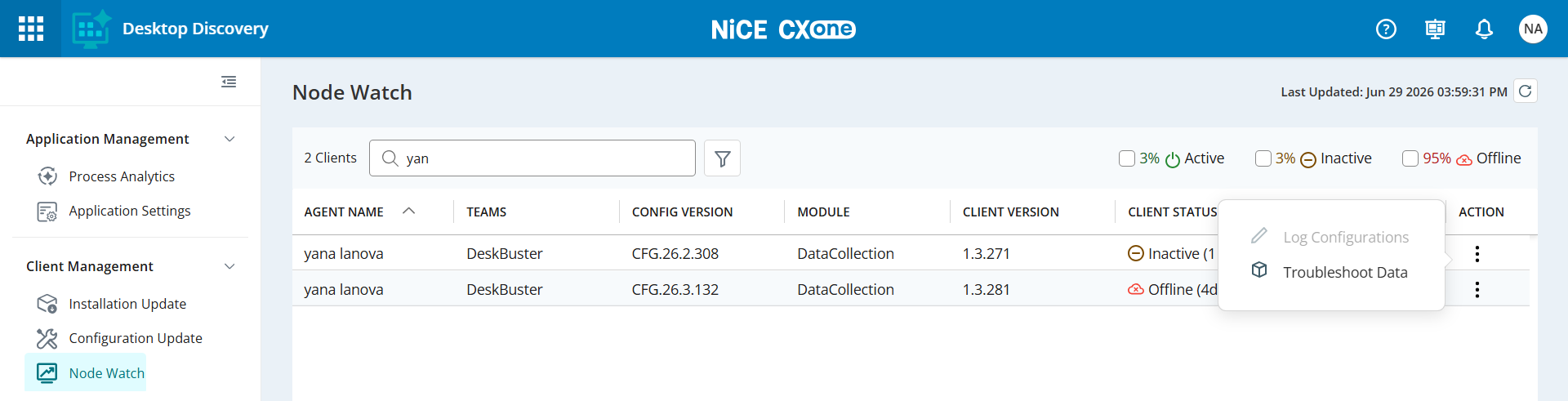
En la pestaña Actions, haga clic en el icono
 junto al nombre del agente.
-
Haga clic en Log Configuraciones.
-
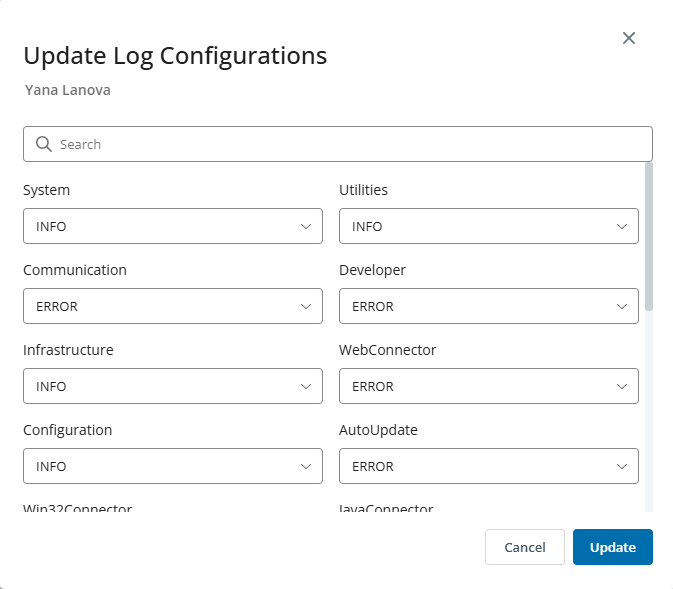
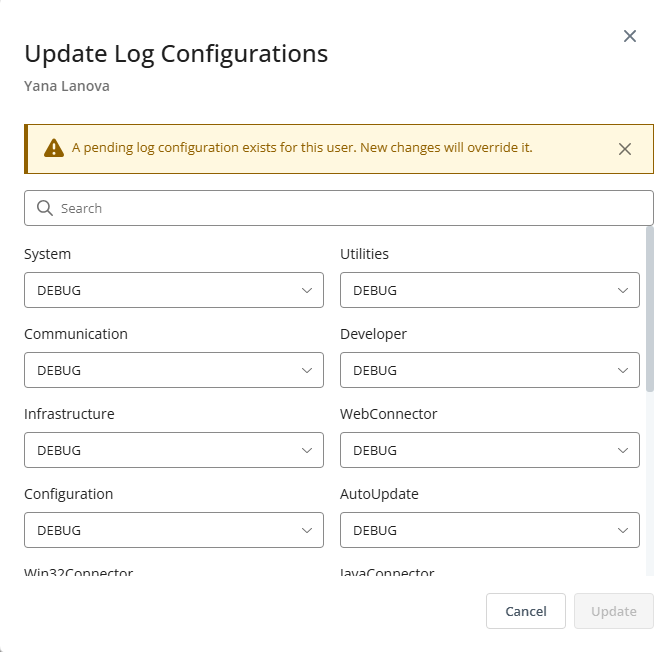
En el cuadro de diálogo Update Log Configurations, puede hacer lo siguiente:
-
Buscar un nivel de registro específico.
-
Actualice cualquier log level seleccionando una opción entre las opciones disponibles para el agente.
-
-
Haga clic en Actualizar. El botón Actualizar se activa solo después de que se cambia un nivel de registro.
-
Después de actualizar la configuración del registro, su estado cambia a Pendiente.
Si selecciona un agente con estado Pendiente, aparece el siguiente mensaje:
-
Cuando el cliente se activa y toma el trabajo para su ejecución, el estado cambia de Pendiente a En curso.
Para los agentes con estado En curso, la opción Configuración del registro está deshabilitada.
-
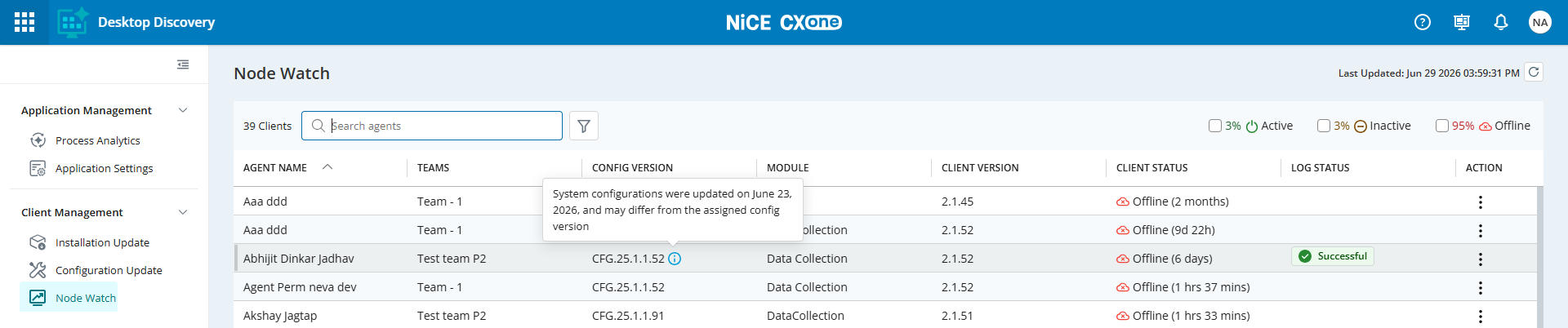
Al finalizar, el estado se actualiza a Éxito o Fallo. Cuando el estado del registro es Con éxito, el campo Config Version muestra una sugerencia emergente junto al agente que indica que las configuraciones del sistema se actualizaron y pueden diferir de la Versión de configuración asignada.
-
Solucionar problemas de Datos
Los administradores y Supervisores pueden ver y descargar registros de solución de problemas para los agentes de Desktop Discovery directamente desde Node Watch. Esta función proporciona acceso inmediato a los registros de cliente almacenados de forma segura en S3, lo que permite una investigación más rápida de incidencias y reduce la intervención manual del usuario final.
-
Vaya a Workforce Engagement > Desktop Discovery > Gestión del cliente > Vigilancia de Nodo.
-
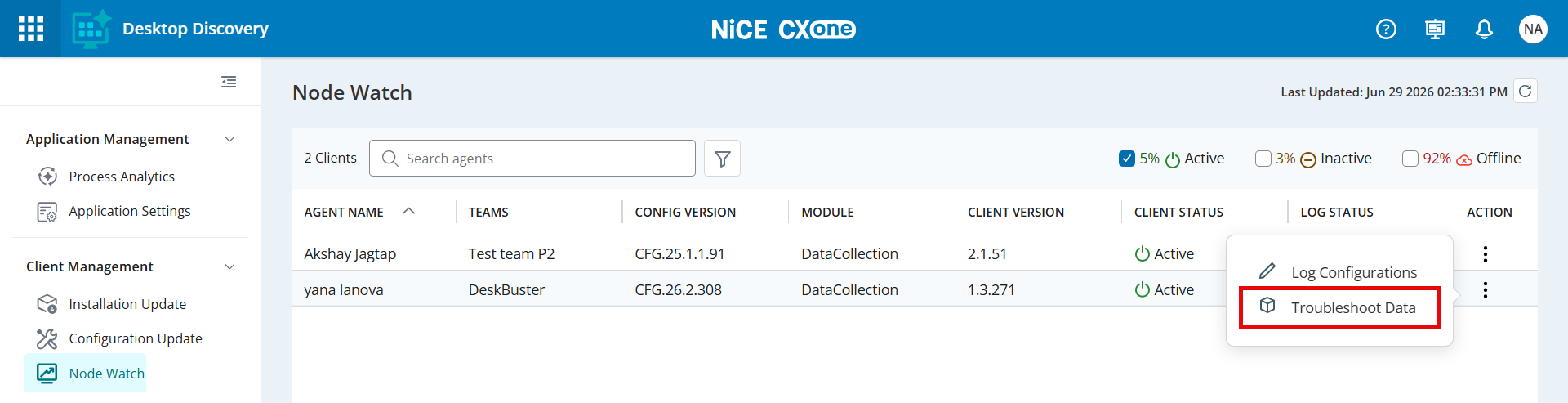
En la pestaña Actions, haga clic en el icono
junto al nombre del agente. -
Haga clic en resolución de problemas de datos.
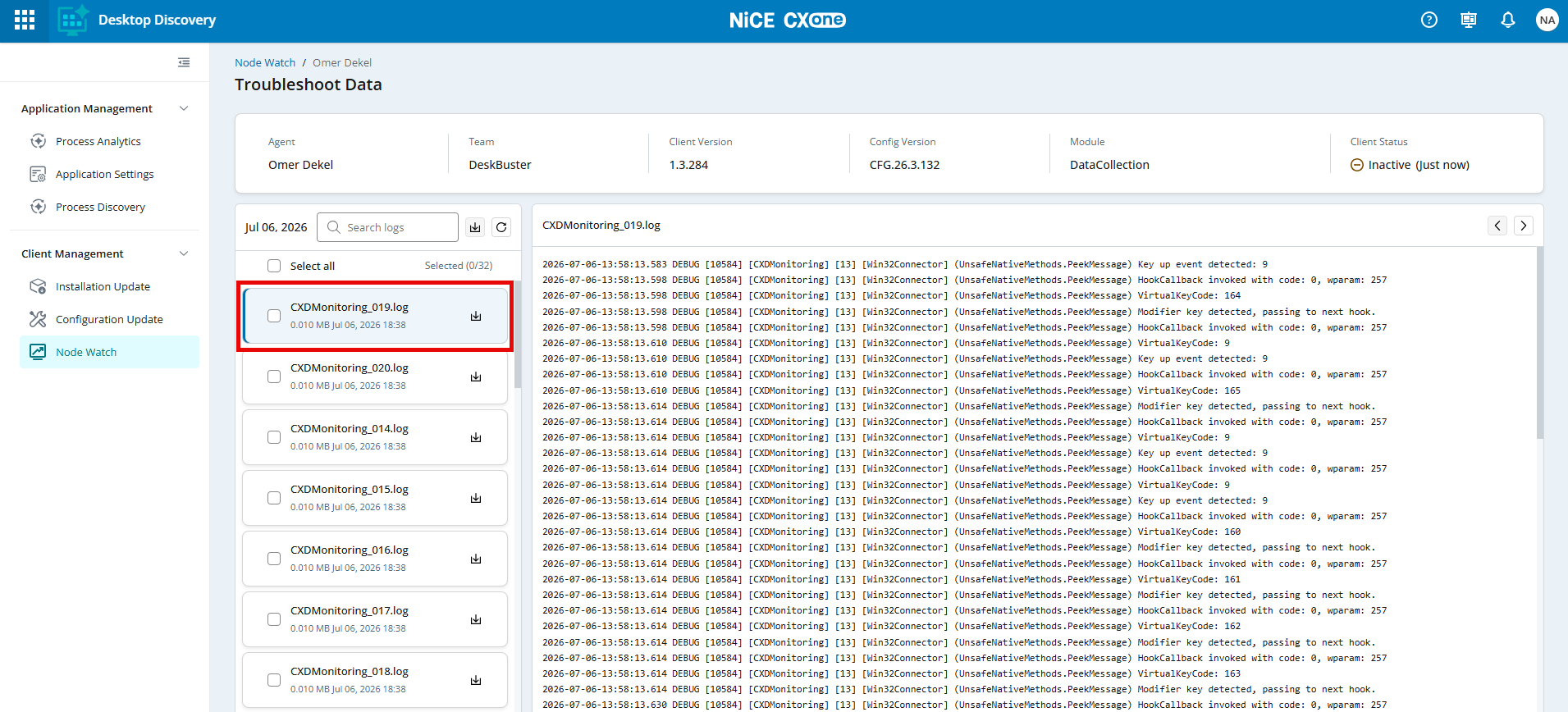
En la página solución de problemas de datos, puede hacer lo siguiente:
-
Ver el contenido del archivo de registro
-
Descargar uno o más archivos de registro
-
Buscar archivos de registro específicos mediante el campo Search logs
-
Haga clic en el ícono Actualizar para recuperar los archivos de registro más recientes del agente
-
-
Para ver los datos del registro, haga clic en el archivo de registro requerido en el panel izquierdo. El contenido del archivo de registro seleccionado se muestra en el panel derecho.
-
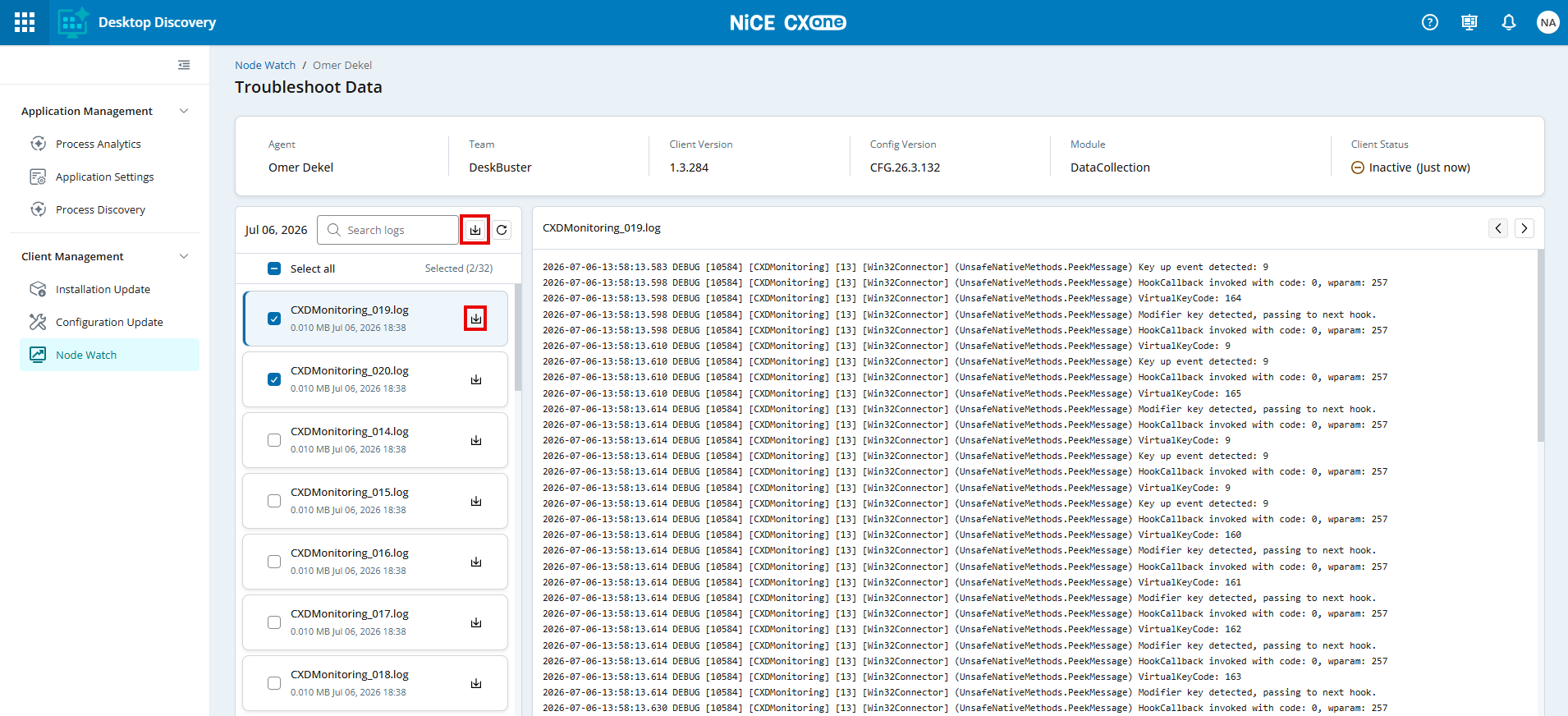
Para descargar un archivo de registro, haga clic en el icono Descargar (
 ) junto al archivo requerido. El archivo se descarga a su sistema.
-
Para descargar múltiples archivos de registro, seleccione las casillas de verificación junto a los nombres de archivo requeridos y luego haga clic en el icono Descargar (
) junto al campo de búsqueda. Los archivos seleccionados se descargan como un archivo .zip.Se puede descargar un máximo de 100 archivos de registro en un tiempo.