

La función Actualización de configuración permite que los administradores y supervisores administren las configuraciones de cliente de Desktop Discovery. Pueden crear nuevas configuraciones de cliente y asignarlas fácilmente a los equipos según sus requisitos.
Si el cliente de Desktop Discovery está instalado en cualquier VDI, se debe deshabilitar el administrador de configuración y la actualización de instalación.
Prerrequisitos
-
Para acceder a la función de Actualización de configuración, se debe habilitar la aplicación Desktop Discovery en el abonado de CXone. Consulte Administrar Abonados para habilitar las aplicaciones NiCE CXone.
-
Debe seleccionar Desktop Discovery de la lista de aplicaciones, cambiar el interruptor a Activado y, a continuación, seleccionar Desktop DiscoveryAdvanced de la lista de funciones.
-
Para administrar la Actualización de configuración, los usuarios con el permiso de Edición podrán asignar y revisar la actualización de configuración. Para agentes y otros usuarios, consulte Permisos.
Si no puede ver la aplicación en su abonado, comuníquese con el equipo de soporte de NiCE.
Actualización de configuración de acceso
Vaya a Workforce Engagement > Desktop Discovery > Gestión del cliente > Actualización de configuración.
Cuando se instala por primera vez, el cliente Desktop Discovery utiliza configuraciones predeterminadas. Al abrir el administrador de configuración, se muestra un estado vacío, donde puede crear nuevas configuraciones.

Una vez creada, esta nueva configuración reemplaza la configuración predeterminada para el cliente de Desktop Discovery.

La página de Gestión de la configuración muestra la siguiente información:
|
Columna |
Detalles |
|---|---|
|
Nombre de configuración |
El nombre de la configuration. |
| Creado el | La fecha en que se creó la configuración. |
| Última actualización | La última fecha de modificación de la configuración. |
| Actualizado por Última Vez | El usuario que actualizó la configuración por última vez. |
| Versión | La versión de la configuración creada. Esta versión se genera automáticamente cuando se asigna la configuración. |
| Equipos | Número de teams a los que se asigna la configuración. Para ver los detalles del equipo, consulte Detalles del equipo. |
| Estado |
El estado actual de la configuración. Las siguientes opciones están disponibles:
|
| Acciones |
Las siguientes opciones están disponibles:
|
Detalles del equipo
El cuadro de diálogo Detalles del equipo muestra los Detalles de configuración y el estado asignado a cada agente dentro de un equipo.
-
En la página Actualización de configuración, haga clic en el nombre de equipo requerido junto a la configuración respectiva.
Si la configuración está asignada a más de dos teams, puede hacer clic en más para ver la lista de todas las teams, y profundizar en cada team individual para ver el estado de asignación de la configuración.
Aparece el cuadro de diálogo Detalles del equipo.
La página muestra la siguiente información:
-
Nombre de agente: nombre del agente.
-
Config actual: nombre de la configuración que el agente está aplicando actualmente.
-
Versión actual: Versión de la configuración actualmente aplicada por el agente.
-
Config asignada: nombre de la nueva configuración asignada por el Admin/Supervisor.
-
Versión asignada: Versión de la nueva configuración asignada por el Admin/Supervisor.
-
Estado: El estado actual de la configuración asignada a nivel de agente. Están disponibles las siguientes opciones:
-
Actualización: Cuando el agente ha aplicado la configuración asignada más reciente.
-
Pendiente: Cuando el agente no ha aplicado la última configuración asignada.
-
-
-
Haga clic en Cerrar.


Crear una configuración
Si desea revertir una configuración a su versión predeterminada, cree un nuevo archivo de configuración y asígnelo a los equipos requeridos sin cambiar la configuración. Esto restaura la configuración predeterminada en el cliente de Desktop Discovery.
-
Haga clic en Crear configuración en la esquina superior derecha de la página Actualización de configuración.
-
En la página general, haga lo siguiente:
-
Nombre de configuración: Escriba el nombre de la configuración. Este es un campo obligatorio.
Las pautas para el nombre de configuración son las siguientes:
-
El nombre de configuración solo puede contener letras, números, guiones (-) y guiones bajos (_).
-
El nombre de configuración debe tener entre 3 y 50 caracteres.
-
El nombre de la configuración no puede terminar con un periodo (.), guion (-) o espacio.
-
Se permite un espacio entre dos palabras (Ejemplo: MI primera probar configuración).
-
No inicie ni termine con caracteres especiales. Evite comenzar o terminar los nombres con un espacio, punto, guion o guion bajo.
-
-
Descripción: Escriba una breve descripción de la configuración.
-
-
Hacer clicpróximo.
-
En la página de Configuración del cliente, actualice las configuraciones predeterminadas para los siguientes parámetros:
-
 Configuración básica
Esta configuración muestra las URL de autenticación y autorización para los clientes de Desktop Discovery. Esta sección es de solo lectura y no se puede editar.
-
Desktop Discovery URL: La región de CXone y la URL del entorno (producción, prueba y almacenamiento provisional).
-
URL de descubrimiento de API: Esta URL establece la URL de la API antes de usar la API. Se genera a partir de la URL del entorno.
-
URL de autorización: Esta URL establece la URL de autorización. Se genera a partir de la URL del entorno.
-
Intervalo de reintento de autorización: El tiempo que el sistema espera antes de intentar la autorización nuevamente. Se permiten dos reintentos: el primero después de 60 minutos y el segundo después de 120 minutos.
-
Módulos de funciones: Módulos disponibles para esta configuración.
-
-
Configuración del registro
Esta sección contiene parámetros de configuración para administrar los archivos de registro del cliente Desktop Discovery.
-
Set File Size (Bytes): Esta configuración define el tamaño máximo del archivo de registro antes de crear un nuevo archivo para continuar con el registro. Una vez que el archivo de registro supera este límite, se genera un nuevo archivo. Puede seleccionar un valor entre 1024000 y 102400000.
-
Roll On File Size: Esta configuración determina si el cliente debe crear un nuevo archivo de registro cuando se alcanza el límite de tamaño de archivo (Set File Size (Bytes)). Hay dos opciones:
-
Continue: Seleccione esta opción para garantizar que se inicie un nuevo archivo de registro una vez que el archivo actual alcance su límite de tamaño.
-
Detener: Seleccione esta opción para dejar de crear un nuevo archivo de registro una vez que el actual alcance su límite de tamaño.
-
-
File Retention Limit: Esta configuración define la cantidad máxima de archivos de registro que se conservarán antes de que se eliminen los más antiguos. Una vez que se supera el límite establecido, el cliente elimina automáticamente los archivos de registro más antiguos para liberar memoria para los nuevos archivos de registro. De manera predeterminada, el cliente almacena 10 archivos de registro. Puede seleccionar un valor entre 1 y 100.
-
Sistema: Establece el nivel de registro para los registros relacionados con el sistema.
-
Communication: Establece el nivel de registro para el módulo de comunicación.
-
Actualización automática: Establece el nivel de registro para el módulo de actualización automática.
-
Recopilación de datos: Establece el nivel de registro para el módulo de Recopilación de datos.
-
Win32 Connector: Establece el nivel de registro para el módulo Win32 Connector.
-
Module Loading Service: Establece el nivel de registro para Module Loading Service.
-
Web Connector: Establece el nivel de registro para el Módulo Web Connector.
-
Developer: Establece el nivel de registro para los componentes de Developer.
-
Utilities: Establece el nivel de registro para los componentes de Utilities. Por ejemplo: operaciones de archivos y operaciones de JSON.
-
Infrastructure: Establece el nivel de registro para los componentes de Infrastructure.
-
Configuration: Establece el nivel de registro para los componentes de Actualización de configuración.
-
Java Connector: Establece el nivel de registro para los componentes de Java Connector.
-
Keyboard Hook: Establece el nivel de registro para los eventos de teclado.
-
Mouse Hook: Establece el nivel de registro para los eventos de mouse.
-
Cumplimiento en tiempo real: Establece el nivel de registro para los Eventos RTA.
-
Node Watch: Establece el nivel de registro para los eventos de Node Watch.
-
terminal Data Connector: Establece el nivel de registro para los eventos de terminal Data Connector.
Las siguientes opciones están disponibles para los niveles de registro anteriores:
-
Error: Registra solo los problemas críticos que indican un fallo de la aplicación o de un componente del sistema.
-
Depurar: Registra mensajes operativos generales que destacan el progreso y el estado de la aplicación durante el funcionamiento normal.
-
Información: Registra información de diagnóstico detallada y valiosa para los desarrolladores o administradores a la hora de solucionar problemas.
-
-
Recopilación de datos
Esta configuración controla la recopilación de datos en tiempo real. Cuando el interruptor de Recopilación de datos está activado (ON), puede establecer valores específicos. Si lo desactiva (OFF), se detiene la recopilación de datos para el equipo. Para reiniciar la recopilación de datos, cree y asigne una nueva configuración con este interruptor activado (ON) y, luego, reinicie el cliente Desktop Discovery.
-
Message Keeper Chunk Size: Establece la cantidad de mensajes almacenados en cada fragmento antes de procesarlos. Puede seleccionar un valor entre 10 y 180 acciones. El valor predeterminado es 50.
-
Message Keeper Threshold Interval (Sec): Intervalo de umbral de tiempo para retener nuevos mensajes antes de activar las acciones del Message Keeper. Puede seleccionar un valor entre 300 y 1800 segundos. El valor predeterminado es 600 segundos.
-
Message Sender Chunk Size: Establece el tamaño de lote para enviar mensajes al servidor. Puede seleccionar un valor entre 60 y 300 acciones. El valor predeterminado es 180.
-
Message Sending Interval (Sec): intervalo de umbral de tiempo para enviar mensajes al servidor. Puede seleccionar un valor entre 600 y 3600 segundos. El valor predeterminado es 1800 segundos.
-
Message Sending Delay Interval (Sec): Intervalo que transcurre antes de iniciar una operación de envío después de que los datos estén disponibles. Puede seleccionar un valor entre 60 y 300 segundos. El valor predeterminado es 180 segundos.
En el contexto de Desktop Discovery, una acción se refiere a la actividad del agente, como un clic del mouse o una entrada de teclado. Un Mensaje es un conjunto de estas acciones, cada una de las cuales contiene 50 acciones de forma predeterminada. Para obtener más información, consulte Recopilación de datos.
-
-
Node Watch
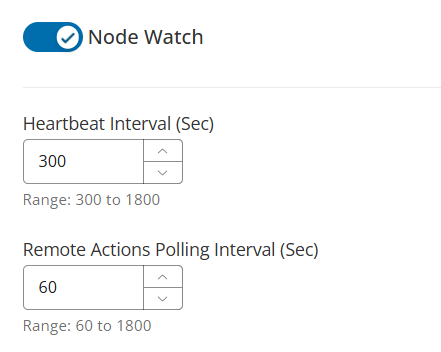
Esta configuración controla las actualizaciones de Node Watch. Cuando está habilitada, puede configurar los intervalos de latido (heartbeat) y de sondeo de acciones remotas. Cuando está deshabilitada, no se recopilan los datos de Node Watch.
-
intervalo de latido (seg.): El Intervalo de tiempo entre las comprobaciones de latido de Node Watch. Puede seleccionar un valor entre 300 y 1800 segundos. El valor predeterminado es 300 segundos.
-
intervalo de sondeo de acciones remotas (seg.): El Intervalo de tiempo para sondear acciones remotas desde Node Watch. Puede seleccionar un valor entre 60 y 1800 segundos. El valor predeterminado es 60 segundos.
-
-
Recopilación de datos de terminal
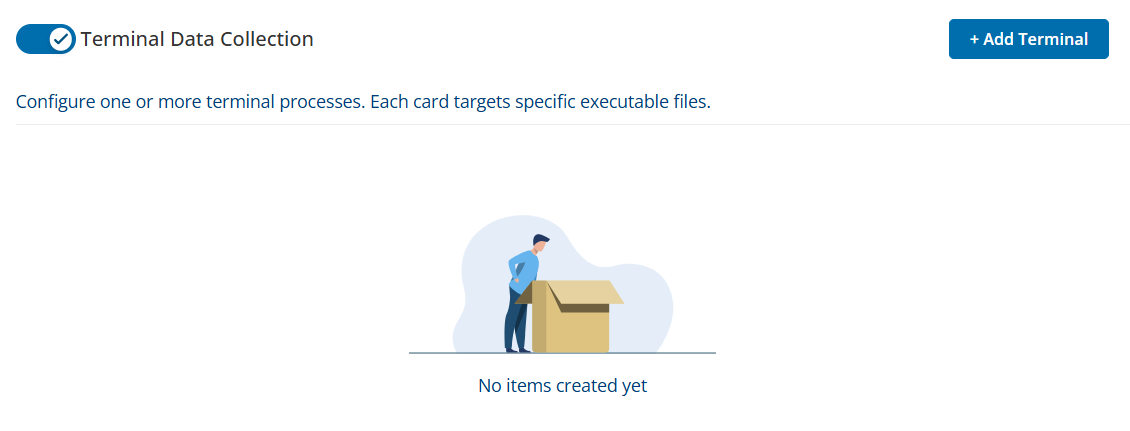
Use esta configuración para habilitar o deshabilitar la Recopilación de datos de terminal. Cuando el interruptor está en ON, puede configurar uno o más procesos de emulador de terminal para la recopilación de datos. Cuando el interruptor está en OFF, los datos de terminal no se recopilan.
En el panel de Recopilación de datos de terminal, puede realizar las siguientes acciones:
-
Agregar una nueva configuración de terminal.
-
Configurar múltiples procesos de terminal.
-
modificar una configuración de terminal existente.
-
Eliminar una configuración de terminal haciendo clic en el icono borrar junto al nombre de la terminal.
-
Habilitar o deshabilitar la recopilación de datos de terminal mediante el interruptor Recopilación de datos de terminal.
Para agregar una configuración de terminal
-
Habilite el interruptor Recopilación de datos de terminal.
-
Haga clic en +Agregar terminal.
Se puede agregar un máximo de 20 terminales.
-
Configure las opciones requeridas.
-
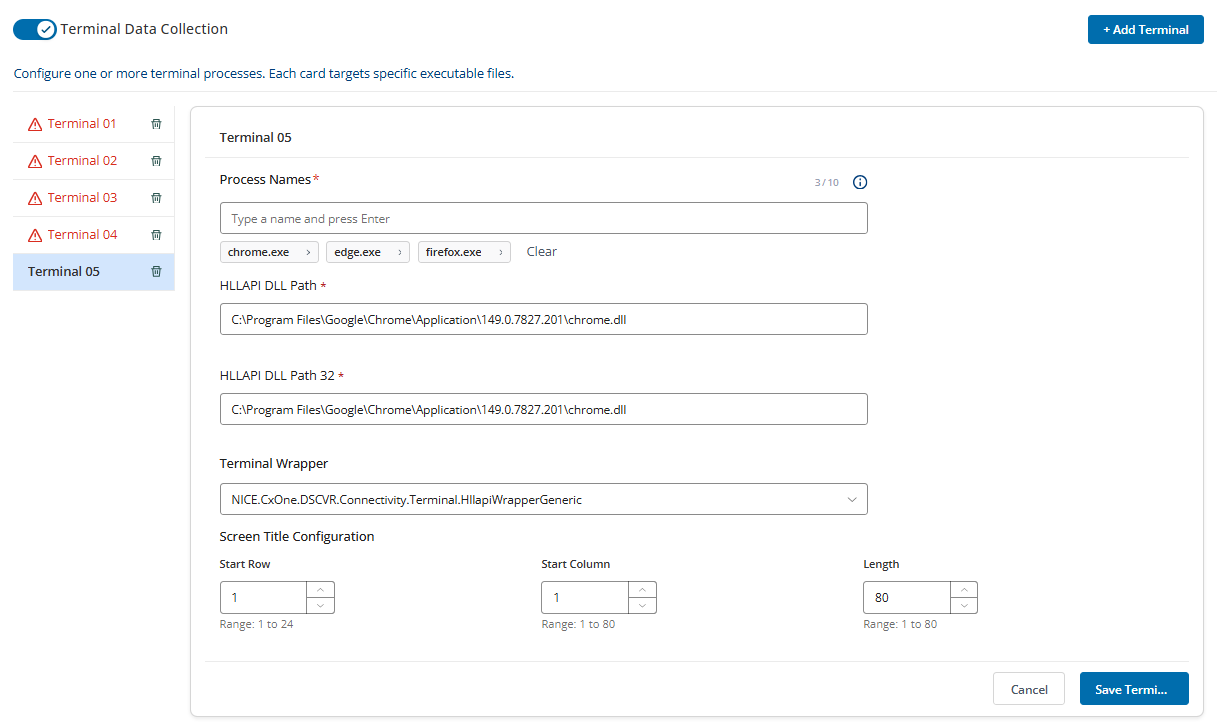
nombres de proceso: Los nombres de los procesos ejecutables asociados con el emulador de terminal. Escriba un nombre de proceso y presione Intro para agregarlo a la lista. Puede configurar hasta 10 nombres de proceso por terminal. Cada nombre de proceso debe ser único en todas las configuraciones de terminal. La extensión .exe se agrega automáticamente cuando agrega un nombre de proceso, por lo que no es necesario ingresarla manualmente.
-
camino del archivo DLL de HLLAPI: El camino del archivo a la DLL de HLLAPI de 64 bits utilizada para comunicarse con el emulador de terminal.
-
camino del archivo DLL de HLLAPI 32: El camino del archivo a la DLL de HLLAPI de 32 bits utilizada para comunicarse con el emulador de terminal.
-
terminal Wrapper: Especifica la implementación del terminal wrapper utilizada para interactuar con el emulador de terminal.
-
configuración del título de pantalla: Las configuraciones de configuración del título de pantalla determinan la ubicación y la longitud del título de la pantalla de terminal que Desktop Discovery captura de la sesión de terminal. Las siguientes configuraciones están disponibles para esto.
-
Fila de inicio: La posición de fila inicial utilizada para capturar el título de la pantalla de terminal. Puede seleccionar un valor entre 1 y 24. El valor predeterminado es 1.
-
Columna de inicio: La posición de columna inicial utilizada para capturar el título de la pantalla de terminal. Puede seleccionar un valor entre 1 y 80. El valor predeterminado es 1.
-
longitud: La cantidad de caracteres a capturar para el título de la pantalla de terminal. Puede seleccionar un valor entre 1 y 80. El valor predeterminado es 80.
El título de la pantalla debe ajustarse dentro de 80 columnas (Columna de inicio + longitud - 1 ≤ 80).
-
-
-
Haga clic en Guardar terminal.
El botón Guardar terminal se habilita solo cuando todos los valores de terminal se ingresan correctamente.
-
-
Actualización de instalación
Esta configuración controla las actualizaciones del cliente Desktop Discovery. Cuando el conmutador está en ON, puede configurar los ajustes de actualización. Cuando está en OFF, las actualizaciones del cliente están deshabilitadas para el equipo.
Para reiniciar las actualizaciones del cliente, cree y asigne una nueva configuración con este conmutador activado en ON, y luego reinicie el cliente Desktop Discovery.
-
Intervalo de reintento (MIn): El intervalo de tiempo entre cada intento de reintento de actualización de instalación. Puede seleccionar un intervalo de tiempo entre 30 y 360 minutos, en pasos de 30 minutos (30, 60, 90 minutos, etc.). Puede seleccionar hasta tres intervalos de tiempo diferentes para estos reintentos.
-
Intentos de reintento: Número de veces que el sistema reintentará una actualización de instalación en caso de fallo. Puede seleccionar un valor entre 1 y 5.
-
Intentos de reintento de validación de suma de verificación: Número de intentos de reintento para la validación de suma de verificación durante la actualización de instalación. Puede seleccionar un valor entre 1 y 5.
-
-
Configuración del servidor
Esta configuración controla las actualizaciones de configuración para el cliente Desktop Discovery.
-
Intentos de reintento: Número de intentos de reintento para obtener la configuración del cliente Desktop Discovery si un intento anterior falla. Puede seleccionar un valor entre 1 y 5. De forma predeterminada, el valor se establece en 3.
-
Intervalo de reintento (mín.): El intervalo de tiempo entre cada intento de obtener la configuración del cliente de Desktop Discovery. Puede seleccionar un intervalo de tiempo entre 30 y 360 minutos, en incrementos de 30 minutos (30, 60, 90 minutos, etc.). Puede seleccionar hasta tres intervalos de tiempo diferentes para estos reintentos.
-
-
Cumplimiento en tiempo real
Esta configuración controla la transmisión de datos de cumplimiento en tiempo real desde el cliente de Desktop Discovery a Workforce Management (WFM).
-
Cuando el conmutador está configurado en ON, puede configurar las propiedades del servidor de WFM para la fuente de cumplimiento en tiempo real (RTA). Una vez habilitado, todos los campos obligatorios aplicables deben completarse antes de continuar con el siguiente paso.
-
Cuando el conmutador está configurado en Nula, el cliente no envía eventos de escritorio a WFM.
Para reiniciar la fuente de RTA, cree y asigne una nueva configuración con este conmutador activado en ON y, a continuación, reinicie el cliente de Desktop Discovery. De forma predeterminada, esta configuración está deshabilitada.
-
URL base del servidor de WFM: La URL del servidor de WFM. Este es un campo obligatorio.
Por lo general, esto es fijo y se define de la siguiente manera:
https://<WFM Server URL>:<Port>/path
Por ejemplo: http://10.234.46.241/ascws/v1/API
-
Id de abonado de WFM: El identificador numérico configurado en WFM que especifica el Abonado al que pertenece el agente. Este es un campo obligatorio.
-
ID de ACD de WFM: El identificador numérico configurado en WFM que especifica el distribuidor automático de Llamadas (ACD) al que está asignado el agente. Este es un campo obligatorio.
-
Umbral de Aplicación activa (seg.): La cantidad mínima de segundos entre el envío de datos de muestra al sistema Workforce Management (WFM). Los datos se transmiten solo cuando se supera este umbral. De forma predeterminada, el valor se establece en 15.
-
Id del producto: El identificador numérico configurado en WFM. Representa el id del producto asignado para el cliente de Desktop Discovery. De forma predeterminada, el valor se establece en 1.
-
-
Carga de registro
Esta configuración controla si los archivos de registro de la estación de trabajo del agente, donde está instalado el cliente de Desktop Discovery, se cargan en un bucket S3 seguro y centralizado. Solo el equipo de Soporte Interna de NiCE tiene acceso a este bucket.
-
Cuando el interruptor está configurado en ON, las cargas de archivos de registro están habilitadas.
-
Cuando el interruptor está configurado en Nula, no se carga ningún registro.
De forma predeterminada, esta configuración está deshabilitada.
Esta configuración está disponible únicamente para los usuarios con roles específicos, como admin y supervisor.
-
Umbral de Intervalo de tiempo (seg): la cantidad de segundos después de la última modificación de un archivo de registro antes de que se considere cerrado y listo para cargar.
-
Intentos de reintento: cantidad de intentos de reintento para volver a cargar un archivo si el intento inicial falla. Puede seleccionar un valor entre 1 y 5. El valor predeterminado es 3.
-
Intervalo de reintento (MIn): la cantidad de minutos entre los intentos de reintento. Puede seleccionar un valor entre 30 y 360 minutos, en incrementos de 30 minutos (30, 60, 90, y así sucesivamente). Puede seleccionar hasta tres intervalos de tiempo diferentes para estos reintentos.
-
-
-
Hacer clicpróximo.
-
En la página Asignación de equipo, asigne los equipos importantes a la nueva configuración.
-
Haga clic en el ÍCONO
 para agregar un equipo.
-
En el cuadro de diálogo Agregar equipos, seleccione la casilla junto al nombre del equipo que desea agregar. Puede seleccionar múltiples equipos.
Para seleccionar todos los equipos, seleccione la casilla en la columna Name.
-
Haga clic en Confirmar.
La configuration se asigna correctamente al equipo seleccionado.
-
(Opcional) Haga clic en Editar el equipo para agregar o quitar cualquier equipo de la lista de equipos seleccionados. Para quitar un equipo, haga clic en el icono
 junto al nombre del equipo.
-
Haga clic en Enviar.
La configuración ya está creada y aparece en la lista de configuraciones en la página de Actualización de configuración.
-




Crear un Borrador de configuración
-
Consulte los pasos 1 a 4 de Actualización de configuración.
-
En la página Configuration Settings, haga clic en Guardar como Borrador.
Se crea el borrador de configuración y aparece con el estado Borrador en la página de Actualización de configuración. Puede editarlo. Para obtener más detalles, consulte Editar una configuración de Borrador.
Si vuelve y guarda la configuración como borrador, los equipos agregados no se guardarán.
En el cuadro de diálogo de mensaje Eliminar Selección de Equipo, realice una de las siguientes acciones:-
Haga clic en Continuar para descartar la selección de equipo y guardar la configuración del borrador.
-
Haga clic en Cancelar para volver a la página anterior.
-

Editar una configuración de Borrador
Puede editar una configuración con el estado Borrador.
-
Vaya a Workforce Engagement > Desktop Discovery > Gestión del cliente > Actualización de configuración.
-
En la pestaña Actions, haga clic en el
 icono junto al nombre de configuración.
-
Hacer clicEditar.
La página Editar configuración aparece, lo que le permite editar la configuración.

