Para ver esta página en inglés:
La extensión API de señal y TMS Cognigy AI permite que su bot de voz Cognigy AI coordine la transición de interacción y el procesamiento de transcripciones dentro de CXone. La extensión proporciona dos capacidades clave:
-
Señal: envía una solicitud de API de señal de CXone que le indica a CXone que escale la interacción a un agente en vivo o finalice la conversación.
-
API TMS: envía la transcripción de la conversación al Servicio de gestión de transcripciones (TMS) de CXone para que CXone pueda generar resúmenes de autoservicio y respaldar los informes y análisis posteriores.
En conjunto, estas capacidades garantizan que las interacciones de voz pasen sin problemas del bot a CXone y que los datos de transcripción se conserven para el procesamiento de CXone.
La extensión actual, distribuida como un archivo .gz, será reemplazada por un nodo nativo Cognigy AI para simplificar la implementación. Cuando el nodo nativo esté disponible, siga las instrucciones de migración proporcionadas en este tema.
Si ya está utilizando la extensión, debe planificar eliminarla y cambiar al nodo nativo una vez que se lance. La actualización no es urgente, pero se recomienda como parte del mantenimiento estándar y para garantizar la compatibilidad con funciones futuras.
Este tema explica cómo habilitar el acceso, cargar la extensión y configurarla en un Cognigy AI Flow.
Requisitos previos
Antes de comenzar, asegúrese de lo siguiente:
-
Debe tener Cognigy AI habilitado para su inquilino. Para saber cómo habilitar la aplicación y acceder a ella a través de SSO, consulte Habilitar Cognigy AI la aplicación y el acceso SSO.
-
Un proyecto Cognigy AI con permisos para cargar extensiones
-
Un canal de voz conectado a CXone mediante SIP Backchannel
-
Acceso al paquete de extensión API de Signal y TMS (.gz) desde Servicios Profesionales.
-
Scripts de CXone Studio configurados:
-
Script principal del canal de retorno SIP
-
Se generó un script de canal secundario
-
Token CXone / script Integration Hub
-
La generación de tokens CXone es un script recomendado pero no obligatorio. Se requiere una licencia Integration Hub para generar un token CXone encriptado. Sin esta licencia, el token CXone aún puede generarse; sin embargo, permanecerá en texto simple, lo cual es menos seguro y no se recomienda para entornos de producción.
-
Comuníquese con los Servicios profesionales para obtener las plantillas de script de Studio con todas las funciones. Los scripts de demostración están simplificados y no están pensados para producción.
-
-
Los encabezados SIP están disponibles en la carga útil de solicitud CXone → Cognigy AI
-
Configuración de Integration Hub y CXone Studio completada.
La configuración de Integration Hub y CXone Studio está fuera del alcance de esta tarea y los Servicios Profesionales la proporcionan por separado.
Cargar la extensión API de Signal y TMS en un flujo
-
Abra su proyecto Cognigy AI.
-
En la navegación izquierda, seleccione Administrar > Extensiones.
-
Seleccione Cargar extensión.
-
Busque y seleccione el archivo con la extensión .gz de API de señal y TMS. Seleccione Abrir.
Un mensaje de éxito confirma que la extensión está instalada y aparece en (por ejemplo, Signal CXone).
Utilice la extensión API de Signal y TMS en un flujo
-
En Cognigy AI, seleccione Construir > Flujos.
-
De la lista, seleccione el Flujo que desea editar, por ejemplo, SayHelloAndHandover.
-
Si el proyecto contiene varios flujos, seleccione Flujo principal en el selector de flujo en la parte superior. El Flujo se abre en la vista Diagrama, donde puede agregar y configurar nodos.
La extensión requiere metadatos SIP para identificar la interacción CXone.
-
En la rama Por primera vez del Flujo, agregue un nodo Agregar al contexto.
-
Almacene la carga útil de la solicitud SIP entrante en contexto, por ejemplo:
-
Clave de contexto: sipBody
-
Valor: Cuerpo de la solicitud SIP entrante
Estos datos SIP se reutilizan más tarde al enviar señales a CXone.
-
-
Agregue la lógica de bot requerida, como nodos Say o manejo de intenciones.
-
Verifique que el bot se comporte como se espera antes de escalar o finalizar.
Este paso no es específico de la extensión, pero es necesario para una interacción de voz completa.
-
En la rama Después del Flujo, agregue un nodo Obtener transcripción. El nodo Obtener transcripción recopila la transcripción y la almacena en la variable de transcripción que usted definió.
-
Configurar el nodo Obtener transcripción:
-
Ubicación de la tienda: Entrada
-
Tecla de entrada: transcripción
-
Límite: Según sea necesario (por ejemplo, 25 turnos)
El nodo Obtener transcripción solo captura la transcripción en el flujo. La transcripción se envía a CXone TMS mediante el nodo Interacción de salida en el siguiente paso.
-
-
Agregue un nodo de extensión Interacción de salida después del nodo Obtener transcripción.
-
En el editor Flujo, seleccione el ícono más (+) donde debe agregarse el nodo.
-
Seleccione la pestaña Extensiones > categoría CXone > Interacción de salida. El nodo de extensión se agrega a su flujo.
-
-
Abra el nodo de extensión Interacción de salida y seleccione Editar nodo, configure los siguientes campos:
Nombre del campo
Descripción
Ambiente Entorno CXone. Seleccione Otro cuando utilice una URL base de CXone personalizada. URL base del entorno La URL base de la API de CXone (por ejemplo, https://cognigy-na1.nicecxone.com Acción de traspaso
Seleccione Escalar al agente o Finalizar conversación. Número de la división comercial
ID de unidad de negocio de CXone. Generalmente se asigna a partir de encabezados SIP, por ejemplo: {{context.sipBody.headers["X-InContact-BusNo"]}}. ID de contacto principal
ID de contacto principal de CXone desde los encabezados SIP.
ID de contacto generado
ID de contacto generado o secundario a partir de encabezados SIP.
Conexión CXone Conexión CXone preconfigurada utilizada para autenticar solicitudes de API de Signal y TMS. Cuando utiliza la plantilla proporcionada por el equipo de Servicios profesionales, los campos obligatorios Interacción de salida, como Número de unidad de negocio, ID de contacto principal, ID de contacto generado y Conexión CXone se completan previamente dentro de la plantilla. Aún debe revisar los valores para asegurarse de que coincidan con su entorno y configuración de integración.
-
El nodo Interacción de salida envía la variable de transcripción a CXone mediante la API de TMS.
-
CXone procesa la transcripción y la pone a disposición para aplicaciones posteriores. La generación de un resumen de autoservicio es opcional y, cuando está habilitada, se crea en función del contenido de la transcripción. Las variables basadas en transcripciones se almacenan en CXone para generar informes y análisis posteriores.
-
Seleccione Guardar nodo.
Cómo funcionan las extensiones API de Signal y TMS
Las extensiones de API de Signal y TMS trabajan juntas para garantizar que una interacción se finalice correctamente en CXone y que los datos de transcripción estén disponibles para su uso posterior.
Antes de que comience este proceso, los metadatos y la transcripción del SIP ya deben estar disponibles. Una vez que esto esté en su lugar, el flujo central funciona de la siguiente manera:
-
El nodo Interacción de salida activa ambas API en una secuencia definida:
-
API de TMS
-
Envía la transcripción a CXone.
-
Almacena datos basados en transcripciones para informes y análisis.
-
Opcionalmente genera un resumen de autoservicio si esta función está habilitada.
-
-
API de señal
-
Envía una solicitud a CXone para escalar la interacción o finalizarla.
-
Utiliza los metadatos SIP capturados previamente para identificar la interacción CXone correcta.
-
-
Scripts de demostración
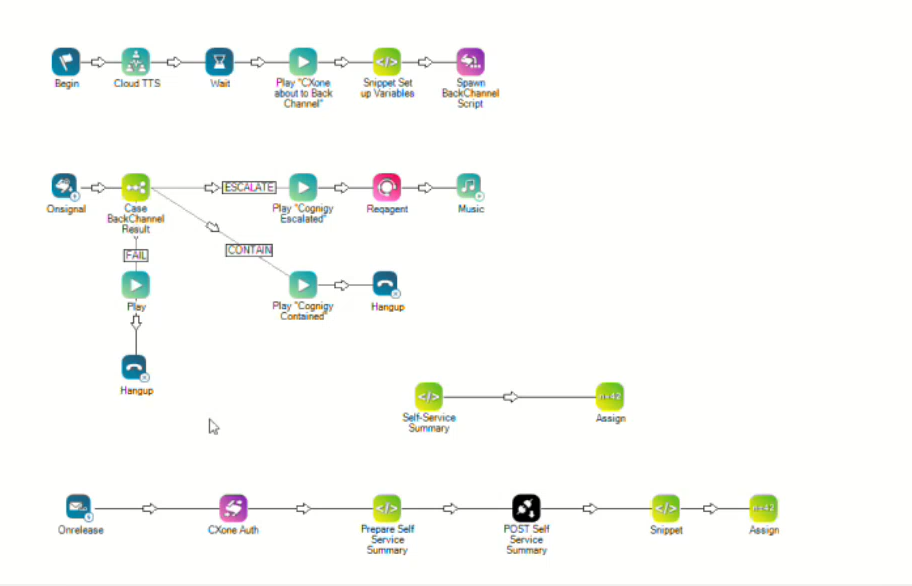
Script principal del canal de retorno SIP
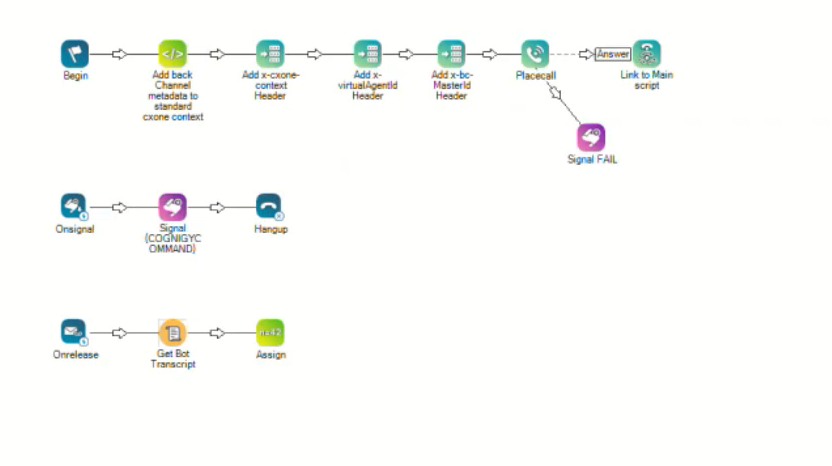
Se generó un script de canal secundario
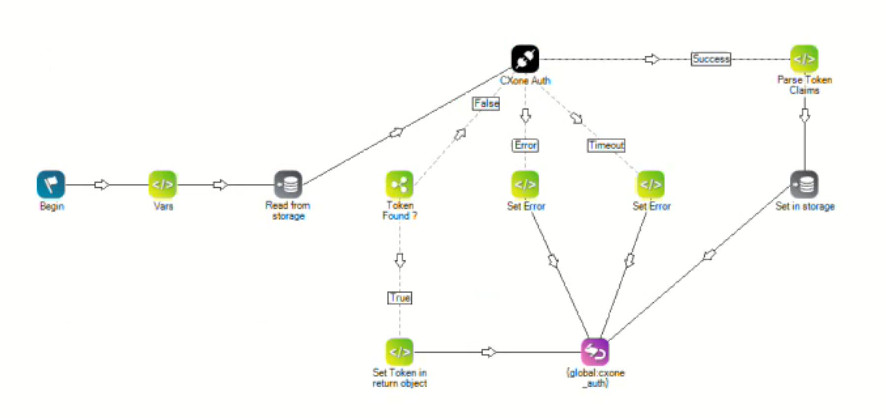
Token CXone o Integration Hub script