

 Para ver esta página en inglés:
AI Noise Cancellation reduce el ruido de fondo y los ecos en uno de los lados, o en ambos lados, de una llamada telefónica. Para usar AI Noise Cancellation, su administrador primero debe habilitarla para su sistema. Luego, debe agregar NiCE CXone Agent Noise Cancellation Extension a Google Chrome o Microsoft Edge. En ambos navegadores, puede descargarlo desde la Chrome Web Store. Es posible que vea una ventana emergente al ingresar a NiCE CXone Agent Workspace for Microsoft Teams (Agent for Microsoft Teams) que le solicita instalar el Agent Noise Cancellation Extension.
Cuando complete los pasos a continuación, los controles de AI Noise Cancellation aparecen en Configuración  en Agent Workspace for Microsoft Teams (Agent for Microsoft Teams).
Agregar Agent Noise Cancellation Extension a Google Chrome
-
Navegue a CXone Agent Noise Cancellation
 en Google Chrome. Esto se vincula a un sitio externo que no es mantenido por NiCE.
-
Agregar a Chrome.
- En la ventana emergente que aparece, haga clic en Agregar extensión.
- En la ventana emergente que aparece y pide acceso al micrófono, haga clic en Permitir.
Agregar Agent Noise Cancellation Extension a Microsoft Edge
-
Vaya a CXone Agent Noise Cancellation
en Microsoft Edge. Esto se vincula a un sitio externo que no es mantenido por NiCE. - Si todavía no ha habilitado las extensiones de Chrome para Edge, haga clic en Permitir extensiones de otras tiendas en la barra azul de la parte superior.
-
Haga clic en Obtener.
- En la ventana emergente que aparece, haga clic en Agregar extensión.
- En la ventana emergente que aparece y pide acceso al micrófono, haga clic en Permitir.
Activar el acceso al micrófono
Si ya tiene Agent Noise Cancellation Extension y no le ha concedido el acceso al micrófono de su computadora, recibirá un mensaje de error al conectarse a Agent Workspace for Microsoft Teams (Agent for Microsoft Teams) con Integrated Softphone. La opción que Agent Workspace for Microsoft Teams (Agent for Microsoft Teams) le ofrece para dar acceso al micrófono se desactivará.
Para activar esta opción, siga los pasos a continuación correspondientes a su navegador.
En Google Chrome
-
En la parte superior derecha de Google Chrome, vaya a Opciones
 > Configuración.
-
En el menú de la izquierda, haga clic en Privacidad y seguridad.
-
Seleccione configuración del sitio.
-
En Permisos, haga clic en Micrófono.
-
En la sección no tiene permiso para usar el micrófono, ubique
 junto a este. Esto quita la opción de la lista de extensiones que tienen bloqueado el uso de su micrófono.
-
Haga clic en Extensions
 en la parte superior derecha.
-
Junto a
> Opciones. -
En la página que aparece, haga clic en Dar acceso al micrófono.
-
En la ventana emergente que aparece, haga clic en Permitir. Puede usar Integrated Softphone en Agent Workspace for Microsoft Teams (Agent for Microsoft Teams) sin errores.
En Microsoft Edge
-
En la parte superior derecha de Microsoft Edge, vaya a Configuración y más
 > Configuración
 .
-
En el menú izquierdo, haga clic en Cookies y permisos del sitio.
-
Desplácese hacia abajo hasta la sección todos los permisos. Seleccione Micrófono.
-
Debajo de Block, ubique
 junto a este. Esto quita la opción de la lista de extensiones que tienen bloqueado el uso de su micrófono.
-
En la esquina superior derecha, vaya a Configuración y más
> Extensiones  .
-
Junto a
 > opciones de extensión.
-
En la página que aparece, haga clic en Dar acceso al micrófono.
-
En la ventana emergente que aparece, haga clic en Permitir. Puede usar Integrated Softphone en Agent Workspace for Microsoft Teams (Agent for Microsoft Teams) sin errores.
Activar datos telemétricos
Si usa ChromeOS, puede activar Agent Workspace for Microsoft Teams (Agent for Microsoft Teams) para acceder a los datos telemétricos de su dispositivo: nombre del procesador, uso de CPU y uso de memoria. Esta información aparece en Configuración. Para activar esta opción, siga los pasos a continuación correspondientes a su navegador.
En Google Chrome
-
En la parte superior derecha de Google Chrome, haga clic en Extensiones
. -
Localice CXone Agent Cancelación de ruido. Haga clic en Opciones
> Opciones junto a él. -
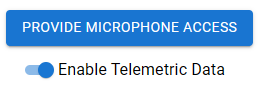
Active Activar datos telemétricos.
In Microsoft Edge
-
En la parte superior derecha de Microsoft Edge, haga clic en Extensiones
. -
Junto a
> opciones de extensión. -
Active Activar datos telemétricos.