
Configurar la Configuración de Presencia, Canal de servicio y Routing
Las configuraciones de presencia determinan cómo Salesforce Omni-Channel ve la disponibilidad de sus agentes. Puede crear múltiples configuraciones de presencia para diferentes grupos de agentes según los canales que admitan. También puede crear estados de presencia personalizados. Estos pueden indicar la disponibilidad de un agente. Incluso pueden evitar el enrutamiento de trabajo a un agente no disponible.
Las configuraciones de Routing determinan cómo Omni-Channel enruta los elementos de trabajo Método personalizable de entrega de contactos a un agente mediante scripts de Studio. a los agentes. Utilícelas para priorizar los elementos de trabajo en sus colas según su importancia y tamaño relativos. Esto garantiza que los elementos de trabajo más importantes se prioricen y que el trabajo se distribuya de manera uniforme entre sus agentes. Puede designar algunos canales Diversos medios de comunicación de voz y digitales que facilitan las interacciones con los clientes en un centro de contacto., como teléfono o correo electrónico, para que se enruten mediante la plataforma NiCE CXone. Al mismo tiempo, puede usar Salesforce Omni-Channel Live Agent para contactos de chat.
Los canales de servicio le permiten convertir un caso, un cliente potencial o incluso un objeto personalizado en un registro de trabajo. Salesforce Omni-Channel luego extrae estos elementos de trabajo de las colas de productividad de los agentes y los enruta a los agentes en tiempo real. Los canales de servicio le permiten administrar las fuentes de trabajo y su prioridad Designación basada en Habilidades de la importancia de los contactos que determina el orden de entrega. en comparación con otros elementos de trabajo.
Aceptación automática de Service Cloud Voice (SCV)
La siguiente tabla muestra cómo se comporta la aplicación SCV según la configuración de aceptación automática (Auto-Accept) en Salesforce y NiCE CXone:
| Escenario | Aceptación automática en Salesforce | Aceptación automática en NiCE CXone | SCV Comportamiento de la Aplicación |
|---|---|---|---|
| 1 | Verdadero | Verdadero | Las llamadas de Salesforce se aceptan automáticamente. |
| 2 | Verdadero | Falso | Las llamadas de Salesforce se aceptan automáticamente. |
| 3 | Falso | Falso | Se presenta una casilla para aceptar llamadas en Salesforce. |
| 4 | Falso | Verdadero |
Las llamadas de Salesforce se aceptan automáticamente. |
Activar o desactivar la aceptación automática en Salesforce
-
Inicie sesión en su cuenta de Salesforce como administrador.
-
Haga clic en el icono de engranaje
 en la esquina superior derecha. Haga clic en configuración.
-
Ingrese Canales de servicio en el cuadro de búsqueda rápida en el menú de configuración.
-
Haga clic en Canales de servicio.
-
Haga clic en Editar en la línea del canal de servicio para el que desea habilitar o inhabilitar la aceptación automática.
-
Seleccione aceptar automáticamente las solicitudes de trabajo para habilitar la opción, o desmárquela para deshabilitar la opción.
-
Hacer clicGuardar.
Permitir o no permitir que los Agentes rechacen las Solicitudes
El perfil de seguridad de permiso para la respuesta automática de Integrated Softphone también debe configurarse en NiCE CXone.
Si no permite que los agentes realicen solicitudes, el ícono de rechazo no estará disponible en el widget Omni-Channel en Nuevo.
-
Inicie sesión en su cuenta de Salesforce como administrador.
-
Haga clic en el icono de engranaje
en la esquina superior derecha y haga clic en configuración. -
Ingrese Presence Configuration en el cuadro de búsqueda rápida en el menú de configuración.
-
Haga clic en Configuraciones de Presencia.
-
Haga clic en Editar en la línea de la configuración de presencia que desea modificar.
-
Seleccione o Permitir que los Agentes rechacen Solicitudes de trabajo para habilitar la opción, o anule la selección de la casilla para deshabilitar la opción.
-
Hacer clicGuardar.
Activar o desactivar la aceptación automática en la plataforma NiCE CXone
Deberá habilitar o deshabilitar esta opción para cada rol asignado a los agentes que necesiten esta capacidad.
-
En NiCE CXone, haga clic en el selector de aplicaciones
 y seleccione Admin Administrador.
-
Desplácese hacia abajo hasta Parámetros de seguridad y seleccione Roles and Permissions.
-
Haga clic en el rol que desea modificar.
-
Haga clic en Permisos > ACD.
-
Desplácese hasta la sección Agente. Habilite o deshabilite Integrated SoftphoneAuto Accept.
-
Hacer clicGuardar.
Limitación de la aceptación automática en Salesforce
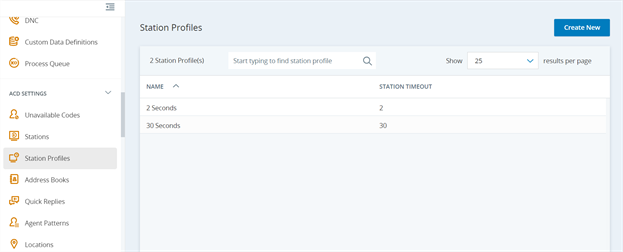
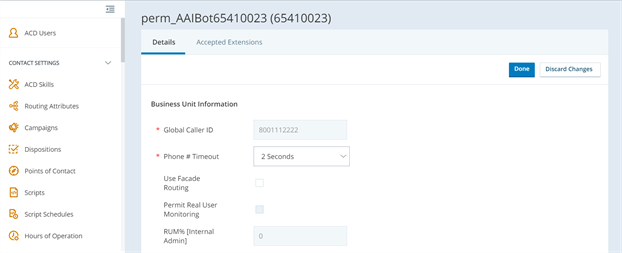
Si la configuración de aceptación automática está deshabilitada, una segunda llamada entrante inmediatamente posterior a una primera se acepta automáticamente en cuanto finaliza la primera llamada entrante. Si desea evitar que esto suceda, debe crear un perfil de la estación de 2 segundos en ACD.
Crear un Perfil de la estación de 2 segundos en ACD
-
Inicie sesión en su cuenta de la plataforma NiCE CXone como administrador.
-
Haga clic en el selector de aplicaciones
y seleccione ACD. -
En Configuración de ACD, haga clic en Perfiles de estación.
-
Haga clic en Crear nuevo.
-
Ingrese 2 en Tiempo límite de la Estación (Segundos).
-
Hacer clicGuardar.
-
En el menú de la izquierda, haga clic en Unidades de negocio.
-
Hacer clicEditar.
-
En Detalles, seleccione 2 segundos en el menú desplegable Tiempo límite del número de teléfono.
-
Haga clic en Terminado.
Actualmente, el widget Omni-Channel no muestra mensajes de error estándar.
Desactivar la respuesta automática
-
Haga clic en el icono de engranaje
en la esquina superior derecha y seleccione Setup. -
En el menú de la izquierda, en Herramientas de la plataforma, haga clic en Feature Settings > Service > Omni-Channel.
-
Haga clic en Configuraciones de presencia.
-
En la configuración predeterminada de presencia, seleccione la casilla Permitir que el agente rechace solicitudes de trabajo para desactivar la respuesta automática.
El permiso de perfil de seguridad para la respuesta automática de Integrated Softphone también debe configurarse en NiCE CXone.
Otorgar acceso de usuario a estados de presencia
Debe otorgar a los agentes acceso a los estados de presencia a través de perfiles o de conjuntos de permisos.
-
Haga clic en el icono de engranaje
en la esquina superior derecha y seleccione Setup. -
En el menú de la izquierda, en Administración, haga clic en > Usuarios > Perfiles.
-
Haga clic en el nombre del perfil al que desea otorgar acceso a estados.
-
Localice Acceso de Estado de presencia de servicio habilitado hacia la parte inferior de la página.
-
Hacer clicEditar.
-
En el campo estados de presencia de servicio disponibles, seleccione el Estado que desea agregar al acceso del perfil.
-
Haga clic en Agregar > Guardar.
Asignar estados de Omni-Channel
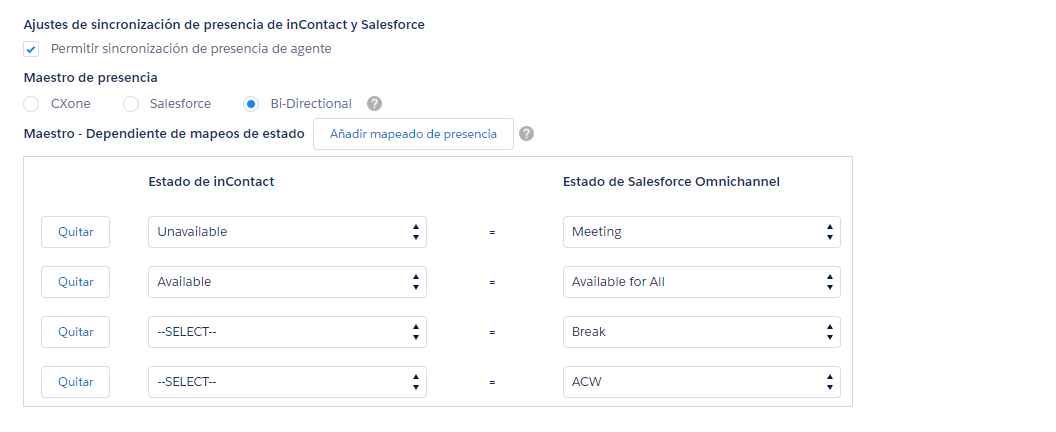
En Salesforce configuración de agente, puede asignar estados omnicanal para permitir que NiCE CXone y Salesforce Omni-Channel comuniquen entre sí la disponibilidad del Agente. También puede configurar estados de presencia personalizados para evitar que el trabajo se enrute a un agente no disponible.
Para configurar que el estado de Salesforce Omni-Channel se sincronice con el estado de Salesforce Agent, debe asignar el código de no disponibilidad predeterminado a un estado de presencia en Omni-Channel. Si el código de no disponibilidad no está asignado, los estados de presencia no se sincronizarán.
-
Si usa Salesforce Classic, haga clic en Todas las Pestañas
 > Salesforce configuración de agente.
Si usa Lightning Experience, haga clic en Iniciador de aplicaciones
 > Ver todos > Salesforce Agent Settings.
-
Seleccione Habilitar Agente Presence Sync.
-
Determinar el maestro de presencia.
-
NiCE CXone—Establece NiCE CXone como el maestro para la configuración de disponibilidad. Esta es una sincronización unidireccional. Por ejemplo, si el estado del agente en el Salesforce Omni-Channel Widget es Available, el estado del agente en Salesforce Agent será el mismo.
-
Salesforce: establece Salesforce como el principal para la configuración de disponibilidad. Esta es una sincronización unidireccional. Por ejemplo, si el estado del agente en Salesforce Agent es Disponible, entonces el estado del agente en el Salesforce Omni-Channel Widget será el mismo.
-
Bidireccional: ninguna de las dos aplicaciones es la principal. Esta opción actualiza ambas según los cambios en el estado del agente en Salesforce Agent o en el widget Salesforce Omni-Channel. Esta opción solo está disponible en Salesforce Agent Lightning.
Las opciones de estado NiCE CXone se configuran mediante códigos no disponibles. Las opciones de estado Salesforce Omni-Channel se configuran mediante configuraciones de presencia.
-
-
Haga clic en Add Presence Mapping para crear diferentes mapeados de datos para cada perfil de Salesforce. También puede crear una configuración predeterminada que se aplique a cualquier perfil que no tenga su propia configuración.
-
Hacer clicGuardar.