So zeigen Sie diese Seite auf Englisch an:
Sie können die vertikalen Modelle basierend auf Ihren Geschäftsanforderungen verwalten.
Modell anreichern
Mit Topic AI können Sie Modelle mithilfe von Kundendaten anreichern. Es analysiert rund 40.000 Transkripte, um neue und ungenutzte Absichten/Aktionen zu identifizieren. Dadurch wird ein erweitertes Modell erstellt, das das Original beibehält und gleichzeitig Bearbeitungen und Feinabstimmungen ermöglicht. Mit einem angereicherten Modell können Sie:
-
Angereicherte Beispiele anzeigen
-
Hinzugefügte Absichten/Aktionen anzeigen
-
Entfernte Absichten/Aktionen anzeigen (als N/A angezeigt)
So reichern Sie ein Modell an:
-
Wählen Sie den Namen des Basismodells aus der Dropdown-Liste aus oder verwenden Sie die Suchoption. Um ein anderes Modell auszuwählen, klicken Sie auf Startseite .
-
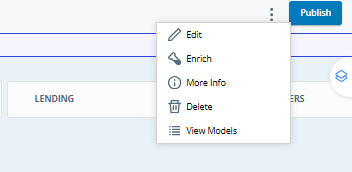
Klicken Sie auf Optionen in der oberen rechten Ecke der Seite und wählen Sie dann Anreichern aus.
-
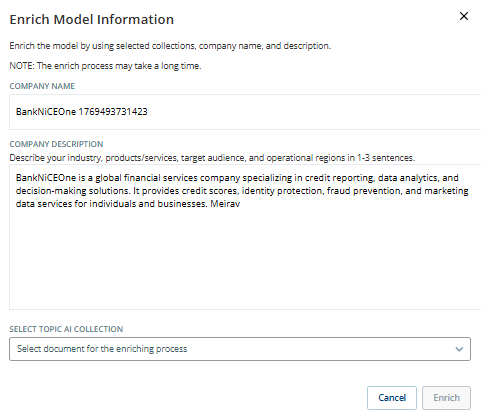
Wählen Sie im Fenster Modell anreichern die Option Anreichern aus, um den Anreicherungsprozess zu starten.
-
Füllen Sie die entsprechenden Felder aus. Bearbeiten Sie gegebenenfalls die Firmenbeschreibung, wählen Sie die entsprechende Sammlung aus dem Dropdown-Menü Sammlung auswählenTopic AI und klicken Sie auf Anreichern. Der Anreicherungsprozess nutzt Kundeninteraktionsdaten aus der ausgewählten Sammlung, um ein angereichertes Modell zu erstellen, das das ursprüngliche Modell beibehält und gleichzeitig neue Absichten und Aktionen hinzufügt.
Hinweis: Falls während der Anreicherung keine Topic AI-Sammlung in der Liste erscheint, erstellen Sie eine solche mithilfe der Speichern in Sammlung Operation in der Interaction Analytics-Suchanwendung.
-
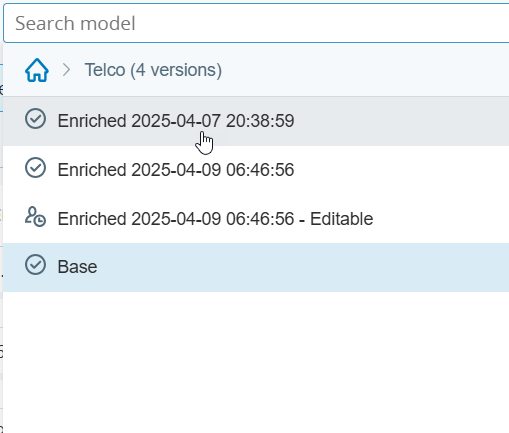
Das angereicherte Modell wird zusammen mit Datum und Uhrzeit der Anreicherung angezeigt.
-
Ein bereits angereichertes Modell kann erneut angereichert werden, indem man Optionen auswählt und auf Anreichern klickt. Dies ermöglicht es den Nutzern, das Modell weiter zu verfeinern, sobald neue Daten verfügbar sind.
-
Klicken Sie auf Aktualisieren und veröffentlichen Sie das angereicherte Modell.
-
Das angereicherte Modell wird zusammen mit Datum und Uhrzeit der Anreicherung angezeigt.
Ein bereits angereichertes Modell kann erneut angereichert werden, indem man Optionen auswählt und auf Anreichern klickt. Dies ermöglicht es den Nutzern, das Modell weiter zu verfeinern, sobald neue Daten verfügbar sind.
Sonstige Kategorie
Wenn das Modell mit Daten aus einem Bereich angereichert wird, der im Basismodell noch nicht definiert ist, werden alle neuen Themen und Unterthemen automatisch unter einer neuen Hauptkategorie mit der Bezeichnung Sonstige gruppiert. Diese Kategorie bietet eine flexible Möglichkeit zur Organisation von Kundendaten, die sich nicht eindeutig in bestehende Kategorien einordnen lassen. Anschließend können Sie diese Themen nach Bedarf anpassen und verfeinern.
In einigen Fällen erkennt das System beispielsweise Themen, die zu allgemein oder unklar sind, wie etwa Anfragen oder Probleme, und kann sie keiner bestimmten Kategorie zuordnen. Dies kann zu Fehlklassifizierungen oder Kontextverlusten führen, insbesondere bei der Arbeit mit Daten aus neuen Branchen oder sich verändernden Geschäftsbereichen. Die Kategorie Sonstige ist eine allgemeine Option, die das System verwenden kann, wenn keine eindeutige Kategorie auf oberster Ebene passt. Es ermöglicht dem System Folgendes:
-
Verwandte Unterthemen werden automatisch unter einer gemeinsamen Überschrift zusammengefasst, wenn keine passende Kategorie verfügbar ist.
-
Halten Sie die thematischen Zusammenhänge übersichtlich, auch wenn die passende Kategorie noch nicht verfügbar ist.
-
Verschieben Sie diese Themen später in spezifischere Kategorien, sobald sich klarere Muster abzeichnen.
Diese Erweiterung trägt dazu bei, dass das Modell besser mit verschiedenen Datentypen funktioniert und erleichtert das Auffinden und Organisieren von Themen.
Modell bearbeiten/optimieren
Sie können ein erweitertes Modell bearbeiten/optimieren. Mit einem getunten Modell können Sie:
-
Absichten/Aktionen auf jeder Ebene umbenennen
-
Absichten/Aktionen auf Themen- und Unterthemenebene zusammenführen
-
Verschieben Sie Absichten/Aktionen auf Themen- und Unterthemenebene
-
Entfernen Sie Absichten/Aktionen auf jeder Ebene
So bearbeiten/optimieren Sie ein Modell:
-
Wählen Sie den Namen und die Version des angereicherten Modells aus der Dropdown-Liste aus oder verwenden Sie die Suchoption. Um ein anderes Modell auszuwählen, klicken Sie auf Startseite .
-
Klicken Sie oben rechts auf der Seite auf Optionen
 und wählen Sie dann Bearbeiten aus. Klicken Sie im Fenster Modell bearbeiten auf Bearbeiten. Das Symbol ändert sich zu
 , um anzugeben, dass es für die Bearbeitung bereit ist.
 -
Das Modell wird geklont, wodurch eine bearbeitbare Version erstellt wird. Nehmen Sie bei Bedarf Änderungen am Modell vor.
Weitere Informationen zu den Tuning-Optionen finden Sie auf der Seite Tuning-Modelle.
-
Nachdem Sie die Modelloptimierung abgeschlossen haben, klicken Sie auf die Schaltfläche Veröffentlichen, die sich oben rechts auf derTopic AI Seite befindet.
Ein optimiertes Modell kann erneut angereichert werden, indem man Optionen auswählt und auf Anreichern klickt. Dies ermöglicht es den Nutzern, das Modell weiter zu verfeinern, sobald neue Daten verfügbar sind.
Modell aktualisieren
Sie können angereicherte/optimierte Modelle aktualisieren, um sie für die Verwendung vorzubereiten.
So aktualisieren Sie ein Modell:
-
Klicken Sie oben rechts auf der Seite auf AktualisierenTopic AI. Beachten Sie, dass dieser Vorgang einige Zeit in Anspruch nimmt.
-
Sobald das Modell aktualisiert ist, wird es als Optimiert markiert.
Modell veröffentlichen
Sie können sofort einsatzbereite (OOTB) vertikale Modelle, erweiterte Modelle oder aktualisierte Modelle (gekennzeichnet als Optimiert) basierend auf Ihren Geschäftsanforderungen veröffentlichen.
So veröffentlichen Sie ein angereichertes Modell:
-
Nachdem Sie das Modell angereichert haben, klicken Sie oben rechts auf der Seite auf Veröffentlichen Topic AI.
-
Der Status ändert sich zu Veröffentlicht.
-
Sehen Sie sich die verfügbaren vertikalen Modelle im Dropdown-Menü Modelle an. Veröffentlichte Modelle werden hervorgehoben und wenn Sie mit der Maus über den Modellnamen fahren, wird angezeigt, dass es veröffentlicht ist. Wenn Sie versuchen, das veröffentlichte Modell zu ändern, wird eine Warnmeldung angezeigt. Diese Funktion ist für Benutzer mit dem Benutzertyp/der Lizenz Analyst zugänglich.
Aktuell erkennt die Interaction Analytics-Anwendung eine primäre Absicht und bis zu 8 Aktionen für jede neue Sprach- oder digitale Interaktion. Beachten Sie, dass die primäre Absicht die erste Absicht ist, die während des Gesprächs geäußert wird.
Modell löschen
Um ein Modell zu löschen
-
Wählen Sie den Namen und die Version des Modells aus der Dropdown-Liste aus oder verwenden Sie die Suchoption.
-
Klicken Sie auf Optionen
in der oberen rechten Ecke der Seite und wählen Sie dann Löschen. -
Klicken Sie im Fenster Modell löschen auf Löschen. Beachten Sie, dass nur angereicherte, optimierte oder bearbeitbare Modelle gelöscht werden können. Basismodelle können nicht entfernt werden.
Vertikale Modelle anzeigen
Um die Modelle anzusehen:
-
Klicken Sie auf Optionen
, die sich oben rechts auf der Topic AI Seite befinden. -
Wählen Sie Modelle anzeigen.
-
Auf der Seite Modell auswählen:
-
Klicken Sie auf Firmendetails hinzufügen, um Details zu Ihrem Unternehmen und eine kurze Beschreibung seiner Dienstleistungen/Produkte hinzuzufügen.
-
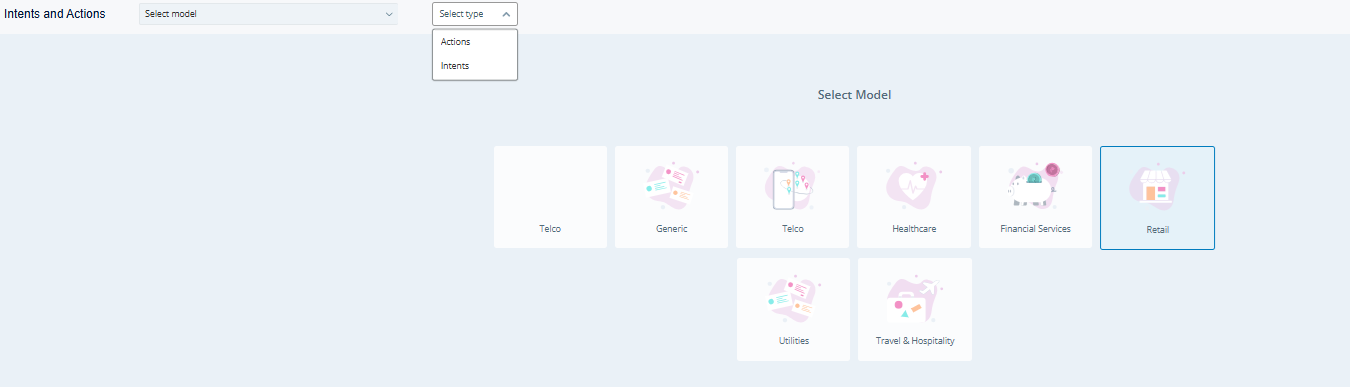
Klicken Sie auf die Modellkachel, die Sie analysieren/anreichern möchten. Das Modell wird ausgewählt und die Seite Topic AI wird angezeigt.
-
Verwenden Sie die Dropdown-Liste Typ auswählen, um Absichten oder Aktionen für Ihr ausgewähltes Modell anzuzeigen.
-
-
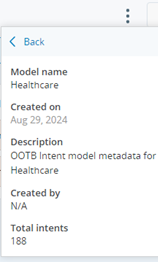
Klicken Sie auf Optionen
und wählen Sie dann Mehr Infos, um Modellstatistiken anzuzeigen, einschließlich der Gesamtzahl der Intents und Aktionen. Wenn Sie Absichten aus der Dropdown-Liste Absichten/Aktionen auswählen, wird die Gesamtzahl der Absichten angezeigt. Wenn Sie Aktionen auswählen, wird die Gesamtzahl der Aktionen angezeigt.