

 So zeigen Sie diese Seite auf Englisch an:
Mit der Funktion „Modelle optimieren“ können Sie die editierbare Version eines angereicherten Modells modifizieren und verfeinern und gleichzeitig den Fortschritt verfolgen. Sie können die Organisation der Kundenabsichten und -aktionen so anpassen, dass das Modell Ihr Unternehmen besser widerspiegelt. Wenn Sie mit den Änderungen zufrieden sind, können Sie das optimierte Modell zur Verwendung in CXone Mpowerveröffentlichen.
Verwaltung von Kategorien, Themen und Unterthemen
Sie können Folgendes tun:
-
Kategorien: Erstellen, Umbenennen, Entfernen und Wiederherstellen.
-
Themen und Unterthemen: Verschieben/Zusammenführen, Umbenennen, Entfernen und Wiederherstellen.
Dies hilft Ihnen, Ihr Modell strukturiert und einfacher zu pflegen.
Änderungen, die Sie im editierbaren Modell vornehmen, wirken sich darauf aus, wie Kundenabsichten und -aktionen nach der Veröffentlichung des Modells erkannt werden.
Kategorien verwalten
Mit Kategorien können Sie Ihre Absichten und Aktionen gruppieren, wodurch deren Organisation und Verwaltung in Topic AIerleichtert wird.
Kategorie erstellen
Um eine Kategorie zu erstellen
-
Wählen Sie eine bearbeitbare Version des Modells aus.
-
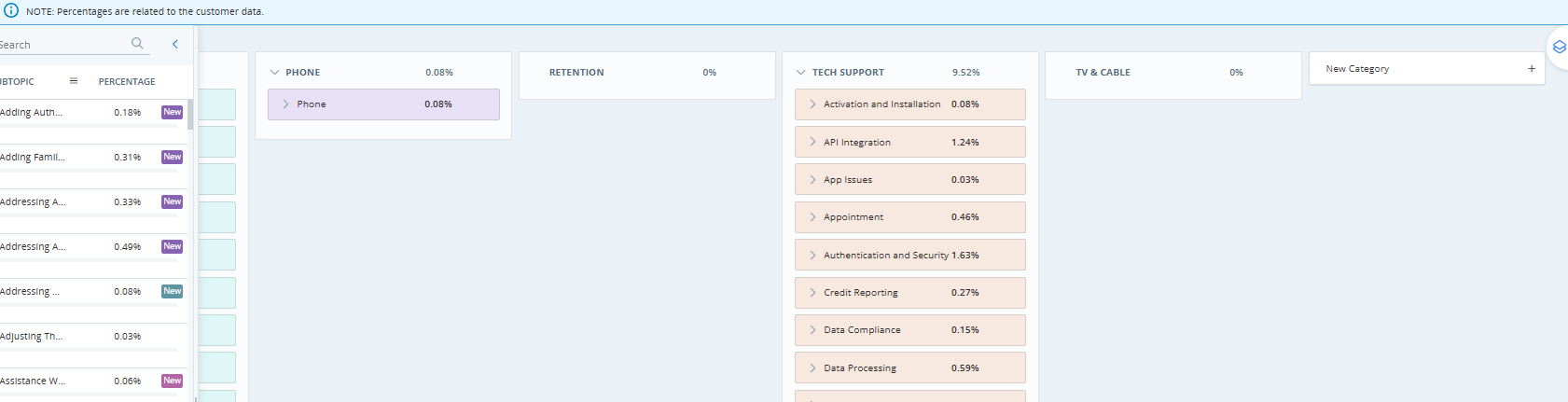
Klicken Sie im rechten Infofeld auf Neue Kategorie +.
-
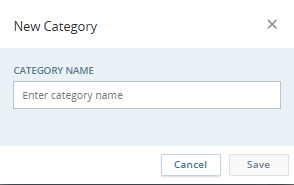
Geben Sie einen eindeutigen Namen für die Kategorie ein (maximal 50 Zeichen) und klicken Sie auf Speichern. Die neue Kategorie erscheint in alphabetischer Reihenfolge.
Hinweis: Sie können bis zu 20 Kategorien pro Modell erstellen. Wenn Sie dieses Limit erreichen, entfernen Sie eine bestehende Kategorie, um eine neue hinzuzufügen.
Kategorie umbenennen
So benennen Sie eine Kategorie um:
-
Suchen Sie die Kategorie im Rechtsinfo-Bereich, im Statistiken-Bereich oder im Weitere Details-Bereich.
-
Klicken Sie auf Optionen
 und anschließend auf Umbenennen.
 -
Geben Sie den neuen Namen ein und klicken Sie auf Speichern.
Kategorie entfernen
So entfernen Sie eine Kategorie:
-
Suchen Sie die Kategorie im Rechtsinfo-Bereich, im Statistiken-Bereich oder im Weitere Details-Bereich.
-
Klicken Sie auf Optionen
und anschließend auf Entfernen.
Wenn Sie eine Kategorie entfernen:
-
Alle Themen und Unterthemen dieser Kategorie werden ebenfalls entfernt.
-
Diese sind in der Benutzeroberfläche nur sichtbar, wenn der Entfernte Filter im Filterbereich aktiviert ist.
-
Entfernte Elemente werden vorläufig gelöscht (nicht endgültig gelöscht) und sind standardmäßig ausgeblendet.
Um entfernte Elemente anzuzeigen:
-
Auswählen Filtern
 .
. -
Unter Status, wählen Sie Entfernt.
Wichtig: Das Entfernen einer Kategorie wirkt sich auf die gesamte darunter liegende Hierarchie aus. Überprüfen Sie die Themen und Unterthemen, bevor Sie die Entfernung bestätigen.
Sonderregel für die automatische Entfernung:
Die Topic AI sorgt automatisch für eine saubere Hierarchie, sodass keine leeren Ebenen vorhanden sind:
-
Wenn Sie ein Thema entfernen, werden auch alle seine Unterthemen entfernt.
-
Wenn Sie das letzte Unterthema eines Themas entfernen, werden sowohl das Unterthema als auch sein übergeordnetes Thema entfernt.
-
Wenn alle Themen einer Kategorie entfernt werden, wird auch die Kategorie entfernt.
Eine Kategorie wiederherstellen
So stellen Sie eine entfernte Kategorie wieder her:
-
Wählen Sie Filter
und unter Statusdie Option Entfernt.Alle entfernten Elemente werden angezeigt.
-
Suchen Sie die Kategorie, die Sie wiederherstellen möchten, und wählen Sie das Symbol Wiederherstellen
 daneben aus.
Wenn Sie eine Kategorie wiederherstellen:
-
Alle Themen und Unterthemen, die mit dieser Kategorie entfernt wurden, sind ebenfalls wiederhergestellt.
-
Die vollständige Hierarchie wird wiederhergestellt, so wie sie vor ihrer Entfernung existierte.
Hinweis: Entfernte Elemente werden ausgeblendet, es sei denn, der Statusfilter Entfernt ist ausgewählt.
Themen und Unterthemen verwalten
Nutzen Sie Themen und Unterthemen, um innerhalb jeder Kategorie eine klare Hierarchie der Kundenabsichten und -aktionen zu erstellen. Sie können Themen und Unterthemen umbenennen, verschieben/zusammenführen (sofern verfügbar), entfernen und wiederherstellen.
Thema oder Unterthema umbenennen
So benennen Sie ein Thema oder Unterthema um:
-
Suchen Sie das Thema oder Unterthema und klicken Sie auf Optionen
und wählen Sie dann Umbenennen. -
Geben Sie den neuen Namen ein und klicken Sie auf Speichern.
Themen und Unterthemen verschieben oder zusammenführen (sofern verfügbar)
Um Themen zu verschieben oder zusammenzuführen:
-
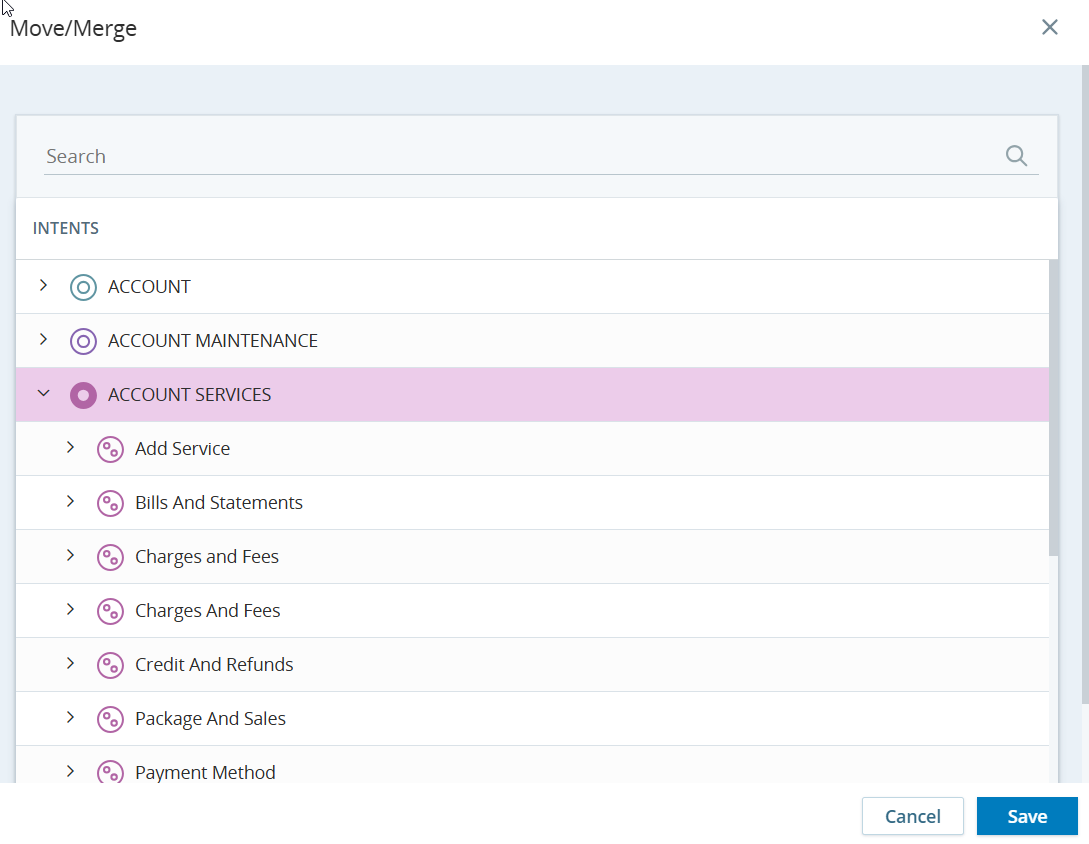
Wählen Sie im Thema oder Unterthema Verschieben/Zusammenführen.
-
Im Dialog:
-
Verwenden Sie das Symbol „Erweitern“
 , um Elemente im Abschnitt „Intents“ zu erweitern.
 -
Verwenden Sie das Suchfeld, um die gewünschte Absicht oder Aktion zu finden.
-
-
Wählen Sie die Zielabsicht oder -aktion aus und wählen Sie Speichern.
-
Sie können eine Absicht niedrigerer Ebene auf eine höhere Ebene verschieben oder ähnliche Absichten und Aktionen zusammenführen.
-
Wenn Sie ein Thema auf die Kategorieebene verschieben, werden alle seine Unterthemen mitverschoben.
-
-
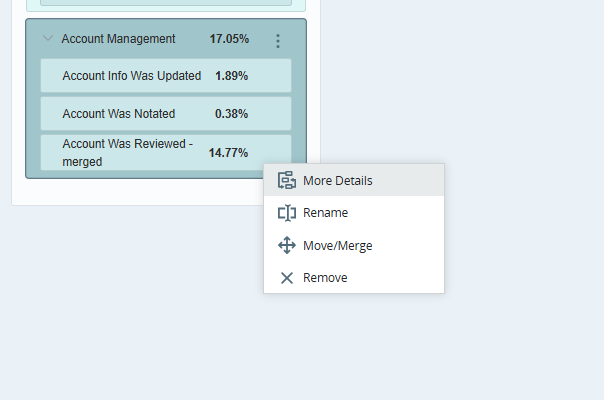
Klicken Sie auf Weitere Details, um zusätzliche Informationen zu einem Thema oder Unterthema anzuzeigen.
-
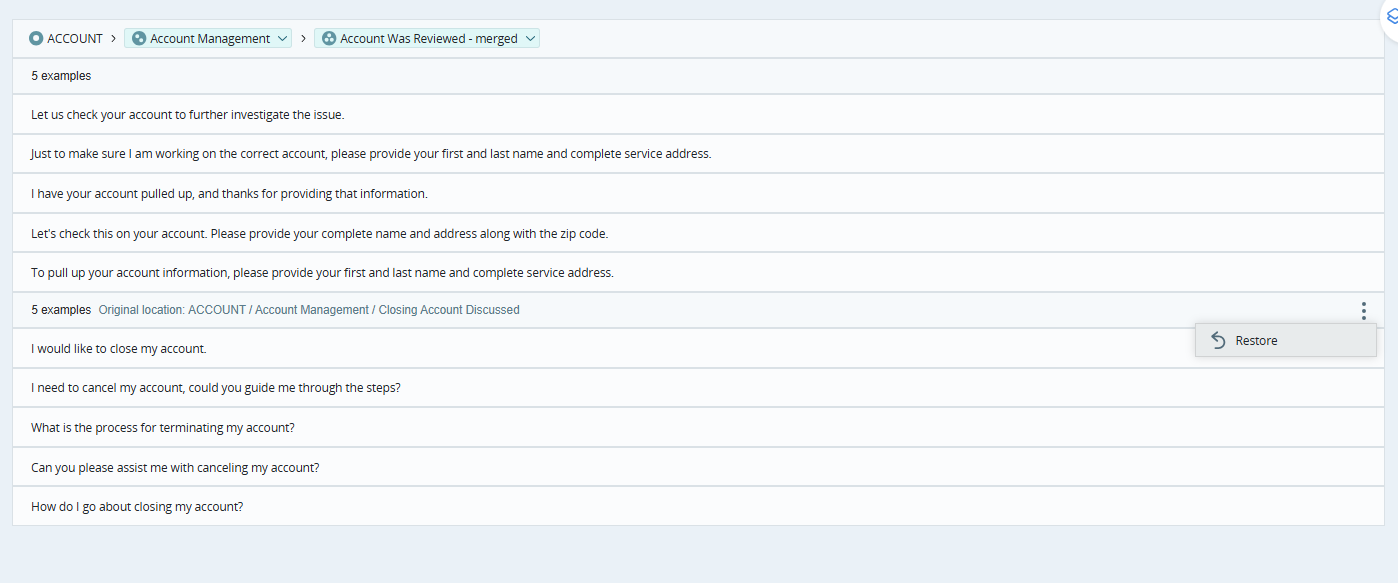
Die zusammengeführten Absichten/Aktionen werden wie unten dargestellt angezeigt:
-
Klicken Sie auf Wiederherstellen
, um zu den ursprünglichen Absichten und Aktionen zurückzukehren.Hinweis: Die Optionen zum Verschieben und Zusammenführen sind möglicherweise nicht in allen Modellen oder Konfigurationen verfügbar.
Ein Thema oder Unterthema entfernen
So entfernen Sie ein Thema oder Unterthema:
-
Suchen Sie den Artikel im Rechtsinfo-Bereich, im Statistiken-Bereich oder im Weitere Details-Bereich.
-
Klicken Sie auf Optionen
und anschließend auf Entfernen.
Wenn Sie Folgendes entfernen:
-
Ein Thema – alle seine Unterthemen werden ebenfalls entfernt.
-
Das letzte Unterthema eines Themas – das Unterthema und sein übergeordnetes Thema werden entfernt.
Um entfernte Elemente anzuzeigen:
-
Auswählen Filtern
. -
Unter Status, wählen Sie Entfernt.
Ein Thema oder Unterthema wiederherstellen
So stellen Sie ein entferntes Thema oder Unterthema wieder her:
-
Wählen Sie Filter
und unter Statusdie Option Entfernt.Alle entfernten Elemente werden angezeigt.
-
Suchen Sie das Thema oder Unterthema, das Sie wiederherstellen möchten, und wählen Sie das Symbol Wiederherstellen
daneben aus.
Wenn Sie ein übergeordnetes Thema oder Unterthema wiederherstellen:
-
Auch die zugehörigen untergeordneten Elemente werden wiederhergestellt, sofern sie gemeinsam entfernt wurden.
-
Wenn man beispielsweise eine Kategorie wiederherstellt, werden auch ihre Themen und Unterthemen wiederhergestellt.
-
Durch das Wiederherstellen eines Themas können auch dessen Unterthemen wiederhergestellt werden, sofern diese zusammen mit dem Thema entfernt wurden.
-