

Möglichkeit zur Automatisierung soll Ihnen helfen, Kundenabsichten mit dem am höchsten Potenzial für Automatisierung zu identifizieren. Durch Die Analyse historischer Interaktionsdaten deckt sie wiederkehrende Aufgaben, häufige Probleme und Agentenverhalten auf, Die automatisiert werden können, um Zeit zu sparen, Kosten zu senken und Die Konsistenz zu verbessern.
Diese Funktion bietet verwertbare Erkenntnisse, einschließlich des Automatisierungspotenzials nach Absichtskategorie, des Automatisierungswerts und der ROI-Berechnungen. Sie können Prognosen einsehen, Die aufzeigen, welche Absichten und Unterthemen Die besten Kandidaten für eine Automatisierung in den nächsten 12 Monaten sind, sodass Sie fundierte Entscheidungen treffen und Die Automatisierung nahtlos umsetzen können.
Zugriff auf Möglichkeit zur Automatisierung
Um auf das Dashboard Möglichkeit zur Automatisierung zuzugreifen, gehen Sie zum AI Insights-Bereich und suchen Sie Die Möglichkeit zur Automatisierung-Karte. Klicken Sie auf Die Möglichkeit zur Automatisierung-Karte, um das Dashboard zu öffnen und detaillierte Einblicke in Bereiche zu erhalten, in denen Automatisierung Die Effizienz verbessern und Kosten senken kann.
-
Der Zugriff auf Die Registerkarte Benutzer der Seite Einstellungen ist Nur verfügbar, wenn Sie eine IA Advanced- oder IA Premium-Lizenz Besitzen und Die Browsersprache auf Englisch eingestellt ist.
-
Die Karte und das Dashboard Möglichkeit zur Automatisierung sind Nur sichtbar, wenn Sie das Kontrollkästchen Möglichkeit zur Automatisierung aktivieren auf der Registerkarte Benutzer der Seite Einstellungen ausgewählt haben. Weitere Details finden Sie im Thema Settings.

Dashboard „Möglichkeit zur Automatisierung“
Das Dashboard wird basierend auf dem Analysezeitraum befüllt, der auf der Registerkarte Benutzer der Seite Einstellungen ausgewählt wurde. Wenn Sie auf Die Kachel Möglichkeit zur Automatisierung klicken, verwendet das System diesen Datumsbereich, um Erkenntnisse anzuzeigen. Bei allen Anderen Filtern, wie Team, Skills, Kanal, Richtung, Kategorie und Kampagne, verwendet Die Anwendung standardmäßig Alle, sofern Sie keine spezifischen Auswahlen vornehmen. Weitere Informationen zur Konfiguration des Analysezeitraums finden Sie im Thema Settings.
Basierend auf den im Tab Benutzer der Seite Einstellungen konfigurierten Filtern zeigt das Bedienfeld für Unterhaltung Die drei wichtigsten Absichten (Themen) an, Die automatisiert werden können. Sie können außerdem Filter wie Team, Skills, Kanal, Richtung, Kategorie und Kampagne auf den Analysezeitraum anwenden, um Die Datenansicht zu verfeinern. Wenn der ausgewählte Analysezeitraum kürzer als ein Jahr ist, extrapoliert das System Die Daten, um das jährliche Automatisierungspotenzial zu schätzen.
Im Möglichkeit zur Automatisierung-Dashboard können Sie:
-
Filtern Sie Daten nach Datumsbereich, Team, Skills, Kanal und Richtung.
-
Vergleichen Sie das Automatisierungspotenziell nach Absichtskategorie.
-
Analysieren Sie ein Streudiagramm von Möglichkeit zur Automatisierung im Vergleich zu KPI.
-
Top-Subthema nach Möglichkeit zur Automatisierung identifizieren.
-
Stellen Sie Fragen in natürlicher Sprache zu Daten zur Möglichkeit zur Automatisierung.
Filter das Dashboard für Möglichkeit zur Automatisierung
Sie können das Möglichkeit zur Automatisierung-Dashboard Filtern, um Daten für einen bestimmten Zeitbereich, ein Team, skills, einen Kanal oder eine Richtung anzuzeigen. Verwenden Sie Filter, um Erkenntnisse einzugrenzen und sich auf relevant Automatisierungsmöglichkeiten zu konzentrieren.
-
Wählen Sie oben im Dashboard das Feld Datumsbereich Aus. Wählen Sie eine der voreingestellten Optionen Aus:
-
Letzte 30 TAGE
-
Letzte 60 Tage
-
Letzte 90 Tage
-
Vorheriger Monat
-
Letzte X Tage
-
Heute
-
Oder wählen Sie mithilfe des Kalenders einen benutzerdefinierten Bereich Aus. Klicken Sie beispielsweise auf 23. September 2025 als Startdatum und 21. Dezember 2025 als Enddatum.
-
-
Sie können außerdem Filter für Team, Skills, Kanal, Richtung, Kategorie und Kampagne auswählen. Diese Auswahl ist optional.
-
Team: Wählen Sie ein oder Mehrere teams.
-
Kampagne: Wählen Sie eine oder Mehrere Kampagnen Aus, um Opportunities zu isolieren, Die für eine bestimmte Marke oder Kampagne relevant sind, anstatt aggregierte Daten über Die gesamte Geschäftseinheit hinweg anzuzeigen.
-
Skills: Wählen Sie Spezielle Skills Aus, Die für Die Interaktionen relevant sind.
-
Kanal: Filtern Sie nach Kanal Sprache und Chat.
-
Richtung: Wählen Sie Eingehende oder ausgehende Richtungen.
-
Kategorie: Filter nach übergeordneten Absichtskategorien, um sich schnell auf umfassendere Themen wie Rechnung oder Kontoverwaltung zu konzentrieren.
-
-
Die Drop-Down-Listen Team, Skills und Kampagne zeigen bis zu 500 Werte gleichzeitig in alphabetischer Reihenfolge an. Am unteren Rand der Liste wird angezeigt, wie viele Elemente aufgelistet sind und wie viele Sie ausgewählt haben, zum Beispiel 500 Elemente und 0 ausgewählt.
-
Um einen Wert zu finden, geben Sie einen Teil seines Namens in das Suchfeld oben in der Drop-Down-Liste ein. Die Suche durchsucht alle Ihre Werte, nicht Nur Die 500 in der Liste. Sie können Werte Aus mehr als einer Suche auswählen. Jeder von Ihnen ausgewählte Wert wird im Filter angezeigt, und Die Drop-Down-Liste zeigt an, wie viele Sie ausgewählt haben.
-
Sie können in jedem der Team-, Skills- und Kampagne-Filter jeweils bis zu 500 Werte auswählen.
-
Um Die Filterung nach Team, Skills oder Kampagne zu Beenden, klicken Sie auf das X neben diesem Filter. Das Dashboard enthält dann alle Team, Skills oder Kampagne.
-
-
Um optional nach der Dauer von Interaktionen oder der Menge an Stille zu Filtern, klicken Sie auf das Plus+ neben Anwenden und wählen Sie einen Filter Aus.
-
Durchschn. Dauer: Geben Sie eine MIn- und eine Max-Zeit im Format HH:MM:SS ein, zum Beispiel 00:05:30. Das Dashboard zeigt Interaktionen an, deren Dauer innerhalb dieses Bereichs liegt.
-
Nicht-Sprechzeit %: Eingabe von MIn (%) und Max (%). Die Nicht-Sprechzeit ist der Teil einer Interaktion, in dem niemand spricht. Das Dashboard zeigt Interaktionen mit einer Nicht-Sprechzeit innerhalb dieses Bereichs.
-
Wenn Sie beide Filter verwenden, zeigt das Dashboard Nur Interaktionen an, Die auf beide zutreffen.
-
Diese Filter gelten auch, wenn Sie Beispielinteraktionen Anzeigen, einen AI Agent erstellen oder Szenarien erstellen für eine Absicht.
-
Der Mindestwert darf nicht höher sein als der Höchstwert.
-
-
Klicken Sie auf Anwenden, um das Dashboard mit Ihren ausgewählten Filtern zu Aktualisieren.
Verwenden Sie enge Filter, zum Beispiel ein Team und einen Kanal, wenn Sie Präzise Automatisierungsmöglichkeiten für einen Pilotversuch benötigen.
-
Um alle Filter zu Entfernen und zur Standardansicht zurückzukehren, klicken Sie auf Löschen.
Überprüfung Analysezeitraum
Das Panel Analysezeitraum zeigt wichtige Leistungskennzahlen (KPIs) basierend auf den von Ihnen ausgewählten Filtern an, wie Datumsbereich, Team, Skills, Kanal, Richtung, Kategorie und Kampagne. Diese KPIs fassen Die Interaktionsdaten für den von Ihnen gewählten Zeitraum zusammen.
Das Überprüfen dieser KPIs hilft Ihnen, Die Allgemeinen Interaktionstrends und Die Komplexität innerhalb des ausgewählten Zeitraums zu verstehen. Durch Die Analyse von Metriken wie Interaktionen gesamt, Durchschnittliche Dauer sowie identifizierten Absichten und Actions können Sie bestimmen, welche Prozesse sich wiederholen, zeitaufwändig sind oder ein hohes Volumen aufweisen. Diese Erkenntnis ist entscheidend, um Bereiche mit dem größten Automatisierungspotenzial zu identifizieren, Automatisierungsbemühungen zu priorisieren und Die Auswirkungen auf Effizienz und Kostensenkung abzuschätzen.
Das Panel enthält Die folgenden KPIs:
-
Insgesamt Interactions – Stellt Die Gesamtanzahl der Kundeninteraktionen innerhalb des ausgewählten Datumsbereichs dar.
-
Durchschn. Dauer (MM:SS) – Gibt Die durchschnittliche Dauer der Interaktionen in Minuten und Sekunden an.
-
Durchschn. Segmente – Zeigt Die durchschnittliche Anzahl von Konversationssegmenten pro Interaktion an. Ein Segment bezieht sich auf einen bestimmten Teil der Konversation, wie z. B. eine Frage, eine Antwort oder eine Aktion.
-
Erkannte Absichten – Zeigt Die Gesamtzahl der eindeutigen Kundenabsichten an, Die über alle Interaktionen hinweg Erkannt wurden.
-
Actions Identified – Stellt Die Anzahl der während der Interaktionen erfassten Agent-Aktionen dar. Zu den Aktionen zählen Aufgaben wie das Aktualisieren von Datensätzen, Die Bearbeitung von Rückerstattungen oder Die Bereitstellung von Kontodetails.
-
Anzahl der Agenten – Gibt Die Gesamtzahl der eindeutigen Agenten an, Die während des ausgewählten Zeitraums an den Interaktionen beteiligt waren.
Bewertung der Jahresauswirkungsprognose mit AI-Insight
Die AI Insights-Karte bietet eine Schätzung der Potenziellen Auswirkungen der Automatisierung für den ausgewählten Zeitraum. Sie verwendet Interaktionsdaten und Kostenmetriken, um Projizierte Einsparungen und den Return on Investment (ROI) zu berechnen.
Der Zweck der Karte „AI Insights“ besteht darin, Ihnen zu helfen, den Geschäftlichen Wert der Automatisierung von Interaktionen zu verstehen. Sie bietet eine klare, quantitative Schätzung der Potenziellen Kosteneinsparungen und Effizienzgewinne und ermöglicht es Ihnen, fundierte Entscheidungen bei der Priorisierung von Automatisierungsinitiativen zu treffen.
Die Karte AI Insights zeigt zwei wichtige Elemente an:
-
Automation Score: Die durchschnittliche Möglichkeit zur Automatisierung über Die ersten 3 von der Anwendung identifizierten Absichtsthemen. Sie gibt an, wie viel des Interaktionsvolumens jeder Absicht automatisiert werden kann.
-
Potenzieller ROI : Die Projizierten Kosteneinsparungen durch Die Automatisierung der identifizierten Interaktionen oder Absichten. Der Wert verwendet Die Währung, Die Sie in Benutzereinstellungen ausgewählt haben. Der Titel der Karte zeigt den Währungscode, zum Beispiel Potenzieller ROI (GBP).
Sie können Die Karte wie folgt verwenden:
-
Wenden Sie Filter für Datumsbereich, Team, Skills, Kanal, Richtung, Kategorie und Kampagne an.
-
Überprüfen Sie den Automatisierungswert und den ROI, um:
-
Identifizieren Sie wertvolle Automatisierungsmöglichkeiten.
-
Rechtfertigen Sie Automatisierungsinvestitionen mit datengestützten Erkenntnissen.
-
-
Verwenden Sie den narrativen Einblick, um Stakeholdern Die Vorteile zu kommunizieren.
Verwendung von Automatisierungsdiagrammen und Widgets zur Priorisierung
Das Dashboard besteht Aus drei Diagrammen und einem Widget. Diese Diagramme und das Widget sind miteinander verbundene Bestandteile des Automation Analytics Workflow, und das Verständnis dafür, wie Die Informationen zwischen ihnen fließen, ist für Die Entscheidungsfindung entscheidend.
Absichten sind in drei Ebenen organisiert: Kategorie, Thema und Unterthema. Ein Unterthema stellt den spezifischsten Grund dar, Aus dem ein Kunde das Geschäftlich kontaktiert hat – zum Beispiel „Ausstehende Zahlung“ oder „Kontoschließung“. Diese Unterthemen werden in breitere Themen gruppiert, wie z. B. „Zahlungsprobleme“, und werden weiter in übergeordnete Kategorien wie „Abrechnung“ eingeteilt.
Diese Hierarchie ermöglicht es Ihnen, Automatisierungsmöglichkeiten auf verschiedenen Detailebenen zu Analysieren. Diagramme und Widgets verwenden diese Struktur, um das Automatisierungspotenzial darzustellen, und helfen Ihnen dabei, Subthemen mit den höchsten Auswirkungen zu priorisieren, während Die Sichtbarkeit auf übergeordnete Themen und Kategorien erhalten bleibt.
Automatisierungspotenzial nach Absichtskategorie-Diagramm ist Ihr Ausgangspunkt. Verwenden Sie dieses Diagramm, um Kategorien mit hoher Auswirkung zu identifizieren. Wenn beispielsweise Fehlerbehebung ein Automatisierungspotenzial von 60 % und ein hohes Interaktionsvolumen aufweist, Wissen Sie, dass sich eine weitere Untersuchung dieser Kategorie lohnt.
Nachdem Sie eine Kategorie Aus dem ersten Diagramm identifiziert haben, verwenden Sie das Diagramm Möglichkeit zur Automatisierung und KPI, um bestimmte Absichten innerhalb dieser Kategorie zu priorisieren. Zum Beispiel könnte im Bereich Fehlerbehebung eine Absicht wie Zahlungsproblem eine Möglichkeit zur Automatisierung von 60 %, eine lange Dauer und eine negative Stimmung aufweisen → Priorität Hoch für Die Automatisierung.
Sobald Sie eine Absicht Aus dem zweiten Diagramm auswählen, hilft Ihnen das Diagramm Top 10 Unterthemen nach Möglichkeit zur Automatisierung dabei, granulare Aufgaben mit dem höchsten Automatisierungsfreigeben zu identifizieren. Zum Beispiel können bei einem Zahlungsproblem Unterthemen wie Kontoschließung oder Ausstehende Zahlungen ein Automatisierungsfreigeben von 100 % aufweisen, wodurch sie zu schnellen Erfolgen werden.
Das Widget „Top 15 Actions By Volume“ ergänzt Die Anderen Diagramme, indem es zeigt, was Agenten für diese Absichten und Subthemen unternehmen. Es hilft Ihnen dabei zu entscheiden, welche Actions zuerst automatisiert werden sollen, zum Beispiel „Unterstützung bei der Zahlung“ oder „Einrichten eines Online-Kontos“.
Automatisierungspotenzial nach Absichtskategorie
Das Diagramm Automatisierungspotenzial nach Absichtskategorie hilft Ihnen, zu erkennen, welche Kundenabsichten das höchste Potenzial für Automatisierung aufweisen, damit Sie Automatisierungsbemühungen priorisieren und Die Effizienz verbessern können. Das Diagramm zeigt Interaktionsvolumen für verschiedene Absichtskategorien und deren Automatisierungspotenzial.
-
X-Achse: Sie zeigt Absichtskategorien an, wie z. B. Fehlerbehebung, Website-Probleme und Kredit- oder Debitprobleme. Wenn ein label gekürzt wird, bewegen Sie den Mauszeiger darüber, um den vollständigen Namen der Absicht anzuzeigen.
-
Y-Achse: Sie zeigt das Interaktionsvolumen an. Die Skala passt sich automatisch an das Interaktionsvolumen an, das im Daten-SET am höchsten ist.
-
Balken stellen Interaktionsdaten dar:
-
Der pinke Balken zeigt das gesamte Interaktionsvolumen für Die Absicht.
-
Der grüne Balken zeigt das Volumen der Interaktionen, Die automatisiert werden können.
-
Die Daten in dieser Übersicht sind nach dem Automatisierungsgrad sortiert, den jede Absicht zum jährlichen Gesamtvolumen beiträgt.
-
-
Prozentsätze über den grünen Balken geben das Automatisierungspotenzial für jede Absicht an. Ein höherer Prozentsatz bedeutet eine größere Möglichkeit zur Automatisierung.
-
Sie können den Mauszeiger über einen beliebigen Balken bewegen, um Folgendes anzuzeigen:
-
Name der Absicht.
-
Gesamtes Interaktionsvolumen.
-
Prozentsatz der Interaktionen mit Automatisierung innerhalb dieser Absicht
-
Automatisierungs-Interaktionsvolumen der jährlichen Gesamtinteraktion
-
Option zum Erstellen AI Agent, Anzeigen von Interactions, oder Erstellen von Szenarien für diese Absicht.
-
-
Klicken Sie in allen Diagrammen auf Maximieren
 , um das Diagramm im Vollbild anzuzeigen.
Wie Die Tabelle zu interpretieren ist
-
Hohes Automatisierungspotenzial (grüner Balken nahe am rosa Balken und hoher Prozentsatz): Diese Absichten sind ideale Kandidaten für Die Automatisierung, da Die meisten Interaktionen automatisiert werden können. Die Automatisierung dieser Absichten wird erhebliche Effizienzgewinne liefern.
-
Hoch Interaktionsvolumen, aber niedrig Automatisierungspotenzial (Groß pinker Balken, Klein grüner Balken): Diese Absichten erfordern möglicherweise eine Mehr Komplex Handhabung oder beinhalten Aufgaben, Die nicht einfach automatisiert werden können. Erwägen Sie eine Teilweise Automatisierung oder Die Verbesserung der Agent-Arbeitsabläufe für diese Absichten.
-
Niedrige Interaktionsmenge, aber hohes Automatisierungspotenzial: Die Automatisierung dieser Absichten kann das Kundenerlebnis trotzdem verbessern und Die Bearbeitungszeit reduzieren, auch wenn Die Allgemeine Auswirkung auf Die Kosteneinsparungen geringer ist.
Möglichkeit zur Automatisierung und KPI
Verwenden Sie das Diagramm Möglichkeit zur Automatisierung und KPI, um zu Analysieren, welche Absichten Die besten Möglichkeiten zur Automatisierung bieten, basierend auf wichtigen Leistungskennzahlen (KPIs). Dies hilft Ihnen, Bereiche zu identifizieren, in denen Automatisierung Die Effizienz und das Kundenerlebnis verbessern kann.
Das Diagramm ist ein Blasendiagramm, das Die Möglichkeit zur Automatisierung im Verhältnis zur durchschnittlichen Dauer der Interaktion darstellt.
-
Stimmung des Kunden ist eine Kennzahl, Die den emotionalen Ton misst, der von Kunden während einer Interaktion ausgedrückt wird. Die Stimmungsleiste bietet einen schnellen Überblick über Die Stimmung des Kunden für Die Absichten im Diagramm. Sie wird als farblich codierter Horizontal-Balken mit einem numerischen Bereich angezeigt. Der Bereich bestimmt Die Farben der Blasen, sodass Die Farben immer Die relative Stimmung innerhalb der aktuellen Ansicht widerspiegeln.
-
Durchschn. Stimmung: Zeigt den durchschnittlichen Stimmungswert für Die ausgewählte Gruppierung (Kategorie, Thema oder Unterthema) basierend auf dem im Drop-Down-Menü ausgewählten Filter. Die im Diagramm angezeigten MIn- und Max-Stimmungswerte stellen den Bereich der Stimmungswerte für alle in der aktuellen Ansicht angezeigten Absichten dar.
-
MIn. Stimmung: Der am niedrigsten bewertete Stimmungswert unter allen Absichten in der ausgewählten Gruppierung (Kategorie, Thema oder Unterthema).
-
Max Stimmung: Der höchste Stimmungswert aller Absichten in der ausgewählten Gruppierung.
-
-
Sie können über das Dropdown-Menü Daten nach Folgendem gruppieren:
-
Kategorie
-
Thema
-
Unterthema
Dies hilft Ihnen, auf bestimmte Detailebenen einzugehen und Automatisierungsmöglichkeiten auf unterschiedlichen Granularitätsstufen zu Analysieren.
-
-
X-Achse: Zeigt Die Möglichkeit zur Automatisierung als Prozentsatz an. Höhere Werte Indicate höheres Potenziell für Automatisierung.
-
Y-Achse: Zeigt Die Durchschnittliche Dauer in Minuten und Sekunden (MM:SS) an. Längere Dauern deuten auf zeitaufwändigere Interaktionen hin, Die von Automatisierung profitieren könnten.
-
Blasen: Jede Blase im Diagramm stellt eine Absicht dar und bietet Mehrere Einblicke,
-
Blasengröße: Gibt das Interaktionsvolumen an. Größere Blasen bedeuten ein höheres Interaktionsvolumen, was auf eine größere Potenzielle Auswirkung bei einer Automatisierung hindeutet.
-
Blasenfarbe: Stellt den Stimmungswert für diese Absicht dar.
-
Dunklere Schattierungen = höhere Stimmung.
-
Hellere Farbtöne = lower Stimmung.
-
Farben sind Dynamisch und passen sich an den Bereich der Stimmungs-Scores in der aktuellen Ansicht an. Das bedeutet:
-
Das System berechnet Die Mindestwert- und Höchstwert-Stimmungswerte für alle angezeigten Absichten.
-
Jeder Stimmungswert wird auf 0–100 % normalisiert.
-
-
-
Diese adaptive Farbcodierung macht es einfach, Absichten mit Schlechter Stimmung im Vergleich zu Anderen in derselben Ansicht zu erkennen.
-
-
Wenn Sie den Mauszeiger über eine Sprechblase bewegen, sehen Sie:
-
Intent name (for example, Payment issue).
-
Durchschnittliche Dauer (MM:SS) – zum Beispiel 02:34.
-
Möglichkeit zur Automatisierung (Prozentsatz) – legt den Prozentsatz der Automatisierungsinteraktion innerhalb dieser Absicht fest, zum Beispiel 60 %.
-
Automatisierbar Interactions – definiert das Automatisierungsinteraktionsvolumen der gesamten jährlichen Interaktion, beispielsweise 403.
-
Stimmungswert – zum Beispiel 9,49.
-
Option, einen Agent AI zu erstellen oder Szenarien zu erstellen für diese Absicht.
-
Interpretieren der Tabelle
-
Hohe Möglichkeit zur Automatisierung (weiter rechts auf der X-Achse): Diese Absichten sind starke Kandidaten für Die Automatisierung, da Die meisten Interaktionen automatisiert werden können.
-
Lange durchschnittliche Dauer (höher auf der Y-Achse): Diese Absichten benötigen Mehr Zeit zum Lösen, sodass deren Automatisierung Die Bearbeitungszeit erheblich verkürzen und Die Effizienz verbessern kann.
-
Blasenfarbe (Stimmung):
-
Dunkle Blasen = Automatisierung kann weiterhin dazu beitragen, Kosten und Zeit zu reduzieren.
-
Helle Blasen = Priorisieren Sie diese für Die Automatisierung, um das Kundenerlebnis zu verbessern.
-
-
Blasengröße (Interaktionsvolumen): Größere Blasen stellen Absichten mit hohem Volumen dar. Die Automatisierung dieser Absichten hat Die größte Auswirkung auf Die Kosteneinsparungen.
Diagramm „Top 10 Subtopics nach Möglichkeit zur Automatisierung“
Das Diagramm Top 10 Subthemen nach Möglichkeit zur Automatisierung hilft Ihnen zu erkennen, welche Subthemen das höchste Automatisierungspotenziell aufweisen. Verwenden Sie dieses Diagramm, um Automatisierungsbemühungen für bestimmte Subthemen zu priorisieren, Die Die größten Effizienzgewinne erzielen können.
Mit Unterthemen können Sie detaillierte Kundeninteraktionen genauer untersuchen und Präzise Bereiche für Die Automatisierung identifizieren. Das Diagramm enthält:
-
Themenbezogener Automatisierungsanteil (%): Dieser Balken ist eine Bereichsanzeige, Die den Mindestwert und den Höchstwert der Prozentsätze der Möglichkeit zur Automatisierung unter den angezeigten Unterthemen darstellt. Er dient als visuelle Referenzskala, Die Ihnen hilft, den auf Die einzelnen Unterthema-Balken angewendeten Farbverlauf zu interpretieren. Er zeigt,
-
MIn: Mindestprozentsatz der Möglichkeit zur Automatisierung unter den Unterthemen (0 %).
-
Max: Höchstwert der Prozentsatz der Möglichkeit zur Automatisierung unter den Unterthemen (100 %).
-
Der Farbverlauf hilft Ihnen, das Automatisierungspotenzial zu vergleichen: Dunklere Farbtöne bedeuten höheres Potenzial, hellere Farbtöne bedeuten niedrigeres Potenzial.
-
-
Titel: Zeigt Die Top 10 Unterthemen an, eingestuft nach dem Automatisierungsprozentsatz des Volumens insgesamt.
-
Horizontal-Balken:
-
Jeder Balken stellt ein Unterthema dar.
-
Die Länge des Balkens gibt den Automatisierungsprozentsatz des jährlichen Gesamtvolumens an. Der Automatisierungsprozentsatz des jährlichen Gesamtvolumens ist Die Primäre Kennzahl für Die Rangfolge. Das Widget sortiert Subthemen in Absteigender Reihenfolge dieser Kennzahl.
-
Ein Wert von 100 % bedeutet, dass ALLE INTERAKTIONEN für dieses Unterthema automatisiert werden können.
-
Die Balkenfarbe spiegelt Die Möglichkeit zur Automatisierung innerhalb des Subtopics wider. Dunklere Balken Indicate ein stärkeres Potenziell zur Automatisierung innerhalb dieses Subtopics.
-
-
Namen von Unterthemen: Auf der linken Seite des Diagramms aufgeführt (zum Beispiel Avail Offers, Sales call, Account closure).
-
Automatisierungs-Freigeben-Prozentsatz des Volumens insgesamt: Wird auf der rechten Seite jedes Balkens angezeigt (zum Beispiel 100%).
-
Wenn Sie mit der Maus auf einen Balken zeigen, sehen Sie:
-
Name des Unterthemas (zum Beispiel Kontoschließung).
-
Anzahl der Interaktionen, Die innerhalb dieser Absicht automatisiert werden können (zum Beispiel können 365 von 365 Interaktionen automatisiert werden).
-
Möglichkeit zur Automatisierung innerhalb dieser Absicht (absolute Zahl und Prozentsatz).
-
Automatisierung % des Volumens insgesamt (Automatisierungspotenzial gegenüber dem jährlichen Gesamtvolumen, 100 %).
-
Option zum Erstellen eines deterministischen Prozesses.
-
Wie Die Tabelle zu interpretieren ist
-
100%ige Möglichkeit zur Automatisierung: Alle Interaktionen innerhalb dieses Unterthemas können automatisiert werden. Dies sind ideale Kandidaten für eine sofortige Automatisierung.
-
Wiederholte Unterthemen: Wenn ein Unterthema mehrfach vorkommt, kann es in unterschiedlichen Kontexten oder Kategorien auftreten. Überprüfen Sie jede Instanz separat.
Top 15 Actions nach Volumen-Widget
Das Widget Top 15 Aktionen nach Volumen zeigt Die häufigsten Aktionen, Die der Agent während der Kundeninteraktionen durchgeführt hat. Verwenden Sie dieses Widget, um gängige Agentenaktivitäten zu verstehen und Möglichkeiten für Automatisierung oder Prozessverbesserung zu identifizieren.
Eine Aktion bezieht sich auf eine bestimmte Aufgabe oder einen Schritt, der während einer Kundeninteraktion ausgeführt wird. Aktionen können Die Unterstützung bei Zahlungen, das Senden von E-Mails, das Weiterleiten von Anrufen oder das Besprechen von Kontodetails umfassen. Diese Aktionen stellen das Lösen von Kundenproblemen durch Die Agenten dar. Das Widget besteht Aus,
-
Titel: Gibt an, dass das Widget Die Top 15 Aktionen basierend auf dem Interaktionsvolumen auflistet.
-
Aktionsliste: Zeigt Die Namen der Aktionen in Absteigender Reihenfolge der Häufigkeit an. Beispiele sind:
-
Unterstützung mit Zahlung
-
Das Senden von E-Mails wurde besprochen
-
Anrufer wurde auf „Gehalten" gesetzt.
-
Anruf wurde Weitergeleitet
-
-
Leiste zum Scrollen: Ermöglicht es Ihnen, alle 15 Aktionen anzuzeigen, wenn sie nicht in den sichtbaren Bereich passen.
So interpretieren Sie das Widget
-
Aktionen oben in der Liste treten während Interaktionen am häufigsten auf.
-
Häufige Actions weisen auf häufige Bedürfnisse von Kunden oder wiederkehrende Aufgaben hin, Die für eine Automatisierung geeignet sein könnten.
Über AI-App
Eine AI-App ist ein automatisierter Workflow, der Die Schritte darstellt, Die eine AI-App zur Bearbeitung einer bestimmten Kundenabsicht oder eines Geschäftsprozesses unternimmt. Sie ist so konzipiert, dass sie Die Aktionen eines menschlichen Agenten auf strukturierte, wiederholbare Weise nachahmt. AI-Agents werden Aus Interaktionsdaten und Automatisierungs-Insights generiert. Jede AI-App enthält:
-
Absichtskontext – Die Kundenabsicht oder das Thema, das der Ablauf behandelt (zum Beispiel Abrechnung, Erstattungen, Bestellstatus).
-
Job-Beschreibung – Geben Sie eine Beschreibung an, Die Die Rolle des AI Agent bei der Erfüllung der Absicht zusammenfasst und seine wichtigsten Verantwortlichkeiten und Aufgaben darlegt.
-
Anweisungen ZUR AUFGABE – Geben Sie konkrete Anweisungen oder Richtlinien an, Die der AI Agent bei der Ausführung seiner Aufgabe befolgen soll.
-
Tools und Parameter – Automatisierungstools, Platzhalterwerte und AI Agents (Cognigy)-Nodes, Die zur Ausführung von Aufgaben verwendet werden.
Nach der Überprüfung kann eine AI-App zur Ausführung in Live-Umgebungen auf einer Conversational-AI-Plattform wie beispielsweise AI Agents (Cognigy) Veröffentlicht werden.
Um eine AI-App zu erstellen, benötigen Sie eine Gültige AI Agents (Cognigy)-Lizenz. Diese Lizenz ermöglicht Die Integration mit der Conversational-Automation-Plattform von AI Agents (Cognigy) und erlaubt das Veröffentlichen von AI Agents.
Erstellen Sie einen AI Agent
Es gibt drei Möglichkeiten, eine AI-App zu erstellen
Wenn Sie einen AI-Agent erstellen, wählt Actions Die besten Interaktionen für diese Absicht Aus, Aus denen gelernt werden soll. Es prüft, wie gut Ihre menschlichen Agents jede Interaktion Bearbeitet haben, zum Beispiel wie viel Empathie sie gezeigt haben und wie gut sie zugehört haben. Außerdem prüft es, wie einfach sich Die Interaktion automatisieren lässt, Die Stimmung des Kunden und ob das Problem Gelöst wurde.
Actions verwendet dann zwischen 20 und 100 der besten von Menschen unterstützten Interaktionen, um den AI-Agenten zu erstellen. Es verwendet Nur Interaktionen, Die den Filtern entsprechen, Die Sie oben im Dashboard angewendet haben, wie Datumsbereich, Team, Skills, Kanal, Richtung, Kampagne, Durchschn. Dauer und Nicht-Sprechzeit %; diese schränken auch ein, welche Interaktionen Actions verwenden kann.
Wenn weniger als 20 Interaktionen qualifizieren, weist das Bedienfeld für Unterhaltung Sie darauf hin und schlägt Vor, dass Sie Ihre Filter ändern, um Mehr Interaktionen einzuschließen.
Erstellen eines AI-Agent über das Bedienfeld für Unterhaltung
-
Das Möglichkeit zur Automatisierung-Dashboard wird basierend auf dem in der Registerkarte Benutzer der Seite Einstellungen ausgewählten Analysezeitraum befüllt.
-
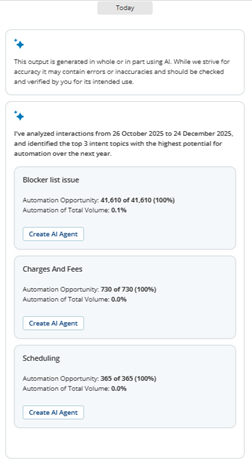
Basierend auf dem Analysezeitraum identifiziert Die Anwendung Die drei Absichtsthemen, deren Automatisierungspotenziell am höchsten ist, für den ausgewählten period.
-
Jede Absicht wird als Aktionskarte im Bedienfeld für Unterhaltung angezeigt, mit einer Schaltfläche AI-Agent erstellen.
-
Klicken Sie in der Aktionskarte für Die Absicht, Die Sie automatisieren möchten, auf Erstellen AI Agent.
-
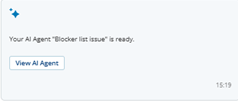
Warten Sie auf Die Bestätigungsnachricht im Bereich: „Ihr AI Agent <intent> ist bereit.“ Klicken Sie auf AI Agent Anzeigen, um das AI Agent Vorschau-Fenster zu öffnen.
Erstellen eines AI-Agent über den Diagramm-Tooltipp
Sie können einen AI Agent direkt Aus einem Diagramm-Tooltipp heraus generieren, während Sie Automatisierungsmöglichkeiten erkunden. Verwenden Sie eines der folgenden Diagramme:
-
Automatisierungspotenzial nach Absichtskategorie (Balkendiagramm)
-
Möglichkeit zur Automatisierung und KPI (Blasendiagramm)
-
Gehen Sie über einen Balken oder eine Blase im Diagramm, um Details zur Absicht anzuzeigen.
-
Wenn der Tooltipp opens, überprüfen Sie Die Metrics und wählen Sie Create AI Agent.
-
Beobachten Sie im Bedienfeld für Unterhaltung auf der rechten Seite Die Fortschrittsnachricht und warten Sie auf Die Bestätigungsnachricht im Bedienfeld: „Ihr AI Agent <intent> ist bereit.“
-
Klicken Sie auf View AI Agent, um das Fenster AI Agent Vorschau zu öffnen.
Erstellen Sie AI Agent durch eine Konversation in natürlicher Sprache
Um einen AI-Agent zu erstellen, müssen folgende Voraussetzungen erfüllt sein:
-
IA Advanced- oder IA Premium-Lizenz
-
Cognigy AI-Lizenz
-
Unternehmensname
-
Beschreibung des Unternehmens
-
Geben Sie im Bedienfeld für Unterhaltung Ihre Frage in natürlicher Sprache ein, zum Beispiel: „Erstellen Sie einen AI-Agent für Zahlungsanfragen.“
-
Drücken Sie Enter.
-
Warten Sie auf Die Bestätigungsnachricht im Bedienfeld: „Ihr AI Agent <intent> ist bereit.“ Klicken Sie auf AI Agent Anzeigen, um das Fenster AI Agent-Vorschau zu öffnen.
Details zu AI Agent Anzeigen
-
Wenn das Bedienfeld für Unterhaltung Die Aktionskarte „Ihr AI Agent <intent> ist bereit“ anzeigt, klicken Sie auf View AI Agent.
-
In der AI Agent Vorschau Überprüfung:
-
Name der Absicht
-
AI Agent
-
Projektname
-
Abschnitte pro Agent-Rolle, zum Beispiel:
-
Job-Beschreibung
-
Job-Anleitung
-
Tool – 1, Tool – 2, … (jedes zeigt Toolname, Beschreibung, Parameter, Platzhalterwert und zugeordnete AI Agents (Cognigy) Knoten an)
-
-
-
Klicken Sie auf das
 Symbol, um Jobdetailabschnitte zu reduzieren und zu erweitern.
Einen AI Agent bearbeiten
-
Klicken Sie im Bereich AIAgent Preview auf das Symbol
 . Die Felder werden bearbeitbar.
-
Bearbeiten Sie Die Felder nach Bedarf und klicken Sie auf Speichern. Die Anwendung zeigt Die Bestätigungsnachricht AI Agent Changes Saved an.
-
Sie können Nur Die folgenden Felder bearbeiten,
-
Name des Agenten
-
Job-Beschreibung
-
Toolname
-
Werkzeugbeschreibung
-
Erstellen Sie Szenarien und senden Sie sie an den Simulator
Bevor Sie einen AI-Agent bereitstellen, test ihn anhand echter Gespräche. Create Scenarios ermöglicht es Ihnen, echte Interaktionen für eine Absicht auszuwählen. AI erstellt dann Szenarien daraus, und Sie senden Die Szenarien an den Simulator in AI Agents (Cognigy). Das Testen findet im Simulator statt, wo Sie Die Szenarien gegen Ihre AI-Agent-Flows Ausführen.
Sie erstellen AI Agents in Actions und Veröffentlichen sie in AI Agents (Cognigy). Sie erstellen KI-Agents in Actions und Veröffentlichen sie in AI Agents (Cognigy). Sie können Szenarien für jede Absicht (Kategorie oder Thema) erstellen, selbst für eine, für Die Sie noch keinen KI-Agent erstellt haben. Sie können keine Szenarien für ein Unterthema erstellen.
Wenden Sie sich an Ihren NiCE CXone Kundenbetreuer, um Szenarien erstellen für Ihre Organisation zu aktivieren.
Bevor Sie beginnen
-
Um Szenarien an den Simulator zu senden, muss mindestens ein Projekt in AI Agents (Cognigy) verfügbar sein, und für dieses Projekt muss ein Großes Sprachmodell (LLM
 Großes Sprachmodell. Eine Art von AI, Die menschliche Sprache basierend auf dem Kontext verarbeitet, versteht und generiert.) eingerichtet sein. Nur diese Projekte werden im Dropdown-Menü Projektname angezeigt. Sie benötigen kein Projekt, um Szenarien zu erstellen, sondern Nur, um sie zu senden.
-
Sie benötigen den AI Agents (Cognigy) API-Schlüssel, der in der Registerkarte Benutzer der Seite Einstellungen eingerichtet ist. Weitere Informationen finden Sie im Thema Einstellungen.
-
Jede von Ihnen verwendete Interaktion muss ein Transkript mit mindestens 100 Wörtern aufweisen.
Wählen Sie Interactions für Szenarien Aus
-
Bewegen Sie den Mauszeiger über einen Balken im Automatisierungspotenzial nach Absichtskategorie oder eine Blase im Möglichkeit zur Automatisierung und KPI-Diagramm, Diagramm, um Details zur Absicht anzuzeigen.
-
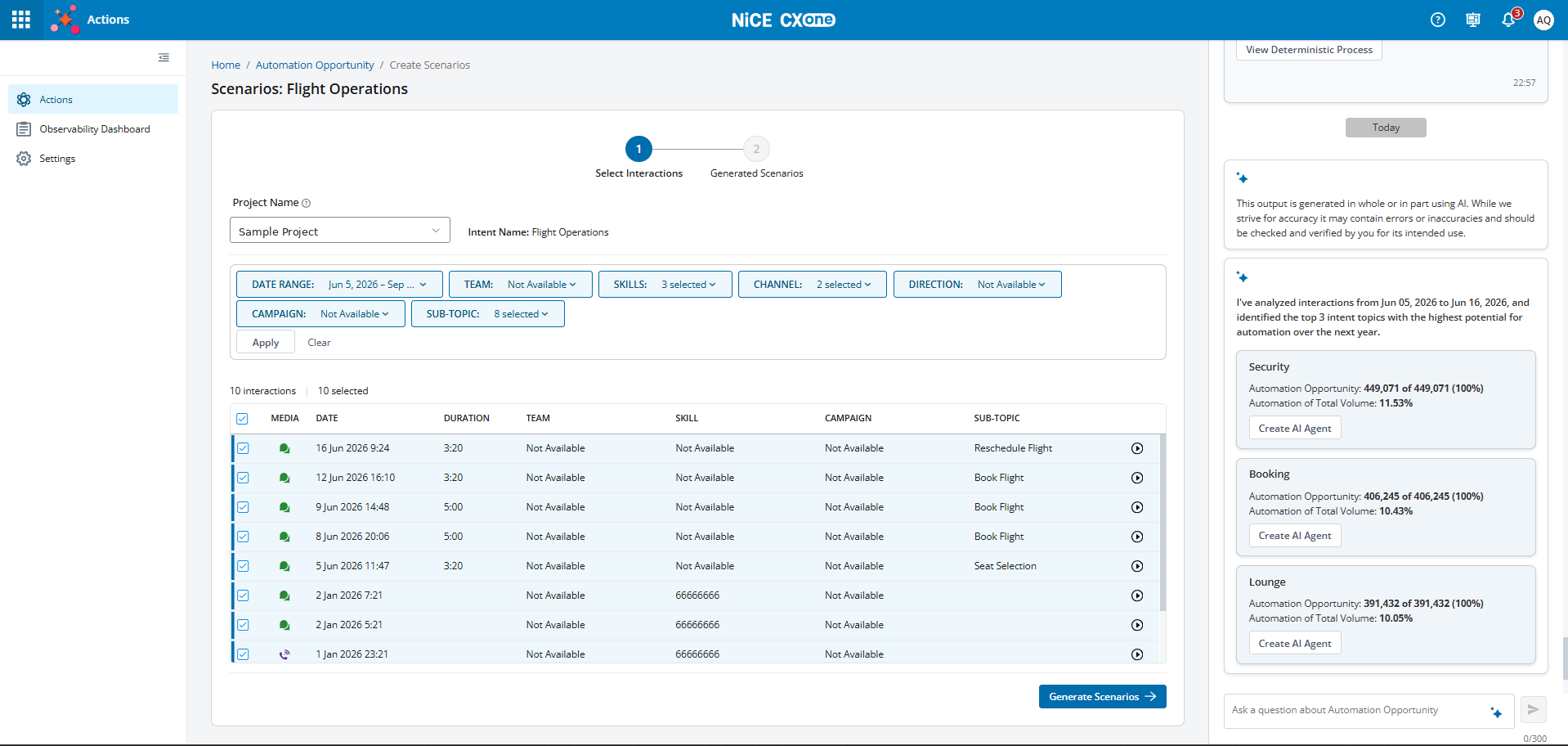
Wenn der Tooltipp sich öffnet, wählen Sie Szenarien erstellen. Die Seite Szenarien: [Absichtsname] öffnet sich bei Schritt Wählen Sie Interactions.
-
Wählen Sie im Dropdown-Menü Project Name das Projekt in AI Agents (Cognigy) Aus, an das Sie Ihre Szenarien senden möchten. Sie können einen Teil eines Namens eingeben, um Die Liste zu durchsuchen. Wenn für kein Projekt ein LLM eingerichtet ist, zeigt das Dropdown-Menü No LLM-configured projects are available an.
-
Absichtsname zeigt Die Absicht, Die Sie im Diagramm ausgewählt haben. Wenn Sie Die Szenarien senden, Enthalten ihre Namen in AI Agents (Cognigy) diesen Absichtsnamen, sodass Sie sie dort finden können.
-
Schränken Sie Die Liste der Interaktionen optional mit den Filtern Datumsbereich, Team, Skills, Kanal, Richtung, Kampagne und Unterthema ein und klicken Sie dann auf Anwenden. Um sie zurückzusetzen, klicken Sie auf Löschen.
-
Alle Interaktionen in der Liste sind ausgewählt, wenn Die Seite Geöffnet wird. Deaktivieren Sie das Kontrollkästchen neben jeder Interaktion, Die Sie nicht verwenden möchten. Um alle zu Deaktivieren oder auszuwählen, verwenden Sie das Kontrollkästchen in der Kopfzeile. Die Seite zeigt an, wie viele Interaktionen aufgelistet sind und wie viele Sie ausgewählt haben.
-
Um sich eine Interaktion anzuhören oder zu lesen, bevor Sie sie auswählen, klicken Sie am Ende der Zeile auf Wiedergabe
 . Weitere Informationen zum Player finden Sie im Thema Anzeigen und Wiedergeben Interactions.
-
Klicken Sie auf Generate Scenarios. Diese Schaltfläche ist verfügbar, nachdem Sie mindestens eine Interaktion ausgewählt haben. Die Seite zeigt Generating scenarios... an, während AI Die von Ihnen ausgewählten Interaktionen analysiert, Die verschiedenen Arten von Gesprächen gruppiert und für jede Art ein Szenario erstellt. Möglicherweise erhalten Sie weniger Szenarien als Die Anzahl der ausgewählten Interaktionen. Wenn der Vorgang fehlschlägt, wird ein Fehler mit der Option Retry angezeigt.
Sie Starten Szenarien erstellen über den Diagramm-Tooltipp. Sie können keine Szenarien erstellen oder senden, indem Sie das Bedienfeld für Unterhaltung Fragen.
Überprüfung und Bearbeitung von Szenarien
Nachdem AI Die Szenarien erstellt hat, listet der Schritt Generated Scenarios sie auf. Jedes Szenario beschreibt einen Kunden, was der Kunde möchte, und wie festzustellen ist, ob der AI agent gute Arbeit geleistet hat.
-
Um ein Szenario zu bearbeiten, klicken Sie auf das Stift
 -Symbol daneben. Die Szenario-details werden rechts angezeigt.Mehr erfahren über Felder in diesem Schritt
Feld Details Szenarioname Der Name des Testszenarios. Erforderlich. Bis zu 200 Zeichen. Personaname
Ein Kurzname für den Kunden im Szenario. Erforderlich. Bis zu 200 Zeichen.
Persona-Beschreibung Wer der Kunde ist und was er von dem Gespräch erwartet. Erforderlich. Mission Was der Kunde im Gespräch erreichen möchte. Erforderlich. Erfolgskriterien Die Ergebnisse, Die der AI-Agent erreichen muss, damit das Szenario bestanden wird. Jedes hat einen Namen (bis zu 200 Zeichen) und eine Beschreibung. Beide sind erforderlich. Sie können mehr als eines hinzufügen. -
Nehmen Sie Ihre Änderungen Vor und klicken Sie anschließend auf Speichern. Um ohne Speichern zu Beenden, klicken Sie auf Abbrechen. Sie können nicht Speichern, solange ein erforderliches Feld leer ist.
Wenn Sie auf Zurück klicken, um zum Schritt „Interactions auswählen“ zurückzukehren, warnt Sie eine Nachricht davor, dass Die generierten Szenarien verloren gehen. Klicken Sie auf Abbrechen, um zurückzugehen, oder auf Cancel, um zu bleiben.
Szenarien an den Simulator senden
-
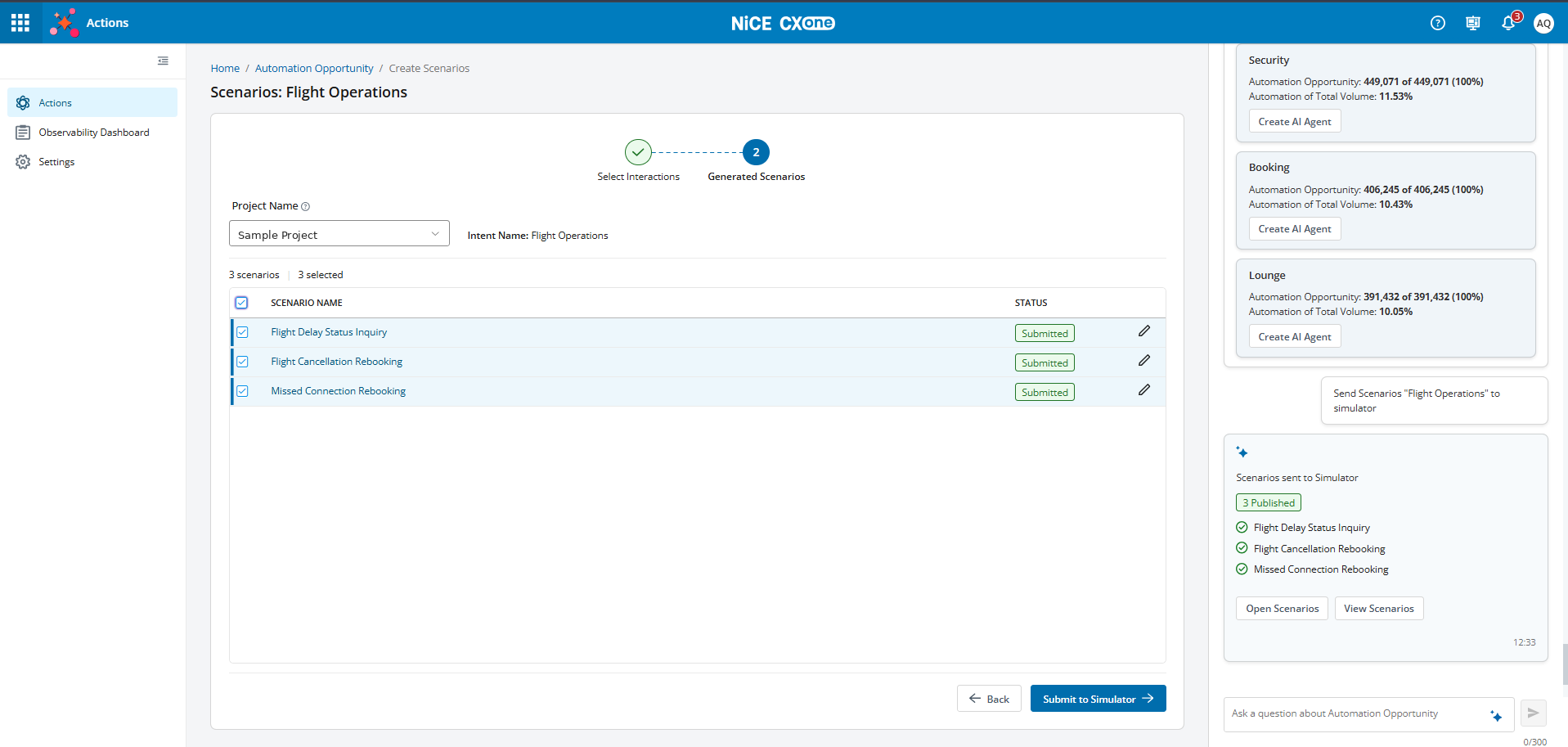
Wählen Sie im Schritt Generierte Szenarien das Kontrollkästchen neben jedem Szenario Aus, das Sie senden möchten. Um alle zu senden, wählen Sie das Kontrollkästchen in der Kopfzeile Aus.
-
Klicken Sie auf Submit to Simulator. Wenn Die Szenarien gesendet werden, zeigt Die Spalte Status Gesendet an, und es wird eine Erfolgsmeldung angezeigt.
-
Wenn Nur einige Szenarien gesendet werden, teilt Ihnen eine Nachricht auf der Seite mit, welche fehlgeschlagen sind. Sie können diese auswählen und es erneut Versuchen.
-
Wenn keine gesendet werden, kehren Sie zum Dashboard „Möglichkeit zur Automatisierung“ Zurück, und eine Nachricht teilt Ihnen mit, dass Die Szenarien nicht Veröffentlicht wurden.
-
-
Überprüfen Sie im Bedienfeld für Unterhaltung Die Karte An den Simulator gesendete Szenarien. Sie zeigt, wie viele Szenarien Veröffentlicht wurden, und listet sie auf. Um Die Szenarien erneut anzuzeigen, klicken Sie auf Szenarien öffnen oder Szenarien Anzeigen.
-
In AI Agents (Cognigy) öffnen Sie den Simulator und führen Sie Die Szenarien gegen Ihren Agent-AIAblauf Aus.
Publish einer AI-App in AI Agents (Cognigy)
-
Sie müssen den API-Schlüssel auf der Registerkarte User der Settings-Seite eingerichtet haben. Dieser Schlüssel ermöglicht eine sichere Integration mit AI Agents (Cognigy) und ist für das Veröffentlichen von AI Agent erforderlich. Weitere Details finden Sie im Thema Settings.
-
Ein Projekt muss bereits in AI Agents (Cognigy) vorhanden und im Drop-Down-Menü Projektname sichtbar sein.
-
Sie müssen über Die Berechtigung zum Veröffentlichen für dieses Projekt verfügen.
-
Öffnen Sie AI Agent-Vorschau.
-
In Projektname wählen Sie das Zielprojekt Aus (zum Beispiel Projekt A).
-
Überprüfen Sie den generierten Inhalt und klicken Sie auf Veröffentlichen in Cognigy AI.
-
Bestätigen Sie Die Erfolgsmeldung im Bedienfeld für Unterhaltung, zum Beispiel: „Der AI Agent ‚Patrick Goodwin‘ für Absicht ‚Abrechnung‘ wurde in Cognigy AI unter Projekt ‚Projekt A‘ Veröffentlicht.“
-
Der ausgewählte AI Agent wird im ausgewählten AI Agents (Cognigy) Projekt bereitgestellt.
Wenn kein verfügbares AI Agents (Cognigy)-Projekt vorhanden ist, zeigt Die Vorschau eine deaktivierte Aktion zum Veröffentlichen und eine Warnung an.
Beispiel Interactions über den Diagramm-Tooltipp Anzeigen
Sie können Interaktionen direkt über einen Diagrammtooltipp Anzeigen, während Sie Möglichkeiten zur Automatisierung erkunden. Sie können das Diagramm „Automatisierungspotenziell nach Absichtskategorie“ (Balkendiagramm) oder „Top 10 Subthemen nach Möglichkeit zur Automatisierung“ verwenden, um auf diese Interaktionen zuzugreifen.
Der Zweck besteht darin, Beispielinteraktionen für jede Absichtsebene anzuzeigen, damit Sie ein klares Verständnis der zugrunde liegenden Gespräche erhalten, Die jede Kategorie antreiben.
-
Bewegen Sie den Mauszeiger über einen Balken im Diagramm, um Details zur Absicht anzuzeigen.
-
Wenn der Tooltipp sich öffnet, überprüfen Sie Die Metrics und wählen Sie Anzeigen Interactions.Die Anwendung zeigt das Fenster Beispielinteraktionen an, das eine Liste der Interaktionen für diese Absicht enthält.
-
Klicken Sie auf das
Symbol neben der Interaktion, Die Sie wiedergeben möchten. Die Anwendung öffnet den CXone Player, um Die Interaktion wiederzugeben. -
Um Mehr über Die Funktionen und Möglichkeiten des CXone Player zu erfahren, lesen Sie das Thema Anzeigen und Wiedergeben Interactions.
Deterministischer Prozess
Ein deterministischer Prozess ist eine automatisierte Sequenz von Schritten, Die einen bestimmten Geschäftsprozess oder eine Aufgabe ausführt. Im Möglichkeit zur Automatisierung-Dashboard helfen deterministische Prozesse dabei, wiederkehrende Aktionen durch Die Verwendung vordefinierter Logik zu Optimieren.
Jeder deterministische Prozess ist einer bestimmten Absicht (Unterthema) zugeordnet, zum Beispiel Eine Zahlung vornehmen, Überprüfung des Zahlungsstatus und so weiter. Sie können einen deterministischen Prozess Aus Diagramm-Tooltips oder Anträgen in natürlicher Sprache im Bedienfeld für Unterhaltung erstellen.
Deterministische Prozesse automatisieren einzelne Aufgaben oder Prozesse, während AI Agents einen umfassenderen Automatisierungspfad darstellen, der Die Rolle eines menschlichen Agenten nachahmt, einschließlich Stellenbeschreibungen, Anleitungen und Mehreren Tools.
-
Während deterministische Prozesse erstellt werden, können Sie weiterhin Andere Fragen in natürlicher Sprache im Bedienfeld für Unterhaltung stellen.
-
Wenn Sie mehr als drei deterministische Prozesse anfordern, stellt das System sie in Warteschlangen und verarbeitet sie in der Reihenfolge. Das Panel zeigt Status-Aktualisierungen für jeden deterministischen Prozess an.
Wenn Ihre Organisation den Omilia oder Amelia Bot Builder verwendet, können Sie einen deterministischen Prozess erstellen und als Datei Exportieren, um ihn in diesen Bot Builder zu Importieren. Weitere Informationen finden Sie unter Export a Deterministic Process to Omilia or Amelia.
Erstellen eines deterministischen Prozesses über den Diagramm-Tooltipp
Sie können direkt Aus dem Tooltipp des Diagramms „Top 10 Subthemen nach Möglichkeit zur Automatisierung" einen deterministischen Prozess für eine Absicht (Unterthema) erstellen, während Sie Möglichkeiten zur Automatisierung erkunden.
-
Bewegen Sie den Mauszeiger über einen Balken im Diagramm, um Details zur Absicht anzuzeigen.
-
Wenn sich der Tooltipp öffnet, überprüfen Sie Die Metrics und wählen Sie Create Deterministic Process Aus.
-
Im Bedienfeld für Unterhaltung auf der rechten Seite überwachen Sie Die Fortschrittsnachricht und warten Sie auf Die Bestätigungsnachricht im Bedienfeld: „Deterministic Process Completed . Name: <intent>.“
-
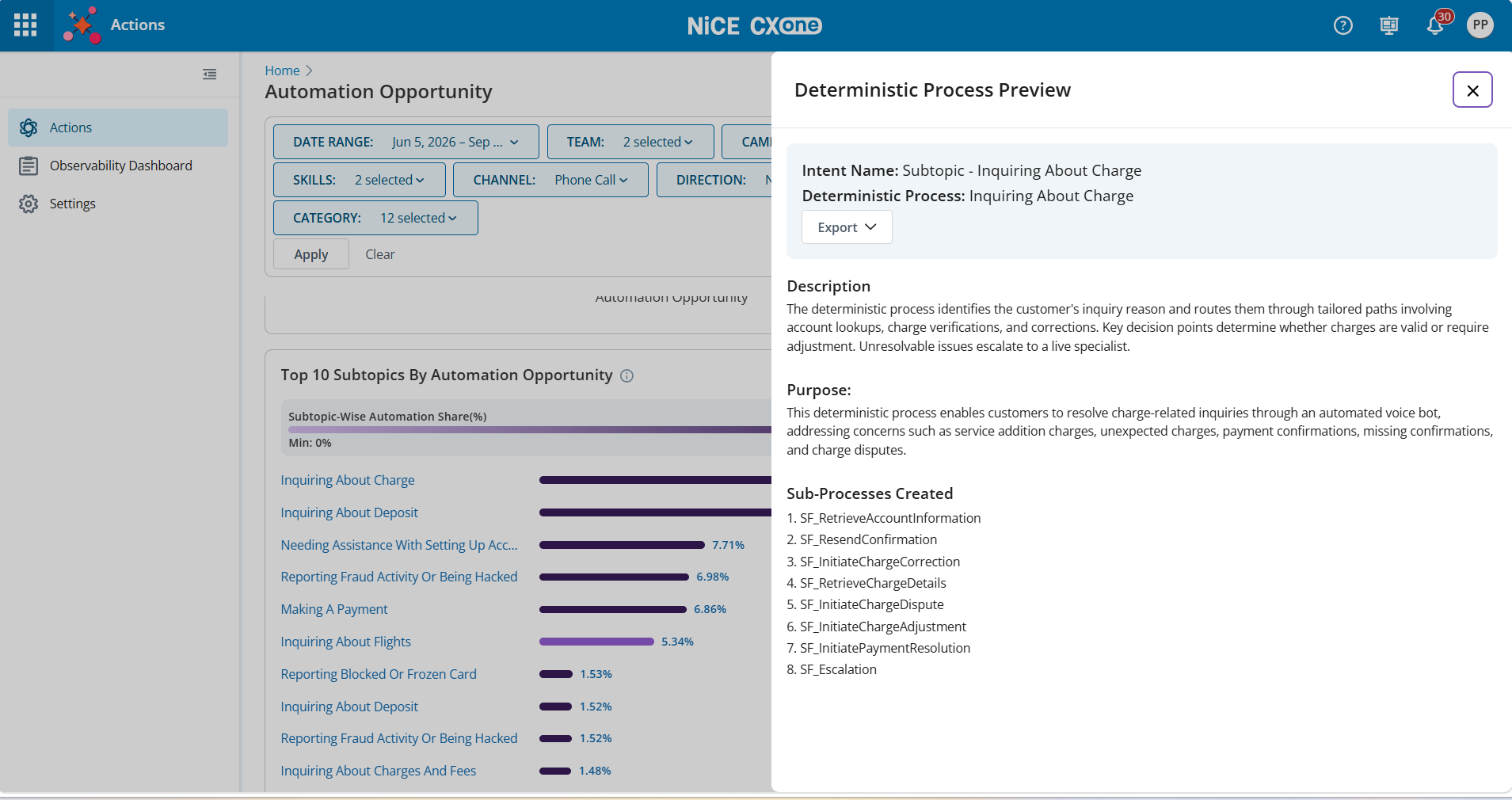
Klicken Sie auf View Deterministic Process, um das Fenster Deterministic Process Preview zu öffnen.
Deterministischen Prozess über das Bedienfeld für Unterhaltung erstellen
-
Geben Sie im Bedienfeld für Unterhaltung Ihre Frage in natürlicher Sprache ein, zum Beispiel „Create a Deterministic Process for Getting Flight Details.“
-
Drücken Sie Enter.
-
Überwachen Sie Die Fortschrittsnachricht und warten Sie auf Die Bestätigungsnachricht im Panel: - „Deterministic Process Abgeschlossen. Name: <intent>.“ In diesem Fall wäre es Deterministic Process Abgeschlossen Name: Getting Flight Details.
Deterministische Prozessdetails Anzeigen
-
Wenn das Bedienfeld für Unterhaltung Die Aktionskarte „Ihr Deterministic Process <intent> ist bereit“ anzeigt, klicken Sie auf Deterministic Process Anzeigen.
-
In der Überprüfung der deterministischen Prozessvorschau:
-
Name der Absicht
-
Deterministischer Prozessname
-
Projektname
-
Beschreibung
-
Zweck
-
Unterabläufe erstellt
-
Publish deterministischen Prozess in AI Agents (Cognigy)
-
Sie müssen den API-Schlüssel auf der Registerkarte Benutzer der Einstellungen-Seite eingerichtet haben. Dieser Schlüssel ermöglicht eine sichere Integration mit AI Agents (Cognigy) und ist für das Veröffentlichen des deterministischen Prozesses erforderlich. Einzelheiten finden Sie im Thema Settings.
-
Ein Projekt muss in AI Agents (Cognigy) bereits vorhanden und im Drop-Down-Menü Projektname sichtbar sein.
-
Sie müssen über Berechtigungen zum Veröffentlichen für dieses Projekt verfügen.
-
Öffnen Sie Deterministic Process Preview.
-
In Projektname wählen Sie das Ziel-Projekt Aus (zum Beispiel Projekt A).
-
Überprüfen Sie den generierten Inhalt und klicken Sie auf Publish to Cognigy AI.
-
Bestätigen Sie Die Erfolgsmeldung im Bedienfeld für Unterhaltung, zum Beispiel: „Der deterministische Prozess für Die Absicht ‚Billing‘ wurde unter dem Projekt ‚Project A‘ in Cognigy AI Veröffentlicht.“
-
Der ausgewählte deterministische Prozess wird für das ausgewählte AI Agents (Cognigy)-Projekt bereitgestellt.
Wenn kein AI Agents (Cognigy) Projekt verfügbar ist, zeigt Die Vorschau eine deaktivierte Aktion zum Veröffentlichen und eine Warnung an.
Export eines deterministischen Prozesses nach Omilia oder Amelia
Sie können einen deterministischen Prozess in einem Format Exportieren, das der Omilia oder Amelia Bot Builder Importieren kann. Dadurch können Sie den in Actions erstellten Prozess wiederverwenden, ohne ihn erneut erstellen zu müssen. Actions stellt keine direkte Verbindung zu diesen Bot Builder her. Sie laden Die Datei herunter und Importieren sie selbst.
Diese Option ist Nur für ausgewählte Organisationen verfügbar. Wenden Sie sich an Ihren NiCE CXone Kundenbetreuer, um sie zu aktivieren.
Bevor Sie beginnen
-
Erstellen Sie einen deterministischen Prozess für eine Unterthema-Absicht. Weitere Informationen finden Sie unter Erstellen eines deterministischen Prozesses über den Diagramm-Tooltipp.
-
Um einen deterministischen Prozess an AI Agents (Cognigy) zu senden, müssen Sie ihn Veröffentlichen, anstatt ihn zu Exportieren.
-
Wenn das Bedienfeld für Unterhaltung Die Karte Your Deterministic Process [intent] is ready anzeigt, klicken Sie auf View Deterministic Process. Die Deterministic Process Preview wird Geöffnet.
-
Klicken Sie auf Export und wählen Sie Omilia oder Amelia. Die Anwendung lädt Die Datei auf Ihren Computer herunter.
-
Der Omilia-Export ist eine ZIP-Datei.
-
Der Dateiname contains den Namen der Absicht sowie Datum und Uhrzeit des Exports.
-
-
Importieren Sie Die Datei in Ihre Omilia oder Amelia Bot Builder. Die Importschritte entnehmen Sie der Dokumentation für dieses Bot Builder.
Wenn Sie einen deterministischen Prozess bearbeiten, Exportieren Sie ihn erneut, um eine Datei mit Ihren Neuesten Änderungen zu erhalten.
Stellen Sie Fragen in natürlicher Sprache zu Daten der Möglichkeit zur Automatisierung
Sie können das Bedienfeld für Unterhaltung verwenden, um Fragen in natürlicher Sprache zu Ihren Daten zur Möglichkeit zur Automatisierung zu stellen, z. B. zu den Top-Absichten nach Automatisierungspotenzial, dem geschätzten ROI oder den Volumeneinsparungen, und um prägnante, umsetzbare Texteinblicke zu erhalten. Dies hilft Ihnen, Möglichkeiten schnell zu entdecken, ohne Mehrere Diagramme manuell durchsuchen zu müssen. Sie können Fragen in den folgenden Kategorien stellen:
-
Möglichkeit zur Automatisierung, zum Beispiel: „Was ist unsere größte Möglichkeit zur Automatisierung und unser größter ROI?“
-
AI Agent erstellen, zum Beispiel: „Erstellen Sie einen KI-Agent für Zahlungsanfragen."
-
Daten-Fragen von Insights, zum Beispiel „Zeigen Sie mir Inbound- im Vergleich zu Outbound-Automatisierungsmöglichkeiten."
Sie können weiterhin Fragen stellen, während Sie einen Workflow erstellen. Das Bedienfeld für Unterhaltung ermöglicht Ihnen außerdem das Scrollen durch Ihren Unterhaltungsverlauf, der mit Zeitstempeln und Datumstrennzeichen wie Heute, Gestern und Mehr organisiert ist.
Das Bedienfeld für Unterhaltung unterstützt keine Fragen oder Aktionen in Bezug auf:
-
Wissensgenerierung
-
Wissensgenerierung – Manipulation
-
Bearbeiten einer E-Mail-Adresse
Vorgeschlagene Fragen
Sie können schnell auf eine Liste mit vorgeschlagenen Fragen zugreifen, indem Sie auf das Symbol im Bedienfeld für Unterhaltung klicken. Beispiele für vorgeschlagene Fragen sind:
-
Was sind Die Top-3-Absichten, Die ich sofort automatisieren sollte?
-
Was ist unsere größte Möglichkeit zur Automatisierung und wie Hoch ist der ROI?
-
Welche Absicht sollte ich zuerst automatisieren, um den größten Nutzen zu erzielen?
-
Zeigen Sie mir Automatisierungsmöglichkeiten für Inbound im Vergleich zu Outbound an.