So zeigen Sie diese Seite auf Englisch an:
Die Cognigy AI Signal- und TMS-API-Erweiterung ermöglicht es Ihrem Cognigy AI Sprachbot, den Interaktionsübergang und die Transkriptverarbeitung innerhalb von CXone zu koordinieren. Die Erweiterung bietet zwei Hauptfunktionen:
-
Signal: Sendet eine CXone Signal API-Anfrage, die CXone anweist, die Interaktion entweder an einen Live-Agenten weiterzuleiten oder die Konversation zu beenden.
-
TMS API: Sendet das Gesprächsprotokoll an den CXone Transcript Management Service (TMS), damit CXone Self-Service-Zusammenfassungen generieren und nachgelagerte Berichte und Analysen unterstützen kann.
Zusammen gewährleisten diese Funktionen einen reibungslosen Übergang der Sprachinteraktionen vom Bot zu CXone und die Erhaltung der Transkriptdaten für die Verarbeitung in CXone.
Die derzeitige Erweiterung, die als .gz-Datei verteilt wird, wird durch einen nativen Cognigy AI-Knoten ersetzt, um die Bereitstellung zu vereinfachen. Sobald der native Knoten verfügbar ist, befolgen Sie die in diesem Thema bereitgestellten Migrationsanweisungen.
Wenn Sie die Erweiterung bereits verwenden, sollten Sie planen, die Erweiterung zu entfernen und auf die native Node-Version umzusteigen, sobald diese veröffentlicht ist. Das Update ist nicht zeitkritisch, wird aber im Rahmen der regulären Wartung und zur Gewährleistung der Kompatibilität mit zukünftigen Funktionen empfohlen.
In diesem Thema wird erklärt, wie der Zugriff aktiviert, die Erweiterung hochgeladen und in einem Cognigy AI Ablauf konfiguriert wird.
Voraussetzungen
Bevor Sie beginnen, stellen Sie bitte Folgendes sicher:
-
Sie müssen Cognigy AI für Ihren Mandanten aktiviert haben. Informationen darüber, wie Sie die Anwendung aktivieren und über SSO darauf zugreifen können, finden Sie unter Aktivieren Cognigy AI Anwendung und SSO-Zugriff.
-
Ein Cognigy AI Projekt mit Berechtigungen zum Hochladen von Erweiterungen
-
Ein Sprachkanal, der über SIP Backchannel mit CXone verbunden ist
-
Zugriff auf das Signal- und TMS-API-Erweiterungspaket (.gz) von Professional Services.
-
CXone Studio-Skripte konfiguriert:
-
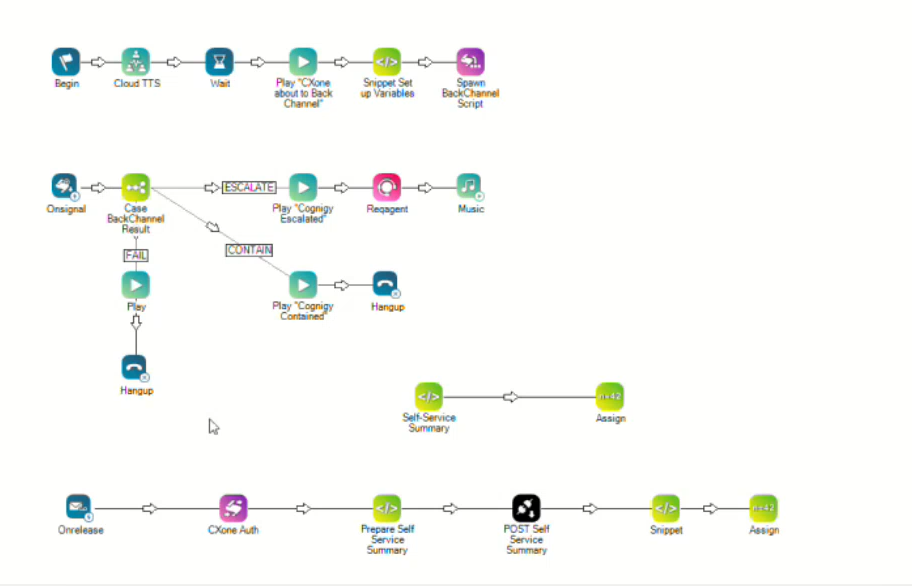
Haupt-SIP-Backchannel-Skript
-
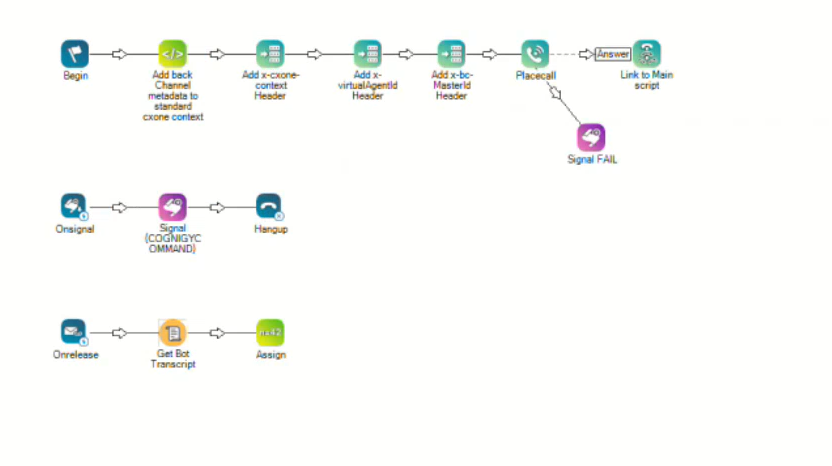
Backchannel-Skript gestartet
-
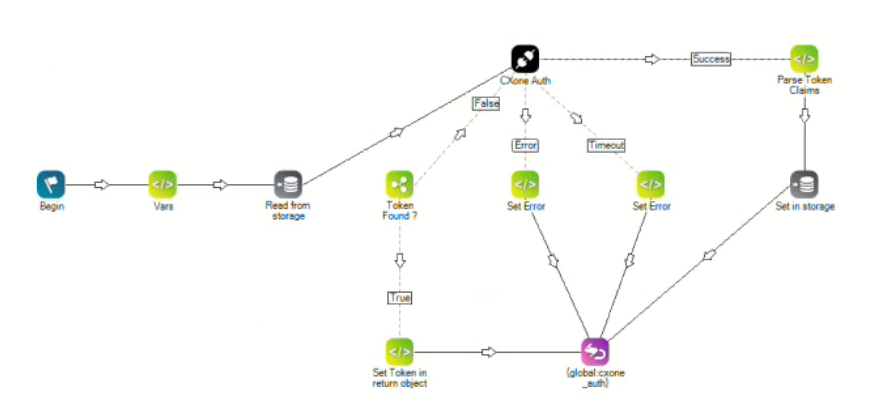
CXone-Token / Integration Hub-Skript
-
Die Generierung des CXone-Tokens ist ein empfohlenes, aber nicht obligatorisches Skript. Zur Generierung eines verschlüsselten CXone-Tokens ist eine Integration Hub-Lizenz erforderlich. Auch ohne diese Lizenz kann das CXone-Token generiert werden; es bleibt jedoch im Klartext, was weniger sicher ist und für Produktionsumgebungen nicht empfohlen wird.
-
Wenden Sie sich an den Professional Services, um die vollständigen Studio-Skriptvorlagen zu erhalten. Demo-Skripte sind vereinfacht und nicht für den Produktiveinsatz gedacht.
-
-
SIP-Header sind in der Nutzlast der CXone → Cognigy AI-Anfrage verfügbar.
-
Integration Hub und CXone Studio Konfiguration abgeschlossen.
Die Konfiguration vonIntegration Hub und CXone Studio fällt nicht in den Rahmen dieser Aufgabe und wird separat von den Professional Services bereitgestellt.
Laden Sie die Signal- und TMS-API-Erweiterung in einen Ablauf hoch.
-
Öffnen Sie Ihr Cognigy AI-Projekt.
-
Wählen Sie in der linken Navigation Verwalten > Erweiterungen.
-
Wählen Sie Upload-Erweiterung.
-
Navigieren Sie zur Signal- und TMS-API-Erweiterungsdatei (.gz) und wählen Sie diese aus. Auswählen Öffnen.
Eine Erfolgsmeldung bestätigt die Installation der Erweiterung und erscheint unter (zum Beispiel Signal CXone).
Verwenden Sie die Signal- und TMS-API-Erweiterung in einem Ablauf
-
In Cognigy AIwählen Sie Build > Flows.
-
Wählen Sie aus der Liste den Ablauf aus, den Sie bearbeiten möchten, zum Beispiel SayHelloAndHandover.
-
Wenn das Projekt mehrere Abläufe enthält, wählen Sie Hauptablauf aus der Ablaufauswahl oben aus. Der Ablauf öffnet sich in der Chart-Ansicht, wo Sie Knoten hinzufügen und konfigurieren können.
Die Erweiterung benötigt SIP-Metadaten, um die CXone-Interaktion zu identifizieren.
-
Im Beim ersten Mal Zweig des Ablaufsfügen Sie einen Zum Kontext hinzufügen Knoten hinzu.
-
Speichern Sie die Nutzdaten der eingehenden SIP-Anfrage im Kontext, zum Beispiel:
-
Kontextschlüssel: sipBody
-
Wert: Eingehender SIP-Anfragetext
Diese SIP-Daten werden später beim Senden von Signalen an CXone wiederverwendet.
-
-
Fügen Sie die erforderliche Bot-Logik hinzu, z. B. Say-Knoten oder Intent-Verarbeitung.
-
Vor einer Eskalation oder Beendigung des Vorgangs ist zu prüfen, ob sich der Bot wie erwartet verhält.
Dieser Schritt ist nicht spezifisch für die Erweiterung, sondern für eine vollständige Sprachinteraktion erforderlich.
-
Im Afterwards-Zweig des Ablaufsfügen Sie einen Get Transcript-Knoten hinzu. Der Knoten Get Transcript sammelt das Transkript und speichert es in der von Ihnen definierten Variable transcript.
-
Konfigurieren Sie den Knoten Get Transcript:
-
Speicherort: Eingabe
-
Eingabetaste: Transkript
-
Limit: Nach Bedarf (z. B. 25 Umdrehungen)
Der Knoten Get Transcript erfasst lediglich das Transkript im Datenfluss. Das Transkript wird im nächsten Schritt vom Exit Interaction-Knoten an CXone TMS gesendet.
-
-
Fügen Sie nach dem Knoten Get Transcript einen Exit Interaction-Erweiterungsknoten hinzu.
-
Im Ablauf-Editor wählen Sie das Pluszeichen (+) an der Stelle aus, an der der Knoten hinzugefügt werden soll.
-
Wählen Sie die Registerkarte Erweiterungen > CXone Kategorie > Interaktion beenden. Der Erweiterungsknoten wird Ihrem Datenfluss hinzugefügt.
-
-
Öffnen Sie den Exit Interaction-Erweiterungsknoten und wählen Sie Edit Nodeaus. Konfigurieren Sie die folgenden Felder:
Feldname
Beschreibung
Umgebung CXone-Umgebung. Wählen Sie „Andere“, wenn Sie eine benutzerdefinierte CXone-Basis-URL verwenden. Umgebungsbasis-URL Die CXone API-Basis-URL (zum Beispiel https://cognigy-na1.nicecxone.com Übergabeaktion
Wählen Sie An Agenten eskalieren oder Konversation beenden. Nummer der Geschäftseinheit
CXone Geschäftsbereichs-ID. Typischerweise werden sie aus SIP-Headern abgebildet, zum Beispiel: {{context.sipBody.headers["X-InContact-BusNo"]}}. Hauptkontakt-ID
Primäre CXone-Kontakt-ID aus SIP-Headern.
Erzeugte Kontakt-ID
Aus SIP-Headern abgeleitete oder untergeordnete Kontakt-ID.
CXone-Verbindung Vorkonfigurierte CXone-Verbindung zur Authentifizierung von Signal- und TMS-API-Anfragen. Wenn Sie die vom Professional Services Team bereitgestellte Vorlage verwenden, sind die erforderlichen Exit Interaction Felder – wie z. B. die Geschäftseinheit-Nummer, Main Contact ID, Spawned Contact IDund CXone Connection – in der Vorlage bereits vorausgefüllt. Sie sollten die Werte dennoch überprüfen, um sicherzustellen, dass sie zu Ihrer Umgebung und Ihrem Integrations-Setup passen.
-
Der Knoten Exit Interaction sendet die Transkriptvariable mithilfe der TMS-API an CXone.
-
CXone verarbeitet das Transkript und stellt es für nachgelagerte Anwendungen zur Verfügung. Das Generieren einer Selbstbedienungszusammenfassung ist optional und wird, falls aktiviert, auf Grundlage des Transkriptinhalts erstellt. Transkriptbasierte Variablen werden in CXone für nachgelagerte Berichterstellung und Analysen gespeichert.
-
Wählen Sie Knoten speichern.
Funktionsweise der Signal- und TMS-API-Erweiterung
Die Signal- und TMS-API-Erweiterungen arbeiten zusammen, um sicherzustellen, dass eine Interaktion in CXone ordnungsgemäß abgeschlossen wird und dass Transkriptdaten für die weitere Verwendung zur Verfügung stehen.
Bevor dieser Prozess beginnen kann, müssen die SIP-Metadaten und das Protokoll bereits verfügbar sein. Sobald diese Voraussetzungen erfüllt sind, funktioniert der Kernablauf wie folgt:
-
Der Exit-Interaktionsknoten löst beide APIs in einer definierten Reihenfolge aus:
-
TMS-API
-
Sendet das Transkript an CXone.
-
Speichert auf Transkripten basierende Daten für Berichts- und Analysezwecke.
-
Optional wird eine Selbstbedienungszusammenfassung generiert, wenn diese Funktion aktiviert ist.
-
-
Signal API
-
Sendet eine Anfrage an CXone, um die Interaktion entweder zu eskalieren oder zu beenden.
-
Verwendet die zuvor erfassten SIP-Metadaten, um die richtige CXone-Interaktion zu identifizieren.
-
-
Demo-Skripte
Haupt-SIP-Backchannel-Skript
Backchannel-Skript gestartet
CXone-Token oder Integration Hub Skript