

 So zeigen Sie diese Seite auf Englisch an:
Noise Cancellation reduziert das Hintergrundrauschen und Echos auf beiden Seiten eines Telefongesprächs. Um Noise Cancellation nutzen zu können, muss Ihr Administrator es zuerst für Ihr System aktivieren. Dann müssen Sie CXone Mpower Agent Noise Cancellation Extension zu Google Chrome oder Microsoft Edge hinzufügen. Sie können die Erweiterung in beiden Browsern aus dem Chrome Web Store herunterladen. Möglicherweise erscheint beim Anmelden bei CXone Mpower Agent for Microsoft Teams ein Pop-up, das Sie zur Installation von Agent Noise Cancellation Extension auffordert.
Wenn Sie die folgenden Schritte abgeschlossen haben, erscheinen Noise Cancellation Steuerelemente in den Einstellungen  in Agent for Microsoft Teams.
Füge Agent Noise Cancellation Extension zu Google Chrome hinzu.
-
Navigieren Sie zu Agent Noise Cancellation Extension
 in Google Chrome. Dieser Link führt zu einer externen Website, die nicht von NiCE betrieben wird.
 -
Klicken Sie auf Hinzufügen zu Chrome.
- Klicken Sie im Pop-up, das daraufhin eingeblendet wird, auf Erweiterung hinzufügen.
- Es wird ein Pop-up eingeblendet, in dem der Mikrofonzugriff angefordert wird. Klicken Sie auf Zulassen.
Füge Agent Noise Cancellation Extension zu Microsoft Edge hinzu.
-
Navigieren Sie zu Agent Noise Cancellation Extension
in Microsoft Edge. Dieser Link führt zu einer externen Website, die nicht von NiCE betrieben wird. - Falls Sie Chrome Erweiterungen für Edge noch nicht aktiviert haben, klicken Sie in der blauen Leiste oben auf Erweiterungen aus anderen Stores zulassen.
-
Klicken Sie auf Abrufen.
- Klicken Sie im Pop-up, das daraufhin eingeblendet wird, auf Erweiterung hinzufügen.
- Es wird ein Pop-up eingeblendet, in dem der Mikrofonzugriff angefordert wird. Klicken Sie auf Zulassen.
Mikrofonzugriff aktivieren
Wenn Sie die Agent Noise Cancellation Extension bereits haben, aber den Zugriff auf das Mikrofon Ihres Computers nicht zugelassen haben, erhalten Sie eine Fehlermeldung, wenn Sie sich bei Agent for Microsoft Teams anmelden und die Option Integrated Softphone ausgewählt haben. Die Option, die Agent for Microsoft Teams zum Zulassen des Mikrofonzugriffs anzeigt, ist deaktiviert.
Um diese Option zu aktivieren, folgen Sie den Schritten für Ihren Browser.
In Google Chrome
-
Gehen Sie oben rechts in Google Chrome zu Optionen
 > Einstellungen.
 -
Klicken Sie im linken Menü auf Datenschutz und Sicherheit.
-
Wählen Sie Website-Einstellungen.
-
Klicken Sie unter "Berechtigungen" auf Mikrofon.
-
Suchen Sie unter "Dürfen mein Mikrofon nicht verwenden" nach der Agent Noise Cancellation Extension. Klicken Sie daneben auf Entfernen
 . Damit entfernen Sie die Erweiterung aus der Liste der Erweiterungen, die Ihr Mikrofon nicht verwenden dürfen.
 -
Klicken Sie oben rechts auf Erweiterungen
 .
. -
Klicken Sie neben Agent Noise Cancellation Extension auf Weitere Aktionen
> Optionen. -
Klicken Sie auf der Seite, die daraufhin eingeblendet wird, auf Mikrofonzugriff zulassen.
-
Klicken Sie im Pop-up, das eingeblendet wird, auf Zulassen. Sie können Integrated Softphone jetzt ohne Fehler in Agent for Microsoft Teams verwenden.
In Microsoft Edge
-
Gehen Sie oben rechts in Microsoft Edge zu Einstellungen und mehr
 > Einstellungen
  .
. -
Klicken Sie im linken Menü auf Cookies und Websiteberechtigungen.
-
Scrollen Sie nach unten zum Bereich "Alle Berechtigungen". Wählen Sie Mikrofon aus.
-
Suchen Sie im Bereich "Blockieren" den Eintrag Agent Noise Cancellation Extension. Klicken Sie daneben auf Entfernen
 . Damit entfernen Sie die Erweiterung aus der Liste der Erweiterungen, die Ihr Mikrofon nicht verwenden dürfen.
 -
Klicken Sie oben rechts auf Einstellungen und mehr
> Erweiterungen  .
. -
Klicken Sie neben Agent Noise Cancellation Extension auf Weitere Aktionen
 > Erweiterungsoptionen.
 -
Klicken Sie auf der Seite, die daraufhin eingeblendet wird, auf Mikrofonzugriff zulassen.
-
Klicken Sie im Pop-up, das eingeblendet wird, auf Zulassen. Sie können Integrated Softphone jetzt ohne Fehler in Agent for Microsoft Teams verwenden.
Telemetriedaten aktivieren
Wenn Sie ChromeOS verwenden, können Sie zulassen, dass Agent for Microsoft Teams auf die folgenden Telemetriedaten Ihres Geräts zugreifen kann: Prozessorname, CPU-Auslastung und Speicherauslastung. Diese Informationen werden in den Einstellungen angezeigt. Um diese Option zu aktivieren, folgen Sie den Schritten für Ihren Browser.
In Google Chrome
-
Klicken Sie oben rechts auf Google Chrome auf Erweiterungen
. -
Suchen Sie nach Agent Noise Cancellation Extension. Klicken Sie daneben auf Optionen
> Optionen. -
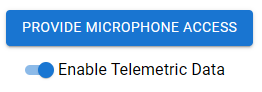
Schalten Sie Telemetriedaten aktivieren ein.
In Microsoft Edge
-
Klicken Sie oben rechts in Microsoft Edge auf Erweiterungen
. -
Klicken Sie neben Agent Noise Cancellation Extension auf Weitere Aktionen
> Erweiterungsoptionen. -
Schalten Sie Telemetriedaten aktivieren ein.