

Mithilfe von Studio-Skripten können Sie festlegen, wie Zendesk Workflows erstellen sich verhalten, wenn Interaktionen an Skills Wird verwendet, um die Bereitstellung von Interaktionen basierend auf den Kompetenzen, Fertigkeiten und Kenntnissen der Agenten zu automatisieren.übertragen werden. In Sprachskripten können Sie:
-
Workflows bei Reskill auslösen: Für jeden Reskill einen neuen Datensatz erstellen.
-
Blockieren der Workflow-Erstellung bei erneuter Qualifikation: Erstellen Sie einen neuen Datensatz nur für den ursprünglichen Agenten, dem die Interaktion zugewiesen ist.
In digitalen Alle Kanäle, Kontakte, oder Skills, die mit Digital Experience verknüpft sind. Skripten können Sie das Erstellen von Workflows beim Reskillen nur blockieren.
Trigger-Erstellungs-Arbeitsabläufe bei Skillneuzuweisung
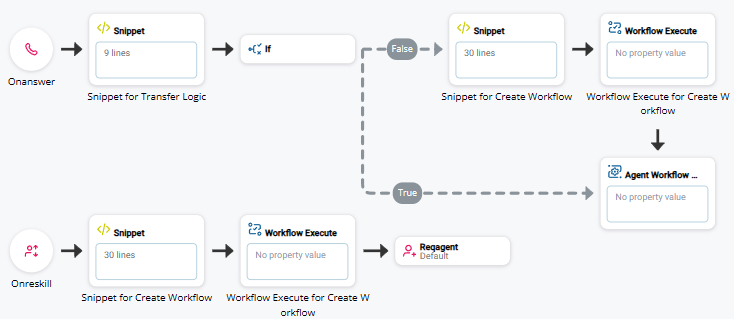
Sie können Ihr Studio Skript so konfigurieren, dass „Workflows erstellen“ ausgelöst wird, wenn Interaktionen an Skills Wird verwendet, um die Bereitstellung von Interaktionen basierend auf den Kompetenzen, Fertigkeiten und Kenntnissen der Agenten zu automatisieren. übertragen werden. Datensätze werden in Zendesk erstellt und erscheinen in Agent for Microsoft Teams. Standardmäßig, wenn Sie eine ONRESKILL Aktion in Ihrem Skript haben, werden Datensätze in Zendeskerstellt, aber sie können in Agent for Microsoft Teamserscheinen oder auch nicht. Befolgen Sie die folgenden Schritte, um dieses Problem zu lösen.
Zurzeit Dies ist nur für Sprachskripte verfügbar, nicht für digitale Alle Kanäle, Kontakte, oder Skills, die mit Digital Experience verknüpft sind. Skripte.
-
Öffnen Sie in Studiodas Skript, in dem Sie den Create-Workflow konfiguriert haben.
-
Fügen Sie nach SNIPPET und vor den Aktionen und für den Workflow „Erstellen“ eine ONANSWER SNIPPETAktionWORKFLOW EXECUTE hinzu.
-
Kopieren Sie die folgenden Codezeilen und fügen Sie sie in die Registerkarte "Textansicht" im Editor-Fenster ein.
ASSIGN isSkillTransfered = "{ISRESKILL}" //determines if the interaction has been transferred ASSIGN skillTransfer = false IF isSkillTransfered = 1 { skillTransfer = true } { skillTransfer = false } -
Fügen Sie nach der gerade erstellten IF eine AktionSNIPPET hinzu.
-
Verbinden Sie die True Verzweigungsbedingung mit der AGENT WORKFLOW CONFIGURATION Aktion, die Sie konfiguriert haben, als Sie Ihr Skript Studio geändert haben. Integration Zendesk. Dies ist der Zweig, den das Skript nimmt, wenn der Anruf an eine Fertigkeit weitergeleitet wird.
-
Verbinden Sie die Verzweigungsbedingung Falsch mit den Aktionen SNIPPET und WORKFLOW EXECUTE für den Workflow „Erstellen“. Verbinden Sie dann die Aktion WORKFLOW EXECUTE mit der Aktion AGENT WORKFLOW CONFIGURATION. Dies ist der Zweig, den das Skript nimmt, wenn der Anruf nicht an eine Fertigkeit weitergeleitet wird.
-
Fügen Sie in einer neuen Zeile eine ONRESKILL-Aktion zu Ihrem Skript hinzu.
-
Kopieren Sie die Aktionen SNIPPET und WORKFLOW EXECUTE für den Workflow „Erstellen“ und fügen Sie sie nach der Aktion ONRESKILL ein. Verbinden Sie ONRESKILL mit diesem SNIPPET.
Wenn die Aktionen SNIPPET und WORKFLOW EXECUTE hier nicht enthalten sind, werden erstellte Datensätze für die Interaktion zur Neuqualifizierung nicht in Agent for Microsoft Teams angezeigt.
-
Fügen Sie nach dieser REQAGENT-Aktion eine WORKFLOW EXECUTE-Aktion hinzu und verbinden Sie sie.
-
Speichern Sie Ihr Skript.
Blockieren von Arbeitsabläufen zum Erstellen von Skillsneuzuweisung
Sie können sowohl Sprach- als auch digitale Skripte konfigurieren, um das Erstellen von Workflows bei der Umschulung zu blockieren. Wenn Interaktionen in Fertigkeiten übertragen werden, werden in Zendesk oder Agent for Microsoft Teams keine Datensätze erstellt. Standardmäßig, wenn Sie eine ONRESKILL Aktion in Ihrem Skript haben, werden Datensätze in Zendeskerstellt, aber sie können in Agent for Microsoft Teamserscheinen oder auch nicht. Befolgen Sie die folgenden Schritte, um dieses Problem zu vermeiden.
In einem Sprachskript
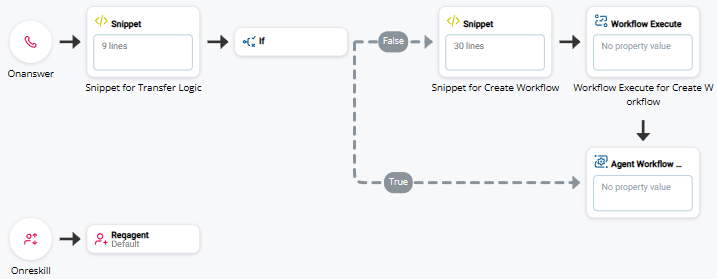
Um „Workflows zum Reskill erstellen“ in einem Sprachskript zu blockieren, konfigurieren Sie Ihr Skript so, dass es wie im Bild unten aussieht.
-
Öffnen Sie in Studiodas Skript, in dem Sie den Create-Workflow konfiguriert haben.
-
Fügen Sie nach SNIPPET und vor den Aktionen und für den Workflow „Erstellen“ eine ONANSWER SNIPPETAktionWORKFLOW EXECUTE hinzu.
-
Kopieren Sie die folgenden Codezeilen und fügen Sie sie in die Registerkarte "Textansicht" im Editor-Fenster ein.
ASSIGN isSkillTransfered = "{ISRESKILL}" //determines if the interaction has been transferred ASSIGN skillTransfer = false IF isSkillTransfered = 1 { skillTransfer = true } { skillTransfer = false } -
Fügen Sie nach der gerade erstellten IF eine AktionSNIPPET hinzu.
-
Verbinden Sie die True Verzweigungsbedingung mit der AGENT WORKFLOW CONFIGURATION Aktion, die Sie konfiguriert haben, als Sie Ihr Skript Studio geändert haben. Integration Zendesk. Dies ist der Zweig, den das Skript nimmt, wenn der Anruf an eine Fertigkeit weitergeleitet wird.
-
Verbinden Sie die Verzweigungsbedingung Falsch mit den Aktionen SNIPPET und WORKFLOW EXECUTE für den Workflow „Erstellen“. Verbinden Sie dann die Aktion WORKFLOW EXECUTE mit der Aktion AGENT WORKFLOW CONFIGURATION. Dies ist der Zweig, den das Skript nimmt, wenn der Anruf nicht an eine Fertigkeit weitergeleitet wird.
-
Fügen Sie in einer neuen Zeile eine ONRESKILL-Aktion zu Ihrem Skript hinzu.
-
Fügen Sie nach REQAGENT eine ONRESKILL-Aktion hinzu und verbinden Sie sie.
-
Speichern Sie Ihr Skript.
In einem Digital-Skript
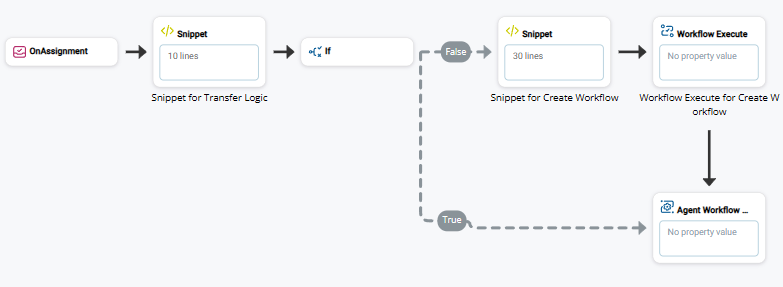
Um „Workflows zum erneuten Lernen erstellen“ in einem digital Skript zu blockieren, konfigurieren Sie Ihr Skript so, dass es wie im Bild unten aussieht.
-
Öffnen Sie in Studiodas Skript, in dem Sie den Create-Workflow konfiguriert haben.
-
Fügen Sie nach SNIPPET und vor den Aktionen und für den Workflow „Erstellen“ eine ONASSIGNMENT SNIPPETAktionWORKFLOW EXECUTE hinzu.
-
Kopieren Sie die folgenden Codezeilen und fügen Sie sie in die Registerkarte "Textansicht" im Editor-Fenster ein.
ASSIGN isAgentTransfered = "{p11}" //determines if the interaction has been transferred to the agent ASSIGN isSkillTransfered = "{p1}" //determines if the interaction has been transferred to the skill IF isAgentTransfered = 'True' { isAgentTransfered = true } ELSE { isAgentTransfered = false } -
Fügen Sie nach der gerade erstellten IF eine AktionSNIPPET hinzu.
-
Verbinden Sie die True Verzweigungsbedingung mit der AGENT WORKFLOW CONFIGURATION Aktion, die Sie konfiguriert haben, als Sie Ihr Skript Studio geändert haben. Integration Zendesk. Dies ist der Zweig, den das Skript nimmt, wenn der Anruf an eine Fertigkeit weitergeleitet wird.
-
Verbinden Sie die Verzweigungsbedingung Falsch mit den Aktionen SNIPPET und WORKFLOW EXECUTE für den Workflow „Erstellen“. Verbinden Sie dann die Aktion WORKFLOW EXECUTE mit der Aktion AGENT WORKFLOW CONFIGURATION. Dies ist der Zweig, den das Skript nimmt, wenn der Anruf nicht an eine Fertigkeit weitergeleitet wird.
-
Speichern Sie Ihr Skript.