

Sie können die bidirektionale Anwesenheitssynchronisierung für  Ergebnisse, die einer Interaktion an derem Ende vom Agenten oder System zugewiesen werden; bei Sprachinteraktionen als Disposition und bei digitalen Interaktionen als Status des Agenten in einer dieser Apps ändert, er sich auch in der anderen ändert.
Führen Sie jede dieser Aufgaben in der angegebenen Reihenfolge aus.
Voraussetzungen
-
Ihr Kundenbetreuer muss Salesforce für Ihren Mandanten
Eine übergeordnete organisatorische Gruppierung, die Sie für die technische Unterstützung und Abrechnung und außerdem zur Bearbeitung von globalen Einstellungen in Ihrem CXone Mpower-System einsetzen können.. unter Anwendungen & Funktionen > Adapter aktivieren. -
Ihr Kundenbetreuer muss Salesforce Presence Sync für Ihren Mandanten
Eine übergeordnete organisatorische Gruppierung, die Sie für die technische Unterstützung und Abrechnung und außerdem zur Bearbeitung von globalen Einstellungen in Ihrem CXone Mpower-System einsetzen können.. unter Anwendungen & Funktionen > Adapter aktivieren. -
Sie müssen Salesforce Agent Lightning verwenden.
-
Für Benutzer muss die Berechtigung Agent eingestellt sein. Dies wird in Salesforce unter Einrichtung
 > Einrichtung > Berechtigungssätze verwaltet.
 -
Benutzer müssen der NiCE Agent for Salesforce-Lizenz zugewiesen sein. Dies wird in Salesforce unter Einrichtung
> Einrichtung > Installierte Pakete verwaltet.
Anwesenheitsstatus in Salesforce erstellen
Wenn Sie dies noch nicht getan haben, erstellen Sie Anwesenheitsstatus in Salesforce. Diese Status werden im Agent for Service Cloud Voice angezeigt. Später ordnen Sie sie den CXone Mpower-Agentenstatus zu, die in Agent Embedded für Salesforce angezeigt werden.
-
Melden Sie sich bei Salesforce als Administrator an.
-
Klicken Sie auf Einrichtung
oben rechts auf der Seite und wählen Sie Einrichtung aus der Dropdown-Liste. -
Verwenden Sie das Feld Schnellsuche, um nach Anwesenheit zu suchen, und klicken Sie dann auf Anwesenheitsstatus.
-
Klicken Sie auf Neu.
-
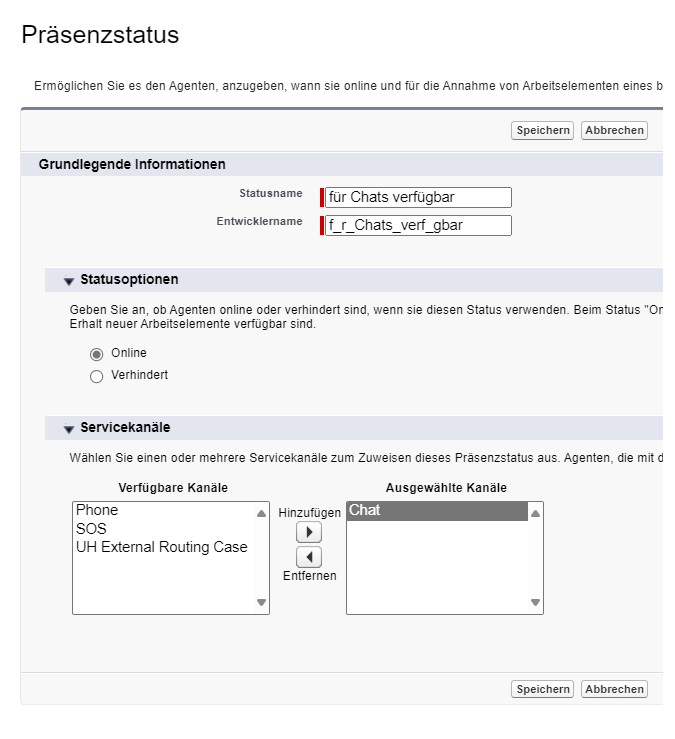
Geben Sie einen Statusnamen ein. Zum Beispiel Für Chats verfügbar. Der Entwicklername wird automatisch erzeugt; es ist der Statusname ohne Leerzeichen. Zum Beispiel Für_Chats_verfügbar.
-
Wählen Sie unter "Statusoptionen" eine der folgenden Optionen aus:
-
Online: Machen Sie dies zu einem Verfügbar-Status.
-
Besetzt: Machen Sie dies zu einem Nichtverfügbarkeitsstatus.
-
-
Wenn Sie im vorherigen Schritt Online ausgewählt haben, fügen Sie Kanäle zum Status hinzu. Wählen Sie unter "Servicekanäle" einen Kanal aus der Liste links aus und klicken Sie dann auf Hinzufügen
 . Wiederholen Sie dies für jeden Kanal, den Sie hinzufügen möchten.
 -
Klicken Sie auf Save (Speichern). Wiederholen Sie diese Schritte für jeden Anwesenheitsstatus, den Sie erstellen möchten.
Anwesenheitsstatus zu Benutzerprofilen hinzufügen
Nachdem Sie Anwesenheitsstatus erstellt haben, geben Sie Salesforce-Benutzerprofilen Zugriff auf diese Status.
-
Verwenden Sie in Salesforce das Feld Schnellsuche, um nach Profilen zu suchen, und klicken Sie dann auf Profile.
-
Wählen Sie das Benutzerprofil, zu dem Sie Anwesenheitsstatus hinzufügen möchten.
-
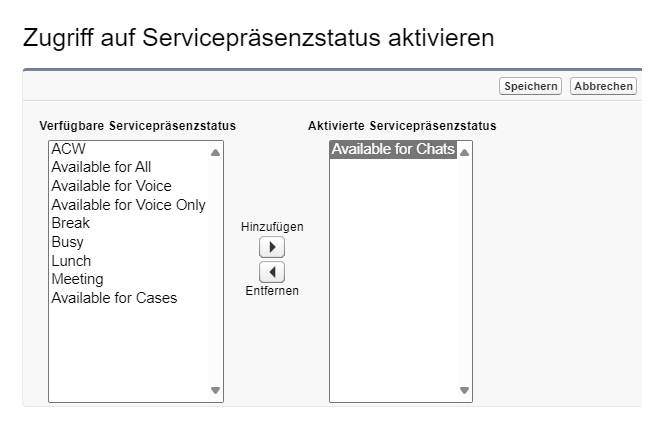
Scrollen Sie nach unten zum Abschnitt "Aktivierter Service Anwesenheitsstatus-Zugriff". Auf Bearbeiten klicken.
-
Wählen Sie einen Status aus der Liste links aus und klicken Sie dann auf Hinzufügen
. Wiederholen Sie dies für jeden Status, den Sie hinzufügen möchten. -
Klicken Sie auf Save (Speichern). Wiederholen Sie diese Schritte für jedes Benutzerprofil, zu dem Sie Anwesenheitsstatus hinzufügen möchten.
Verbundene App erstellen
Erstellen Sie eine verbundene App in Salesforce zum Verbinden von Salesforce mit CXone Mpower. Sie müssen OAuth 2.0 in dieser verbundenen App konfigurieren, damit Daten zwischen Salesforce und CXone Mpower sicher geteilt werden können.
-
Verwenden Sie in Salesforce das Feld Schnellsuche, um nach App Manager zu suchen, und klicken Sie dann auf App Manager.
-
Klicken Sie auf Neue verbundene App oben rechts im Lightning Experience App Manager.
-
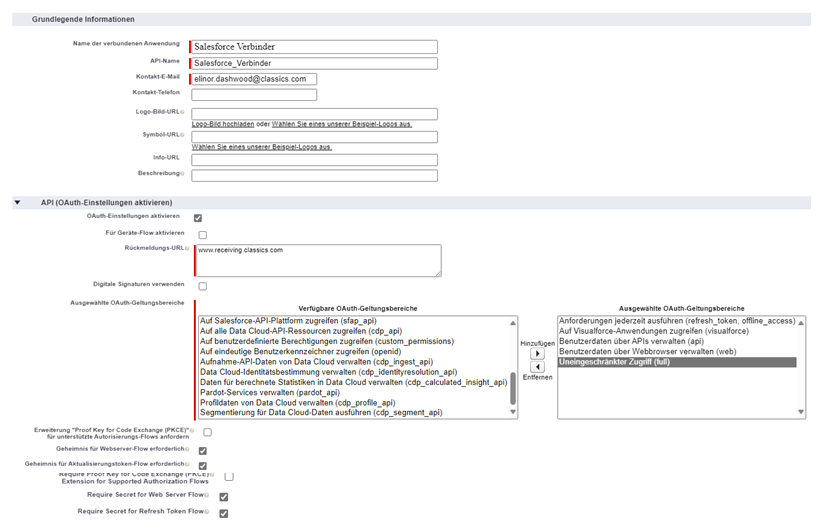
Geben Sie einen Namen der verbundenen App ein. Zum Beispiel Salesforce Connector. Der API-Name wird automatisch erzeugt; es ist der Name der verbundenen App ohne Leerzeichen. Zum Beispiel Salesforce_Connector.
-
Geben Sie in Kontakt-E-Mail eine gültige E-Mail-Adresse ein.
-
Wählen Sie unter API (OAuth-Einstellungen aktivieren) OAuth-Einstellungen aktivieren aus und konfigurieren Sie die angezeigten Felder.
-
Geben Sie in Rückruf-URL die URL ein, an die der Autorisierungscode gesendet werden soll, sobald die Authentifizierung erfolgreich war.
-
Wählen Sie in Ausgewählter OAuth Umfang die folgenden Umfänge aus und klicken Sie auf Hinzufügen
:-
Auf Visualforce-Anwendungen zugreifen (visualforce)
-
Vollständiger Zugriff (vollständig)
-
Benutzerdaten über APIs verwalten (API)
-
Benutzerdaten über Webbrowser verwalten (Web)
-
Anforderungen jederzeit durchführen (refresh_token, offline_access)
-
-
-
Achten Sie darauf, dass Geheimnis für Web Server-Ablauf fordern und Geheimnis für Aktualisierungs-Token Ablauf fordern ausgewählt sind.
-
Klicken Sie auf Save (Speichern).
Verbraucherschlüssel und Verbrauchergeheimnis erhalten
Nachdem Sie eine verbundene App in Salesforce erstellt haben, suchen und speichern Sie deren Verbraucherschlüssel und Verbrauchergeheimnis.
-
Verwenden Sie in Salesforce das Feld Schnellsuche, um nach App Manager zu suchen, und klicken Sie dann auf App Manager.
-
Suchen Sie im Lightning Experience App Manager die von Ihnen erstellte verbundene App. Klicken Sie auf Aktionen
 > Anzeigen in der Zeile für diese verbundene App.
 -
Klicken Sie unter API (OAuth-Einstellungen aktivieren) auf Verbraucherdetails verwalten.
-
Wenn Sie dazu aufgefordert werden, authentifizieren Sie sich durch Eingabe des in Ihrer E-Mail gesendeten Codes.
-
Klicken Sie auf Kopieren neben Verbraucherschlüssel und Verbrauchergeheimnis und speichern Sie diese an einem sicheren Ort.
Kontozuordnung konfigurieren
Bevor Sie die Kontozuordnung konfigurieren, schließen Sie die folgenden Schritte ab, um Zuordnungsfehler in Salesforce zu vermeiden.
- Verwenden Sie in Salesforce das Feld Schnellsuche, um nach OAuth zu suchen, und klicken Sie dann auf OAuth und OpenID Connect Einstellungen.
- Aktivieren Sie auf den Seiten OAuth und OpenID Connect Einstellungen die Option Benutzername-Passwort-Flows zulassen OAuth.
Hier haben Sie zwei Optionen zur Auswahl, um die Konfiguration abzuschließen: Hinzufügen eines IP-Bereichs oder Zurücksetzen des Sicherheitstokens.
Führen Sie nur eine dieser Optionen durch, um Fehler zu verhindern.
Option 1: IP-Bereiche zu Agentenprofilen hinzufügen
-
Verwenden Sie in Salesforce das Feld Schnellsuche, um nach Profilen zu suchen, und klicken Sie dann auf Profile.
-
Wählen Sie das Profil des Agenten aus und klicken Sie dann oben auf der Seite auf Login-IP-Bereiche.
-
Klicken Sie im Abschnitt „Login-IP-Bereiche“ auf Neu.
-
Geben Sie die Start-IP-Adresse als 0.0.0.0 und die End-IP-Adresse als 255.255.255.255 ein.
-
Klicken Sie auf Save (Speichern).
Option 2: Sicherheitstoken zurücksetzen
-
Klicken Sie in Salesforce auf Ihr Admin-Profil > Einstellungen > Sicherheitstoken zurücksetzen, um ein Sicherheitstoken zu erzeugen. Dieses wird an die mit diesem Profil verbundene E-Mail gesendet. Kopieren Sie das Token aus der E-Mail.
- Klicken Sie unter CXone Mpower auf die App-Auswahl
 und wählen SieAdapters.
 -
Klicken Sie im linken Menü auf Kontozuordnung und dann auf die Registerkarte Salesforce.
-
Scrollen Sie nach unten zu Salesforce-Kontodetails.
-
Gehen Sie zum Passwort-Feld und hängen Sie das Sicherheitstoken an das mit diesem Profil verbundene Passwort an. Wenn das Passwort beispielsweise xyz lautet und das Sicherheitstoken 123 ist, geben Sie xyz123 als neues Passwort ein.
-
Klicken Sie auf Save (Speichern).
Kontozuordnung in CXone Mpower erstellen
Erforderliche Berechtigungen: Kontozuordnung erstellen
Nachdem Sie eine verbundene App in Salesforce erstellt haben, erstellen Sie eine Kontozuordnung in CXone Mpower zum Verbinden von CXone Mpower mit Salesforce.
-
Klicken Sie unter CXone Mpower auf die App-Auswahl
und wählen SieAdapters. -
Klicken Sie im linken Menü auf Kontozuordnung und dann auf die Registerkarte Salesforce.
-
Klicken Sie auf Kontozuordnung.
-
Wählen Sie in Benutzer für Zugriffsschlüssel den Benutzer aus, für den Sie einen Zugriffsschlüssel erzeugen möchten. Klicken Sie auf Next (Weiter).
-
Wählen Sie unter Salesforce Plattformversion aus, ob Ihre Salesforce-Umgebung eine Salesforce Produktionsumgebung, eine Salesforce Sandbox oder eine Hyperforce-Umgebung ist.
-
Erstellen Sie eine Salesforce-Umgebung. Füllen Sie die Felder im Abschnitt Salesforce aus.
Weitere Informationen über die Felder in diesem Schritt
Feld Details Salesforce-Umgebung Geben Sie Ihrer Salesforce-Umgebung einen Namen. Organisations-ID
Geben Sie Ihre Salesforce.com Organisations-ID ein. Dies finden Sie in Salesforce unter Einrichtung
> Einrichtung > Informationen zum Unternehmen > Salesforce.com Organisations-ID. Sie ist 15 Zeichen lang und beginnt üblicherweise mit 00D.Benutzername Der Benutzername Ihres Salesforce-Administratorkontos. Passwort Das Passwort Ihres Salesforce-Administratorkontos. Client-ID Der Verbraucherschlüssel der verbundenen App, die Sie in Salesforce im vorherigen Abschnitt erstellt haben. Clientgeheimnis Das Verbrauchergeheimnis der verbundenen App, die Sie in Salesforce im vorherigen Abschnitt erstellt haben. E-Mail-Adresse Die mit Ihrem Salesforce-Administratorkonto verbundene E-Mail-Adresse. -
Klicken Sie auf Zuordnen und Registrieren.
-
Wählen Sie in der Dropdown-Liste Salesforce-Umgebung dieselbe Salesforce-Umgebung aus, die Sie in Schritt 6 eingegeben haben.
-
Klicken Sie oben auf der Seite auf Speichern.
Anwesenheitsregel erstellen
Erforderliche Berechtigungen: Regeln Erstellen
Nachdem Sie eine Kontozuordnung in Adapters erstellt habe, erstellen Sie eine Anwesenheitsregel. Dadurch werden Salesforce-Status zu CXone Mpower-Agentenstatus und CXone Mpower-Agentenstatus zu Salesforce-Status zugeordnet.
-
Klicken Sie unter CXone Mpower auf die App-Auswahl
und wählen SieAdapters. -
Klicken Sie im linken Menü auf Presence Sync und dann auf CXone Mpower-Benutzer holen. Dadurch wird die Liste der Benutzer aktualisiert.
-
Klicken Sie auf Regel erstellen.
-
Geben Sie Ihrer Anwesenheitsregel einen Namen.
-
Um die Teamvalidierung zu ignorieren, aktivieren Sie Validierung nicht verfügbarer Codes für Regelzuweisung überspringen. Auf diese Weise können Sie die Anwesenheitsregel jedem Team zuweisen, auch wenn ihm nicht der Status CXone Mpower Nicht verfügbar zugewiesen ist. Wenn diese Option aktiviert ist und ein Agent einen Status auswählt, der nicht in seiner Presence Sync Regel enthalten ist, ändert sich sein Status in CXone Mpower in den Systemstandardstatus Nicht verfügbar.
-
Verwenden Sie im Abschnitt "Herausgeberstatus" die Dropdown-Listen ACD-Status und Salesforce-Status, um Agentenstatus zuzuordnen. Dies sagt Salesforce, welche Status für einen CXone Mpower-Agentenstatus angezeigt werden sollen. Klicken Sie auf Zeile hinzufügen, um weitere Zuordnungen hinzuzufügen.
Elinor wählt Geöffnet in ACD-Status und Verfügbar für Chats in Salesforce-Status aus. Agent for Service Cloud Voice zeigtVerfügbar für Chats an, wenn Agent Embedded Geöffnet anzeigt.
-
Verwenden Sie im Abschnitt "Teilnehmerstatus" die Dropdown-Listen Salesforce-Status und ACD-Status, um Agentenstatus zuzuordnen. Dies sagt CXone Mpower, welcher Agentenstatus für einen Salesforce-Status angezeigt werden sollen. Klicken Sie auf Zeile hinzufügen, um weitere Zuordnungen hinzuzufügen.
Elinor wählt Verfügbar für Chats in Salesforce-Status und Geöffnet in ACD-Status aus. Agent Embedded zeigt Geöffnet an, wenn Agent for Service Cloud Voice Verfügbar für Chats anzeigt.
Bei Auswahl von Vorheriger Status in ACD-Status wird der vorherige CXone Mpower-Status des Agenten wiederhergestellt. Dies kann hilfreich sein, um nach Abschluss einer Interaktion automatisch den Agentenstatus wiederherzustellen.
-
Klicken Sie auf Create (Erstellen).
-
Um die Anwesenheitsregel auf Benutzerteams anzuwenden, klicken Sie auf die Registerkarte Teams und dann auf Teams hinzufügen. Wählen Sie die Teams aus, die Sie hinzufügen möchten, und klicken Sie dann auf Bestätigen.
-
Um die Anwesenheitsregel auf individuelle Benutzer anzuwenden, klicken Sie auf die Registerkarte Benutzer und dann auf Benutzer hinzufügen. Wählen Sie die Benutzer aus, die Sie hinzufügen möchten, und klicken Sie dann auf Bestätigen.
-
Klicken Sie auf Save (Speichern).