若要以英文查看此頁:
螢幕錄影排程器
Recording Scheduler讓管理員及商業性用戶可以建立、查看及管理自動排程,以捕獲螢幕活動。與標準的以電話為基礎的錄製原則不同,螢幕錄製排程會獨立於使用中的語音通話之外,捕獲桌上型螢幕。
此頁適用於公共預覽程式的參與者。
-
螢幕 Recording 排程獨立於電話事件運作。Recording 嚴格按照已配置的排程參數開始及終止。
-
ScreenAgent 必須配置為使用 OSLogin,螢幕 Recording 排程才能正常運作。
先決條件
Recording排程集中管理
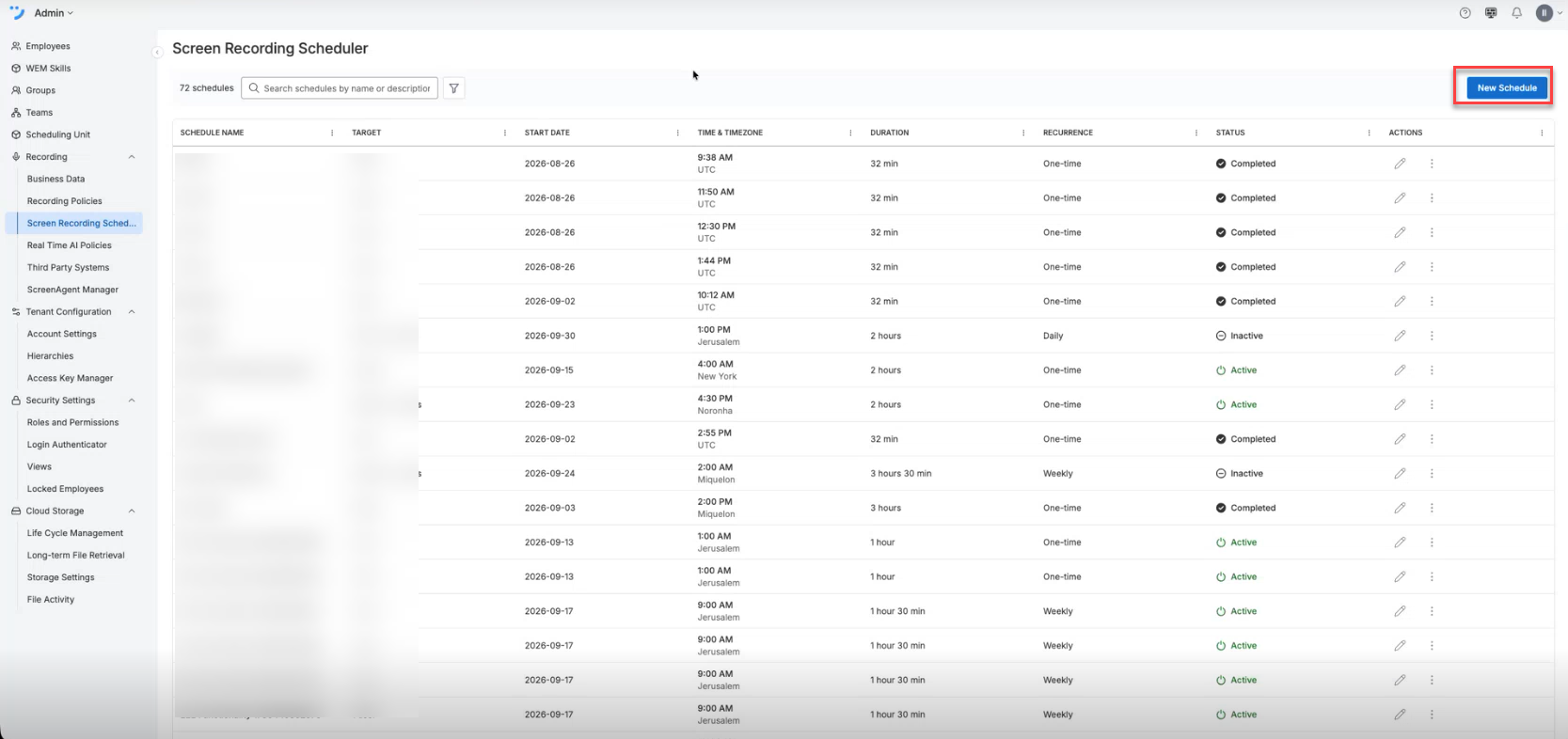
集中檢視以表格形式顯示所有現有的螢幕 Recording 排程,並提供管理控制項,以建立、更新或移除排程。
| 元素 | 描述 |
|---|---|
| 時間表名稱 | 顯示該Recording排程的唯一描述性識別碼。 |
| 目標 | 顯示排程所針對的使用者及teams數目。 |
| 開始日期 | 顯示該 Recording 排程開始執行的日曆日期。 |
| 時間及時區 | 顯示已排程Recording的開始時間及相應的時區參考。 |
| 持續時間 | 顯示現用 Recording 時段的總長度(例如,小時和分鐘)。 |
| 重複出現 | 顯示排程的重複頻率模式(例如每日、每週或特定的星曆日)。 |
| 狀態 | 顯示排程的運作狀態(例如,活躍、非活躍或已完成)。 |
| 動作 |
提供管理選項,以管理排程(例如啟動或刪除排程),以及檢視或編輯其詳細資料,包括描述,以及未在格線中顯示的目標團隊及使用者完整清單。擁有編輯權限的使用者可以在編輯檢視中開啟排程。沒有編輯權限的使用者會改為看到資訊(僅供檢視),而且無法使用管理選項。 |
Sort 排程清單
Sort 排程表,以更快地找到排程。例如,按狀態排序,將所有非活躍排程分組在一起。
-
前往Recording >螢幕錄影排程器。
-
按一下您要以其排序的欄標題。
排程列表按名稱篩選
使用搜尋方格可按名稱搜尋排程。該方格位於資料表上方、排程計數旁邊。
-
前往Recording >螢幕錄影 Scheduler。
-
在按名稱搜尋排程方塊中,輸入時間表名稱的全部或部分內容。
配置螢幕 Recording 排程
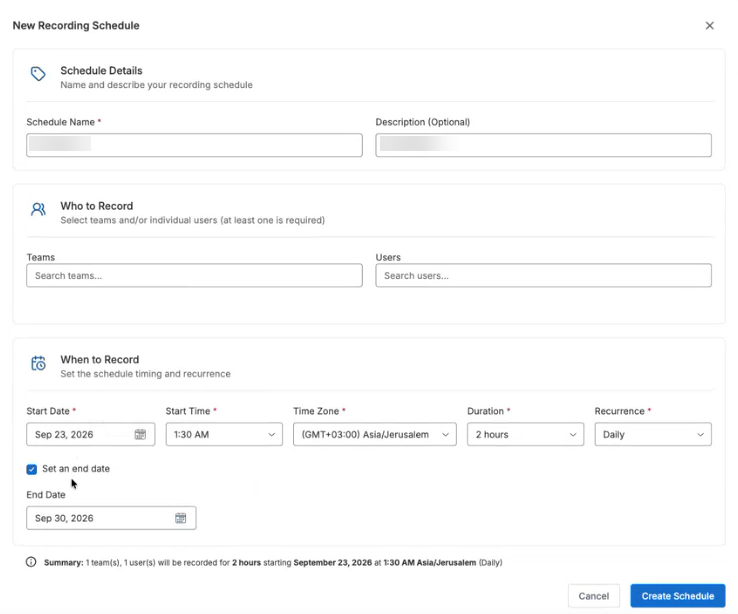
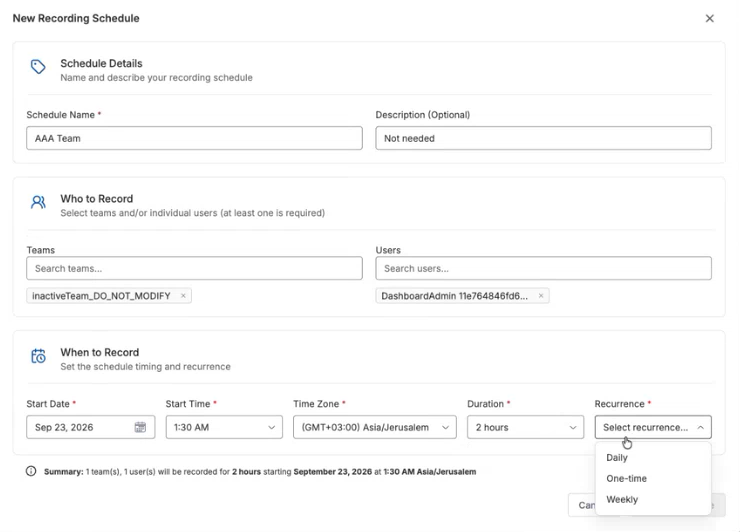
使用排程配置對話方塊建立或編輯畫面Recording排程。
-
前往Recording >螢幕錄影排程器。
-
按一下新增排程。
-
在時間表名稱方塊中,輸入該排程的唯一名稱。
-
(可選) 在描述方塊中,Enter recording 排程的簡短描述。
-
在團隊搜尋方塊中,搜尋並選取所需的團隊。
-
在Users搜尋方塊中,搜尋並選取所需的使用者。
-
在開始日期方格中,按一下日曆圖示並選取開始日期。
-
在開始時間清單中,選取 Recording 的開始時間。
-
在時區清單中,選取適用的時區。
-
在持續時間清單中,選取錄音會話的持續時間(最多3小時30分鐘)。
-
在重複清單中,選取重複頻率:
-
每日
-
一次性
-
每週:選取您想要排程運行的一週中的特定日子。
-
-
(可選) 在結束日期方格中,按一下日曆圖示,然後選擇排程的結束日期。
-
按一下建立時間表。
管理現有排程
管理員及具備所需權限的使用者可以直接在管理格線中啟用、停用或刪除現有排程。沒有編輯權限的使用者看不到動作選單,只能透過「資訊」按鈕查看排程詳細資料。
-
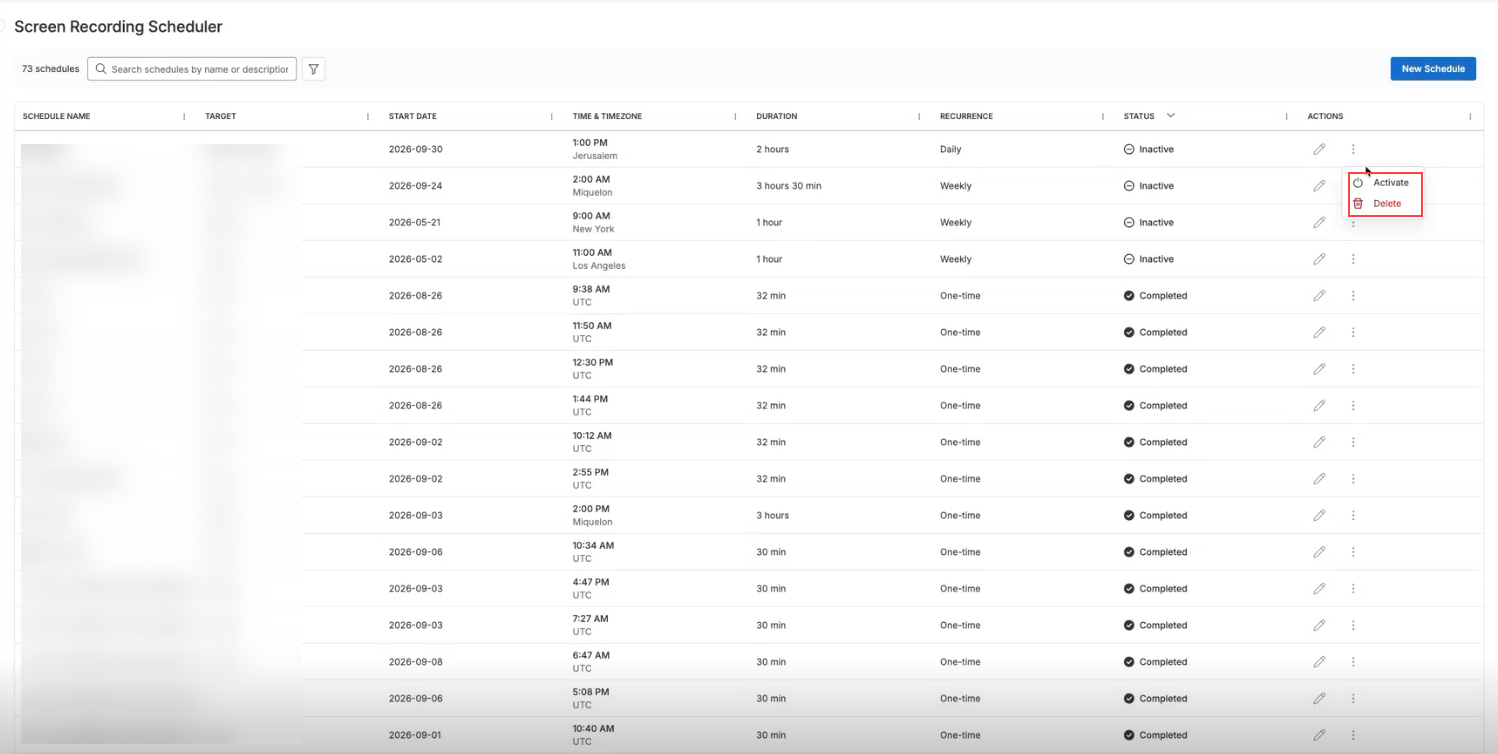
在 Recording 排程器清單中,找出您要管理的排程。
-
在該行的Actions欄中,按一下省略號圖示。
-
選擇下列選項之一:
-
Activate:啟用目前非活躍的排程。
-
刪除:開啟刪除排程?確認對話框。如要永久移除該排程,請按一下刪除。
-