

錄製策略允許您設定和管理要記錄的互動。 您可以為您的組織建立多個記錄原則。 您還可以配置記錄設定以定義何時繼續記錄互動。
您可以定義兩種類型的原則:
-
記錄:定義應該被記錄的互動
-
請勿錄音:定義不應錄音的互動
請勿記錄原則適用於所有通道類型,沒有優先次序。 「不予錄製」原則優先於其他錄製原則,但如果 Studio 程式碼中有LogRecordingPro動作,或觸發了隨選錄製,則會錄製該互動。
建立新租戶時,會為其指派所有語音通話為 100% 的預設記錄原則集。
您可以使用Cloud Storage Services來管理錄音的活躍儲存和長期儲存。
錄製原則如何運作?
對於每個記錄原則,您定義:
-
通道類型:語音或Digital
 任何非語音通道,例如聊天、電子郵件、SMS、工作項目及訊息傳遞通道。Digital 通道
-
聊天、電郵、SMS、工作項目、
-
例如 Apple Messages for Business、Custom、Facebook Messenger、LINE Messaging、Microsoft Teams、Slack、Telegram Messenger、Viber Messenger,以及 WhatsApp 等訊息頻道。
-
公共社交頻道,例如 Apple Reviews、Facebook、Google 地點、Google Play、LinkedIn 及 YouTube。 螢幕錄製和 Quality Management (CXone) 不適用於公共通道。
-
-
記錄多少:包括通話後工作
讓客服專員在完成互動後完成工作要求的狀態。 -
篩選器:依方向、代理、團隊、ACD
可根據技能和優先順序識別聯絡、將聯絡路由並連接至可用客服專員的系統。技能、電話號碼、業務資料值 -
該原則的優先次序
對於語音和撥號器互動,您可以配置要記錄的通話百分比。 您還可以配置應包括螢幕錄影的通話百分比。 對於撥號器互動(有客服專員或無客服專員),從客戶接聽電話的那一刻開始記錄互動。 如果通話時間少於 4 秒,則會被視為短通話,不會被錄音。
對於 digital channels,轄下Digital Experience (DX)的 ACD 設定會儲存轉錄文字。 您還可以配置數位互動的百分比以包括螢幕錄影。
對於螢幕錄影:
-
要記錄客服專員的螢幕,客服專員必須已安裝 ScreenAgent
NiCE ScreenAgent 是在需要螢幕錄製的客服專員桌面上執行的服務。。 您可以配置原則以記錄所有互動並將螢幕記錄限制為安裝了 ScreenAgent 的客服專員。 請參閱基本錄製原則的範例。 -
在決定要記錄多少螢幕活動時,請考慮您的儲存限制。
-
您可以定義拒絕清單,其中包含應用程式和URL,以保護敏感資料。 如果拒絕清單中的應用程式或 URL 在客服專員的螢幕上打開,螢幕錄製將停止。
在互動結束後,您可以繼續進行長達 45 分鐘(2700 秒)的螢幕錄製,以擷取通話後工作(總結任務)的螢幕。 此時會在您選定的持續時間內記錄客服專員在螢幕上的活動,除非:
-
開始新的互動
-
目前的會話逾時
-
客服專員應用了處置方式
-
客服專員登出
客服專員狀態的其他變更不會影響 ACW 錄製。
為使系統能夠記錄錄音政策中指定的通話後工作,使用者在ACD中的技能必須將技能設為自動後處理,或啟用處置方式。
複雜電話場景中的 ACW
在複雜呼叫的錄音分段中,每個客服專員的通話後工作 (ACW) 都會在其完成自己的部分後被記錄下來。 每個客服專員的 ACW 時間基於第一個記錄分段的記錄原則。 如果分段具有「不記錄」原則,則不記錄該分段。
-
您可以停用和重新啟用原則。 如果您重新啟用原則,它們將自動保存為最低優先次序。 然後您可以更改優先次序。
基本錄製原則的範例
假設您想為所有客服專員的所有通話進行一定數量的語音和螢幕記錄。 如果您機構中的所有客服專員都已安裝 ScreenAgent,您可以建立單一政策。
如果有部分代理商尚未安裝 ScreenAgent,嘗試為其進行螢幕錄影將會導致螢幕錄影錯誤。 您可以透過建立 2 個原則來防止這些錯誤:
例 1:錄製 100% 的語音通話和 100% 的螢幕
建立 2 種不同的原則:
原則 1
-
P1 的優先順序
-
100% 的語音通話
-
100% 語音通話的螢幕錄影
-
90 秒的通話工作後時長
-
篩選器篩選員工或團隊,確保僅選擇全部已安裝 ScreenAgent 的座席所屬的員工/團隊
-
您還可以按方向、技能和/或電話號碼使用篩選器篩選
原則 2
-
P2 的優先順序
-
100% 的語音通話
-
0% 語音通話的螢幕錄影
-
不要選擇After Call Work
-
不要依團隊或員工篩選
-
您可以按方向、技能和/或電話號碼篩選
例 2:錄製 30% 的語音通話和 20% 的螢幕
建立 2 種不同的原則:
原則 1
-
P1 的優先順序
-
30% 的語音通話
-
20% 語音通話的螢幕錄影
-
90 秒的通話工作後時長
-
篩選器篩選員工或團隊,確保僅選擇全部已安裝 ScreenAgent 的客服員工/團隊
-
您還可以按方向、技能和/或電話號碼使用篩選器進行篩選
原則 2
-
P2 的優先順序
-
30% 的語音通話
-
0% 語音通話的螢幕錄影
-
不要選擇電話後工作
-
不要篩選團隊或員工
-
您可以根據方向、技能和/或電話號碼進行篩選器篩選
如果要記錄團隊和員工的組合,則需要建立多個原則:
示例 3:為團隊 1 的 10 個客服專員中的 3 個以及團隊 2-4 的所有客服專員進行 100% 的語音通話錄音和 100% 的螢幕錄影。 所有其他小組的其他座席均記錄100%僅限語音的通話。
建立 3 種不同的原則:
原則 1
-
P1 的優先順序
-
100% 的語音通話
-
100% 語音通話的螢幕錄影
-
90 秒的通話工作後時長
-
根據員工篩選,選取您要錄音的團隊 1 中的 3 名坐席。 確保所有員工都安裝了 ScreenAgent。
-
您還可以按方向、技能和/或電話號碼進行篩選器篩選
原則 2
-
P2 的優先順序
-
100%的語音通話
-
100% 語音通話的螢幕錄影
-
90 秒的通話工作後時長
-
篩選團隊,選取團隊 2、3 及 4。 確保這些團隊的所有員工都安裝了 ScreenAgent。
-
您還可以按方向、技能和/或電話號碼使用篩選器進行篩選
原則 3
-
P3 的優先順序
-
100% 的語音通話
-
0% 語音通話的螢幕錄影
-
不要選擇After Call Work
-
不要篩選團隊或員工
-
您可以根據方向、技能和/或電話號碼進行篩選器篩選
如果您想要記錄 digital channels:
示例 4:記錄 80% 的聊天和電郵互動
-
80% 聊天和電郵互動的螢幕錄影
-
90 秒的通話工作後時長
-
使用篩選器篩選員工或團隊,並確保僅選擇其客服人員全部已安裝 ScreenAgent 的員工/團隊
-
您還可以依方向和/或技能篩選
示例 5:對 100% 的新聘客服專員通話進行語音和螢幕錄影,並對資深客服專員通話進行 100% 的語音錄影,但僅對 25% 的螢幕進行錄影建立 2 種不同的原則:
原則 1
-
P1 的優先順序
-
100% 的語音通話
-
100% 語音通話的螢幕錄影
-
90 秒的通話工作後時長
-
使用篩選器篩選員工(或團隊,如果新聘員工群組位於其各自的團隊中),並確保選擇全部已安裝 ScreenAgent 的員工
-
您可以根據方向、技能及/或電話號碼進行篩選器篩選
原則 2
-
P2 的優先順序
-
100% 的語音通話
-
25% 語音通話的螢幕錄影
-
90 秒的通話工作後時長
-
請勿在規則中套用團隊或員工篩選器,但要確保所有員工都已安裝 ScreenAgent
-
如果需要,您可以使用篩選器篩選方向、技能和/或電話號碼
定義錄製原則
- 按一下應用程式選擇器
 並選取Admin。
-
按一下 Recording > 錄製原則。
-
按一下新增 > Recording 政策。
依據您的錄製授權配置和權限來顯示選項。
-
輸入名稱(和描述)。
-
選擇通道類型。
要記錄所有撥號器互動(有客服專員或無客服專員),請選擇通道類型為Voice。
-
對於語音通話和撥號器互動:
-
對於 digital channels:
-
選擇用於螢幕錄影的通道。 將根據 ACD/Digital Experience (DX) 中的設定儲存文字記錄,而與記錄客服專員的螢幕活動無關。
-
移動滑塊以選擇錄影螢幕數量。
-
如果您想在互動結束後繼續錄影螢幕,選擇通話工作後繼續錄音,並輸入持續時間,最長 2700 秒(以秒為單位)。
-
-
您可以新增篩選器來選擇要記錄的互動。 預設情況下,未設定篩選器且可以記錄所有的互動。
-
當您新增方向、技能和電話號碼篩選器時,如果他們與所有篩選器中的一個條件相符,則會記錄互動。 例如,當您新增方向和技能篩選器時,如果互動與特定方向 AND 技能相符,則會記錄互動。
-
當您同時加入員工和Teams篩選器時,如果互動符合員工或團隊,並且符合其他篩選器中的標準,則會記錄該互動。
-
在 電話號碼中,您可以在號碼的開頭新增星號,以將所有電話號碼限制為某個國家或地區代碼。 例如:為來自區號 1 (800) 的所有通話輸入 1800*,或為來自 1 (212) 123-xxxx 的所有通話輸入 1212123*,或為來自英國的所有通話輸入 01144*。
-
若要新增業務資料篩選器:
-
選擇業務資料名稱。 此清單包含所有活動業務資料欄位的顯示名稱。
-
選取Operator,然後輸入Value。 可用的運算子取決於所選的業務資料。
如果Interactions符合所有業務資料篩選器,並符合其他篩選器中的一項標準,則會被錄製。
當業務資料在電話開始後接收並符合具有業務資料篩選器的錄音政策時,錄音便會在該點開始。
-
檢視影像
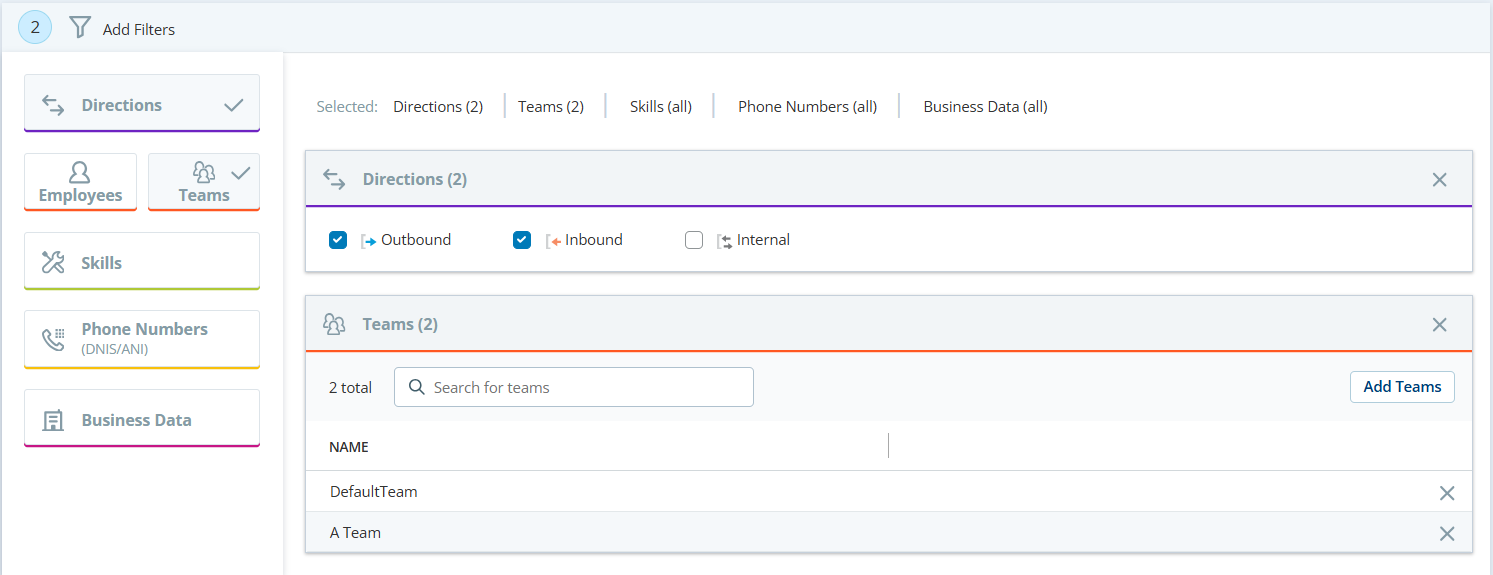
此錄製原則包括 3 個篩選器:方向、團隊和業務資料。 如果互動符合其中一個方向和一個團隊以及所有業務資料篩選器,則可以錄製互動。
-
-
點擊建立。
該原則被儲存為最低優先次序。
-
要更改優先次序:
-
點擊排列優先次序。
-
根據需要重新排列原則。
-
點擊儲存。
-
-
在您的記錄原則已經足夠長時間以對細分進行良好的抽樣後,請驗證系統有否按照您的預期記錄了互動。 請參閱記錄疑難排解。


管理螢幕錄製拒絕清單
您可以設定拒絕清單,此清單將套用於所有附畫面 Recording 的通話。
-
當拒絕清單中的應用程式或 URL 在客服專員桌面上打開時,螢幕錄製停止。 如果打開的應用程式或 URL 視窗被另一個視窗覆蓋,錄製仍然會停止。
-
如果拒絕清單中的應用程式或 URL 最小化到工作欄,則視為已關閉並繼續錄製。
-
將滑鼠游標停留在已最小化至工作列並顯示應用程式預覽的拒絕清單中的應用程式或URL上,並不會停止Recording。
使用拒絕清單可以防止意外錄製敏感資料。 拒絕清單可包括最多100個應用程式及/或URL。
ScreenAgent 在加載時收到最新的拒絕清單,然後每 12 小時收到一次。
若要建立拒絕清單:
- 按一下應用程式選擇器 並選取Admin。
-
按一下 Recording > 錄製原則。
-
Click 設定
 。
-
在應用程式錄製部分中,點擊自訂。
-
選擇不錄製。
-
設定拒絕清單:
-
如要新增應用程式,請按一下「瀏覽」,然後選擇一個應用程式檔案。系統支援以下副檔名:
-
若要新增 URL,請輸入 URL 位址並點擊 +。
您可以在 URL 開頭使用萬用字元(*),以封鎖所有具有相同網域或結構的網頁。例如,輸入 *.example.com 將會封鎖 www.example.com、blog.example.com,以及任何其他子網域。
-
萬用字元支援需要 ScreenAgent 客戶端版本 3.2.27 或更新版本。
-
輸入URL時,您不需要包含http://、https://或www。無論您是否使用萬用字元,皆適用此規則。
-
您最多可以新增100個應用程式和/或URL。
Chrome 及 Edge 瀏覽器均支援 URL。
-
如果您新增明確的 NICE.com URL,例如 https://www.NICE.com 或http://NICE.com,則當打開此特定URL 時錄製會停止。
-
If you enter www.NICE.com in the URLs field, the recording stops if any of the following URLs open: 如果您在 URL 欄位中輸入 www.NICE.com,則當以下任何 URL 打開時,Recording 就會停止:
-
http://www.NICE.com
-
https://www.NICE.com
-
-
如果您在 URL 欄位中輸入 NICE.com,則當開啟以下任何 URL 時,Recording 即會停止:
-
http://www.NICE.com
-
http://NICE.com
-
https://www.NICE.com
-
https://NICE.com
-
-
-
儲存您的設定。
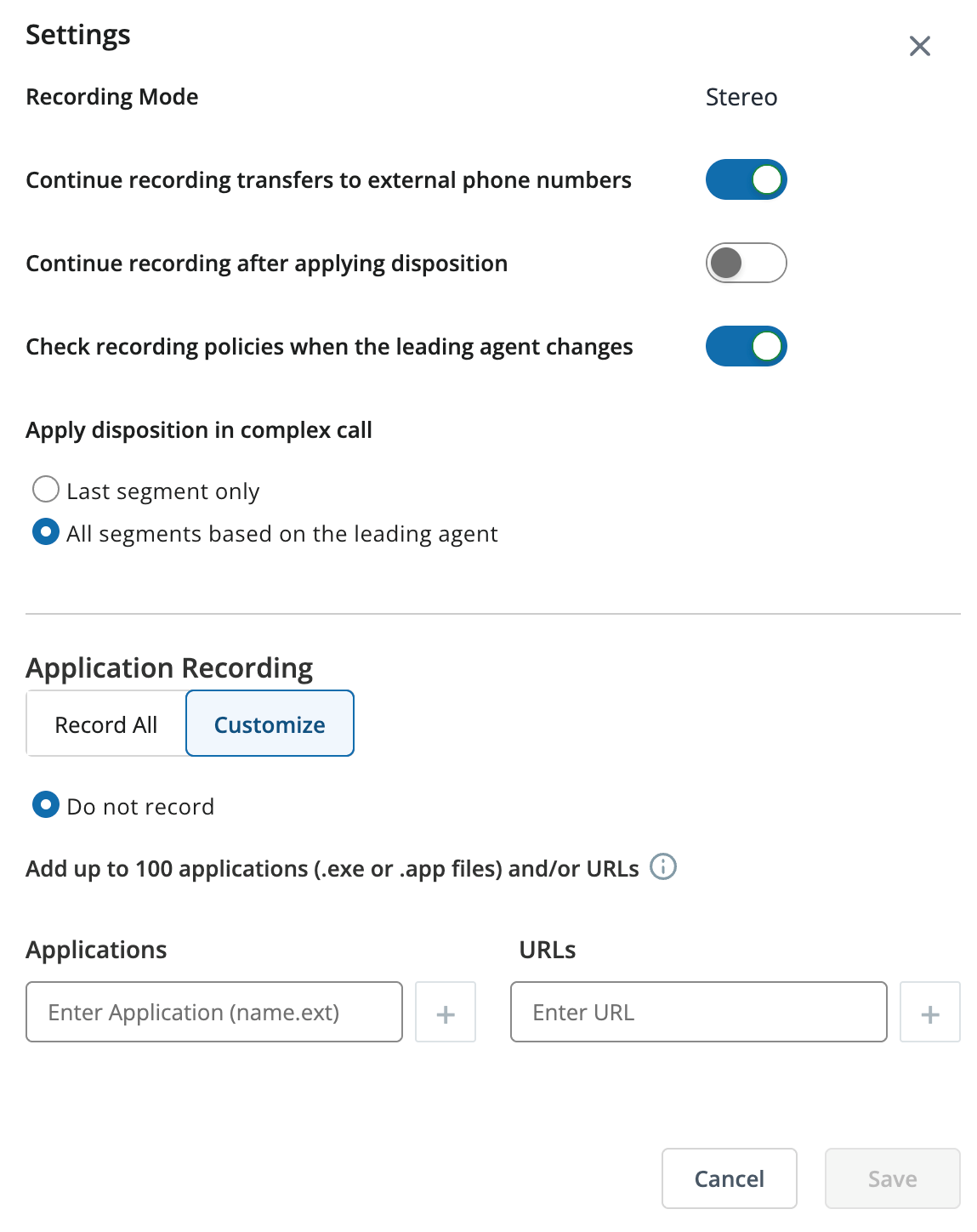
Record Interactions Transferred to 外部 Phone Number
預設情況下,系統不會記錄轉移到外部電話號碼的任何互動。 您可以定義在這些通話轉移時是否繼續錄音。
例如:當設定為開啟且客服專員將通話從您組織的中央聯絡中心轉移至特定分支組織時,該通話將繼續由 Recording Management (CXone) 繼續記錄。
請牢記以下事項:
-
請勿記錄原則優先於其他記錄設定。
-
Studio 程式碼中的 LogRecordingPro 動作(錄音:開始,錄音:停止)的優先順序高於其他錄音設定。
-
對於轉移到外部電話號碼的通話:
-
如果從 IVR 轉接,將不會記錄外部互動。
-
使用冷轉接時,將會記錄外部互動,即使「請勿記錄」原則涵蓋了外部參與者的電話號碼。
-
繼續錄製轉接至外部號碼的通話:
- 按一下應用程式選擇器 並選取Admin。
-
按一下 Recording > 錄製原則。
-
Click 設定
。 將繼續記錄轉駁到外部電話號碼的通話選項設定為 On。
處置方式後錄音 Interactions
此功能僅適用於擁有 Recording Management (CXone) Advanced 和螢幕錄影授權的使用者。
依預設,任何互動的記錄都會在客服專員套用處置方式 在互動結束時,客服專員或系統為聯絡指派的結果或標記,其中包含有關該電話的其他資訊。時停止。 您可以選擇在客服專員套用處置方式後繼續記錄互動。
例如,當設定為開啟,並且客服專員執行處置,該互動將繼續被Recording Management (CXone)記錄,直到記錄策略中呼叫後工作 (ACW) 欄位中設定的時間段。
要在套用處置方式後繼續記錄通話:
- 按一下應用程式選擇器 並選取Admin。
-
按一下 Recording > 錄製原則。
-
按一下設定
。將套用處置方式後繼續 Recording選項設定為開啟。
當主導客服專員變更時套用錄製原則
此功能適用於擁有 Basic 或 Advanced Recording Management (CXone) 授權的使用者。
根據預設設定,在電話開始時套用的錄音政策在整個互動過程中保持不變。啟用此設定後,系統會在主要客服專員變更時自動檢查並重新套用錄製原則。這有助確保為每個團隊、技能或業務單元使用正確的政策。
每次檢查政策時,均會作出新的 Recording 決定。語音或螢幕 Recording 可能會根據新客服專員的政策而開始、停止或變更。
如果電話從財務團隊中語音錄製率為100%的客服專員轉接至技術支援團隊中語音錄製率為50%的客服專員,則電話的第二部分可能不會被錄製。
如多個客服專員處於同一細分,而主要客服專員掉線,系統會根據誰在電話中逗留最長時間,選出下一位主要客服專員。
要在主要客服專員變更時套用錄製原則:
- 按一下應用程式選擇器 並選取Admin。
-
按一下 Recording > 錄製原則。
-
按一下設定
。 -
將Check recording policies when the leading agent changes選項設定為On。
套用複雜電話中的處置方式
- 按一下應用程式選擇器 並選取Admin。
-
按一下Recording > 錄製原則。
-
按一下設定
。 -
在複雜電話中套用處置方式。有兩個選項可供選擇:
-
僅會對涉及多個轉接或會議通話情況下的最後一段應用處置方式值。
-
所有分段均以主導客服專員為基礎:在涉及多個轉接或會議電話的情況下,處置方式值會套用至每個電話分段,並採用該分段主導客服專員的處置方式。
-

優先次序如何運作?
當有互動時,它會按優先次序執行原則。 一旦互動滿足原則下其中一個篩選器的標準,就會將其指派給該原則。 互動可能不獲記錄,具體情況取決於為該原則作出定義的記錄百分比。 如果沒有為該原則記錄互動,則不會繼續到其他原則。
更改記錄原則的優先次序直接影響錄製內容。
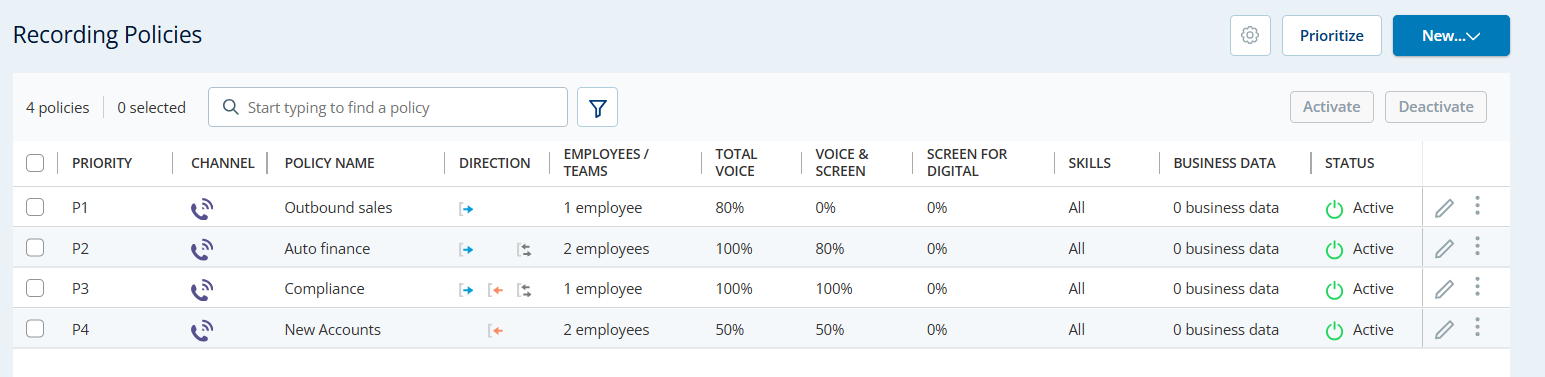
在螢幕截圖中,您可以看到這些原則:
-
此對外銷售原則的設定為優先次序 1,並為 Joan Edwards 記錄 80% 所有呼出通話(無螢幕錄影)。
-
此自動金融原則的設定為優先次序 2,並記錄 Joan Edwards 和 Kevin Allen 的所有呼出和內部通話。 80% 呼出和內部通話的螢幕也被記錄下來。
-
合規性 政策設定為優先次序3,並記錄Margaret Rogers的所有通話,優先次序為3。 所有語音和螢幕通話都將被 100% 錄音。
-
此新帳戶原則的設定為優先次序 4,為 Margaret Rogers 和 Timothy Cooper 記錄 50% 呼入通話。 為 50% 呼入電話進行螢幕錄影。
為 Joan Edwards 記錄了甚麼?
如果 Joan:
-
接聽呼入通話時,該通話不會被錄音,因為並無為她設定錄製呼入通話的規則。
-
與其他客服專員通話,通話將會被錄音,且在 80% 的時間裡還會執行螢幕錄影(依據自動財務原則)。
-
進行呼出電話,通話可能會依據Outbound sales政策進行錄音(80% 通話被錄音,但沒有螢幕錄影)。
因為對外銷售原則優先,此自動財務原則永不會將 Joan 的外呼電話錄音。
為 Kevin Allen 記錄了甚麼?
如果 Kevin:
-
收到呼入通話時,該通話不會被錄音,因為沒有為他設定錄製呼入通話的規則。
-
與其他客服專員通話,通話將會被錄音,且在 80% 的時間裡還會執行螢幕錄影(依據自動財務原則)。
-
撥打呼出電話,該通話會被錄音,而螢幕亦有80%的機率會同時被錄影(依據自動財務原則)。
為 Margaret Rogers 記錄了甚麼?
如果 Margaret:
-
根據合規性原則,無論語音或螢幕,均會在接聽呼入通話時100%進行記錄。
-
與另一名客服專員通話時,語音及螢幕均會 100% 時間被記錄(依據合規性政策)。
-
撥出電話時,語音和畫面會100%的時間被錄製(根據合規性政策)。
新帳戶原則永遠不會記錄 Margaret 的互動,因為合規性原則具有優先權。
為 Timothy Cooper 記錄了甚麼?
如果 Timothy:
-
接收呼入通話時,語音及畫面均有50%的時間會被錄製(根據新帳戶政策)。
-
因為沒有設定為他錄製內部通話的規則﹐與另一個客服專員的通話不會被錄音。 請記住,客服專員 Timothy 正在通話,可能已將原則設定為記錄其 內部互動。 在這種情況下,與 Timothy 的互動將根據其他客服專員的原則記錄。
-
撥打呼出電話時,該通話不會被錄音,因為沒有為他設定錄製來電通話的規則。
定義請勿記錄原則
- 按一下應用程式選擇器 並選取Admin。
-
按一下 Recording > 錄製原則。
-
按一下New > Do Not Record Policy。
-
輸入名稱(和描述)。
-
至少選擇員工、團隊、技能和/或電話號碼篩選器中的一個。 此外,您亦可以按方向及業務資料進行篩選。
-
在電話號碼一欄,您可以在號碼開首後新增星號,以將所有電話號碼限制為某個國家或地區代碼。 例如:為來自區號 1 (800) 的所有通話輸入 1800*,或為來自 1 (212) 123-xxxx 的所有通話輸入 1212123*,或為來自英國的所有通話輸入 01144*。
-
如要新增業務資料篩選器:
-
選擇業務資料名稱。 此清單包含所有活動業務資料欄位的顯示名稱。
-
select一個 Operator,然後enter一個 Value。 可用的運算子取決於所選的業務資料。
當電話開始後收到業務資料,並與具有業務資料篩選器的DNR政策符合資料時,Recording會在該點停止。 儲存通話開始時錄製的部分。
-
-
-
點擊建立。
-
在您的「請勿記錄」原則實施足夠長時間以對細分進行良好抽樣後,請驗證系統有否按照您的預期記錄互動。 請參閱記錄疑難排解。
政策使用限制
每個租戶在建立或編輯原則時,均適用以下限制:
-
每個政策類型最多可有 250 個原則:Recording 或 Do Not Record(DNR)。
-
每種政策類型最多可有100個有效原則。
每項政策的欄位限制
|
欄位 |
Limit |
政策類型 |
|---|---|---|
| 客服專員 | 1000 |
錄音政策、DNR 政策 |
|
團隊 |
1000 |
錄音政策、DNR 政策 |
|
技能 |
1000 |
錄音政策、DNR 政策 |
|
電話號碼 |
1000 |
錄音政策、DNR 政策 |
|
業務資料篩選器 |
10 |
錄音政策、DNR 政策 |
-
超過這些限制的現有原則仍可檢視,但在更新至符合限制之前無法編輯。
-
嘗試建立或更新超過上述任何限制的政策時,將會導致錯誤。
-
大量啟用原則時,如結果會令啟用的原則數量超過50個,可能會被部分拒絕。