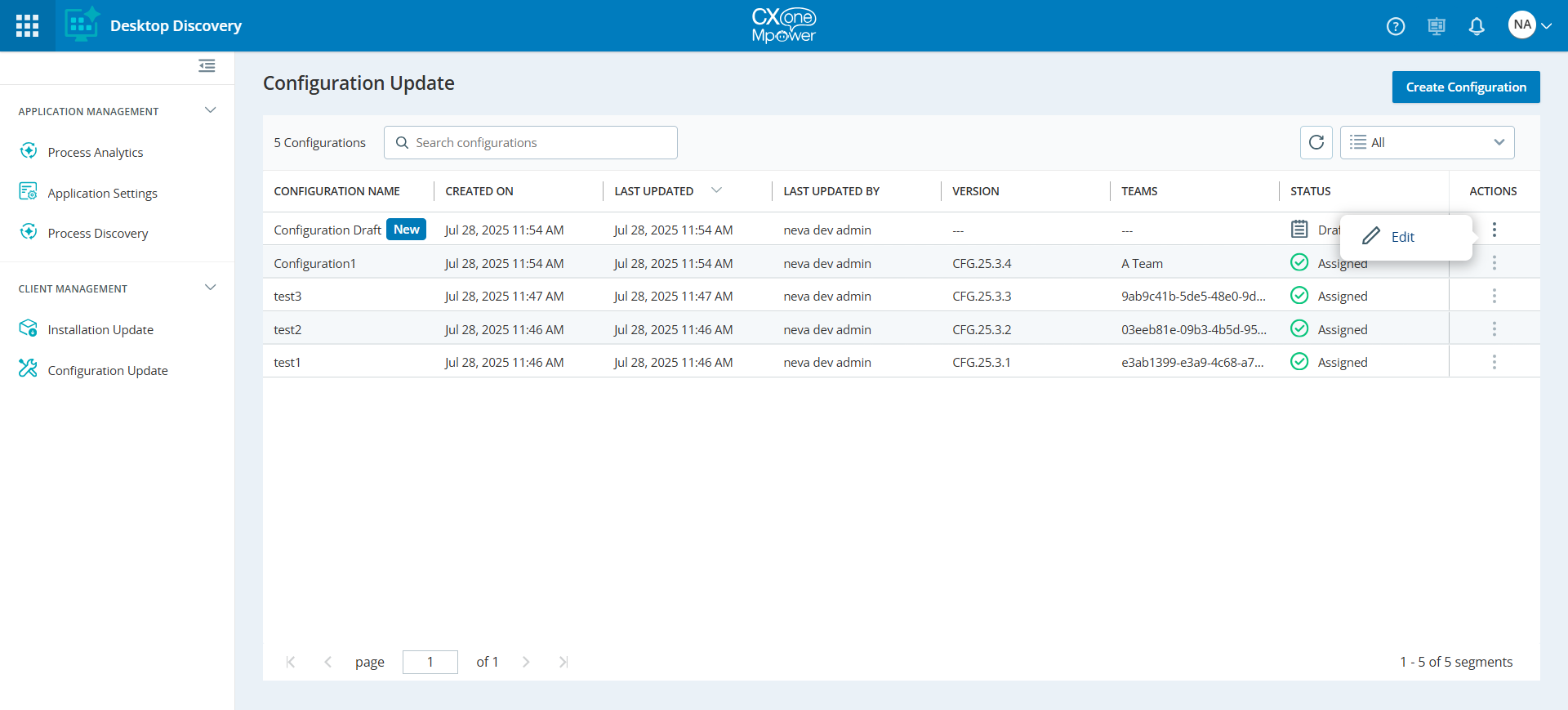
配置更新功能允許管理員和主管管理Desktop Discovery用戶端配置。 他們可以創建新的用戶端配置,並根據自己的要求輕鬆地將其分配給團隊。
如果 Desktop Discovery 用戶端安裝在任何 VDI 上,則應該停用組態管理員和安裝更新。
先決條件
-
若要訪問配置更新功能,必須在CXone租戶上啟用Desktop Discovery應用程式。 請參閱管理租戶以啟用CXone Mpower應用程式。
-
您必須從應用程式清單中選擇Desktop Discovery,打開切換開關,然後從功能清單中選擇Desktop Discovery進階。
-
若要管理配置更新,具有“編輯”許可權的使用者將能夠分配和查看配置更新。 關於客服專員和其他使用者,請參閱權限。
如果在租戶上看不到該應用程式,請聯繫 NiCE 支援團隊。
存取配置更新
轉到 Workforce Engagement > Desktop Discovery > 用戶端管理 > 配置更新。
首次安裝時,Desktop Discovery 用戶端使用預設設置。 打開配置管理員將顯示空狀態,你可以在其中創建新配置。
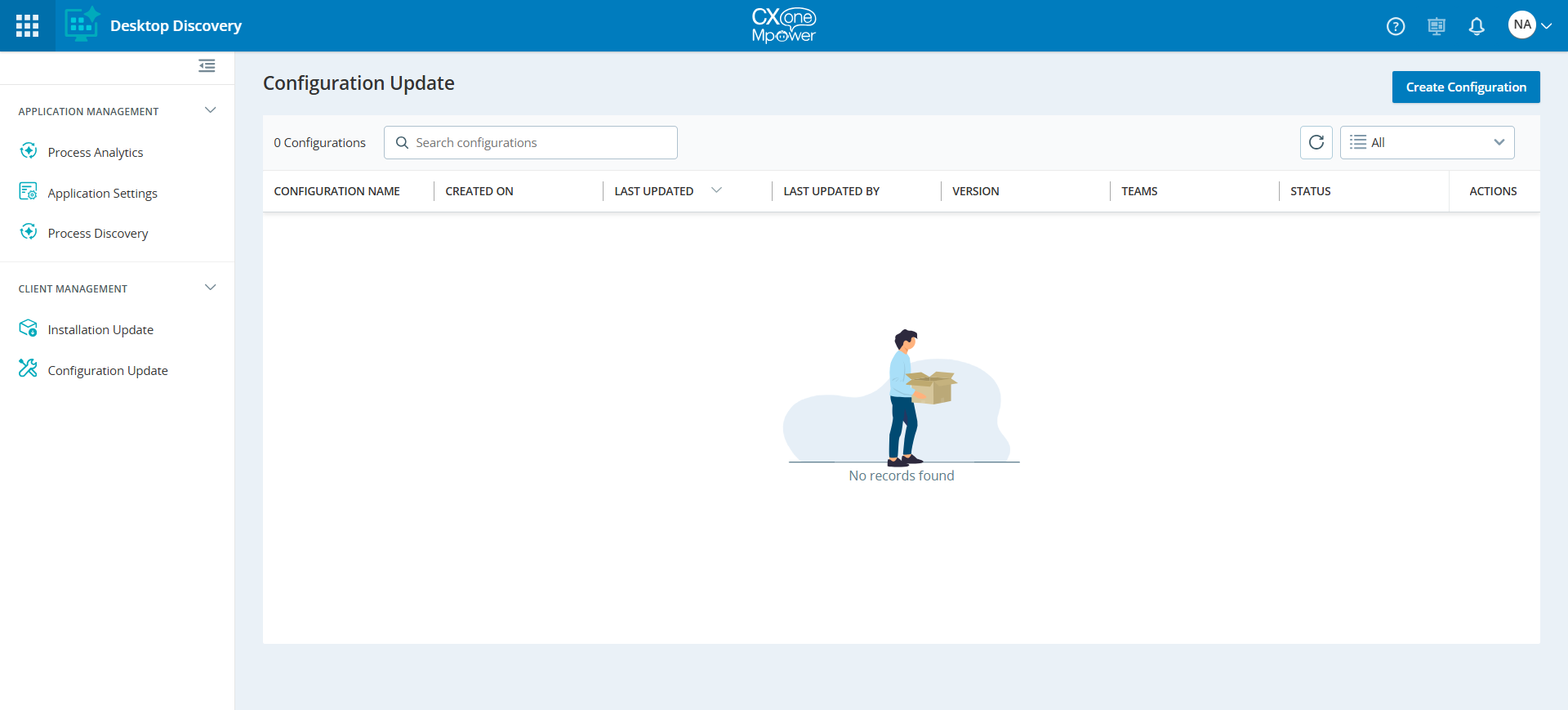
創建後,此新配置將替換 Desktop Discovery 用戶端的預設設置。
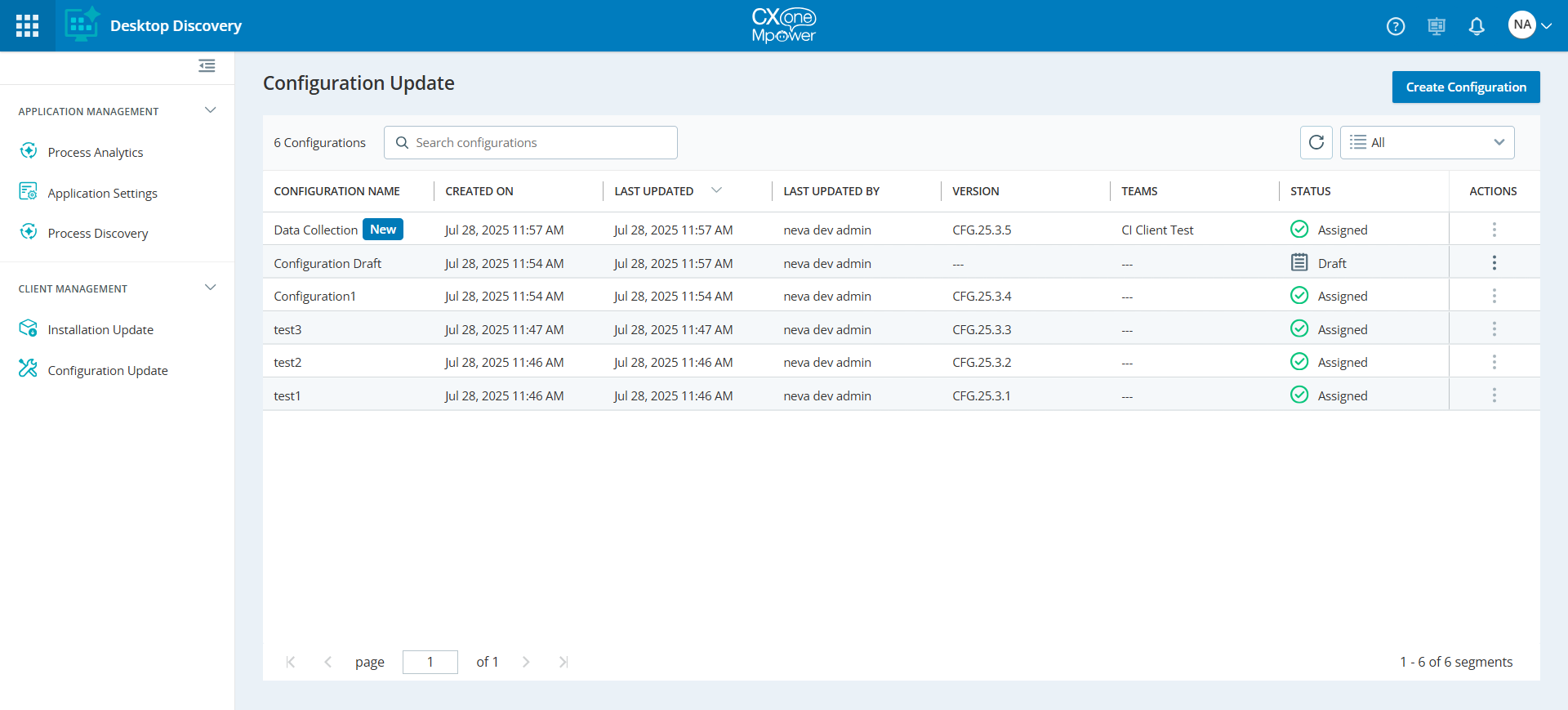
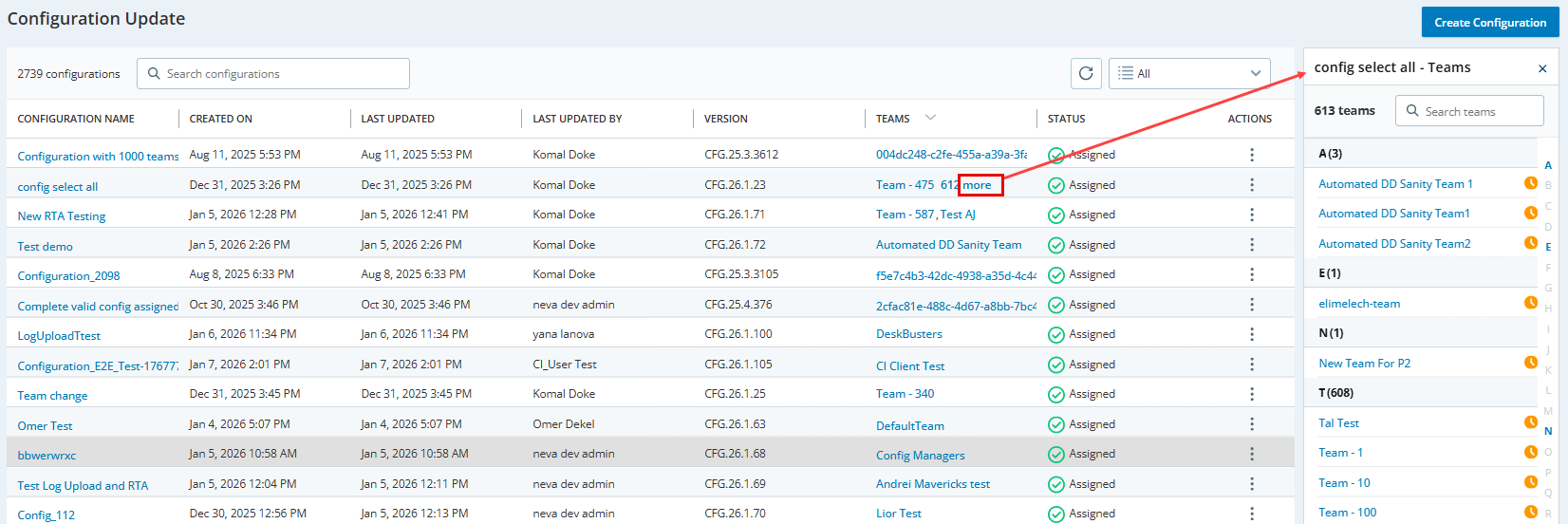
「配置管理」頁面顯示以下資訊:
|
欄 |
詳細資訊 |
|---|---|
|
配置名稱 |
配置的名稱。 |
| 建立日期 | 配置的建立日期。 |
| 上次更新 | 配置修改的最後日期。 |
| 上次更新時間 | 上次更新配置的使用者。 |
| 版本 | 所建立的配置的版本。 此版本在分配配置時自動生成。 |
| 團隊 | 配置分配到的團隊數。 若要檢視團隊詳細資訊,請參閱團隊詳情。 |
| 狀態 |
配置的當前狀態。 下列選項可供使用:
|
| Actions |
下列選項可供使用:
|
團隊詳情
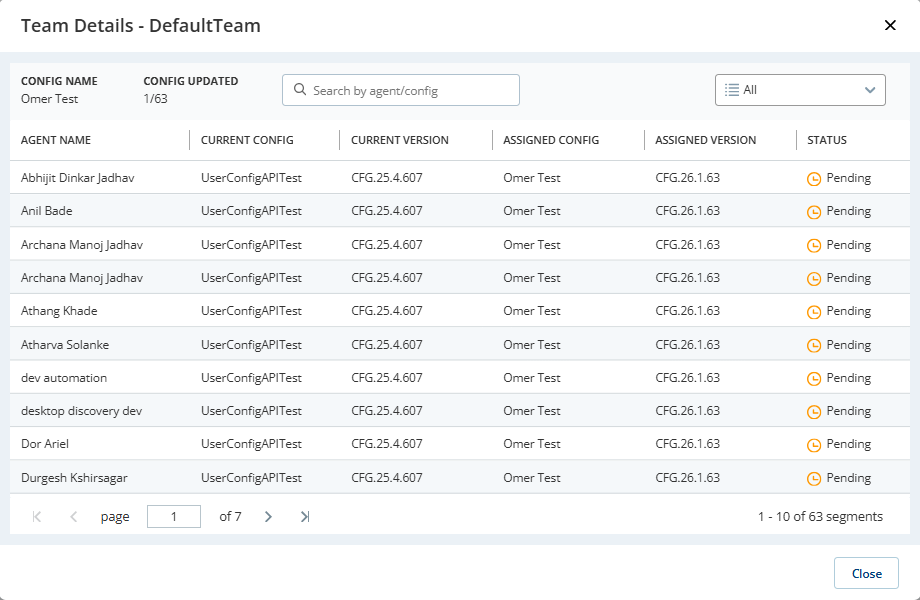
「團隊詳細資料」對話方塊顯示指派給團隊內每個客服專員的配置詳細資料和狀態。
-
在「配置更新」頁面上,點擊相應配置旁邊所需的團隊名稱。
出現團隊詳細資訊對話框。
該頁面顯示以下資訊:
-
客服專員名稱:客服專員的姓名。
-
目前配置:客服專員目前套用的配置的名稱。
-
目前版本:客服專員目前套用的配置的版本。
-
指派的配置:管理員/主管指派的新配置的名稱。
-
指派的版本:管理員/主管指派的新配置的版本。
-
Status:已指派配置在客服專員層級的目前狀態。 下列選項可供使用:
-
已更新:當客服專員套用最新指派的配置時。
-
待處理:當客服專員尚未套用最新指派的配置時。
-
-
-
點擊關閉。
建立設定
如果您想將配置還原為預設版本,請建立新的配置檔案並將其指派給所需的團隊,而不變更配置設定。 這將還原桌面探索用戶端上的預設組態。
-
點擊 建立配置 頁面右上角的 配置更新。
-
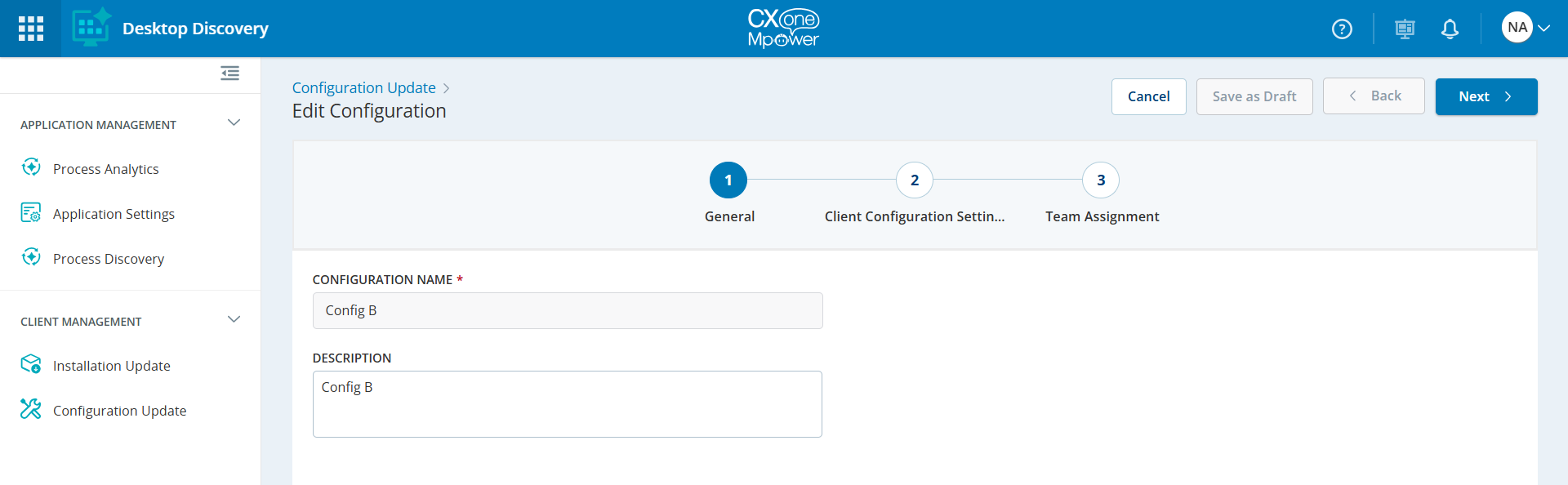
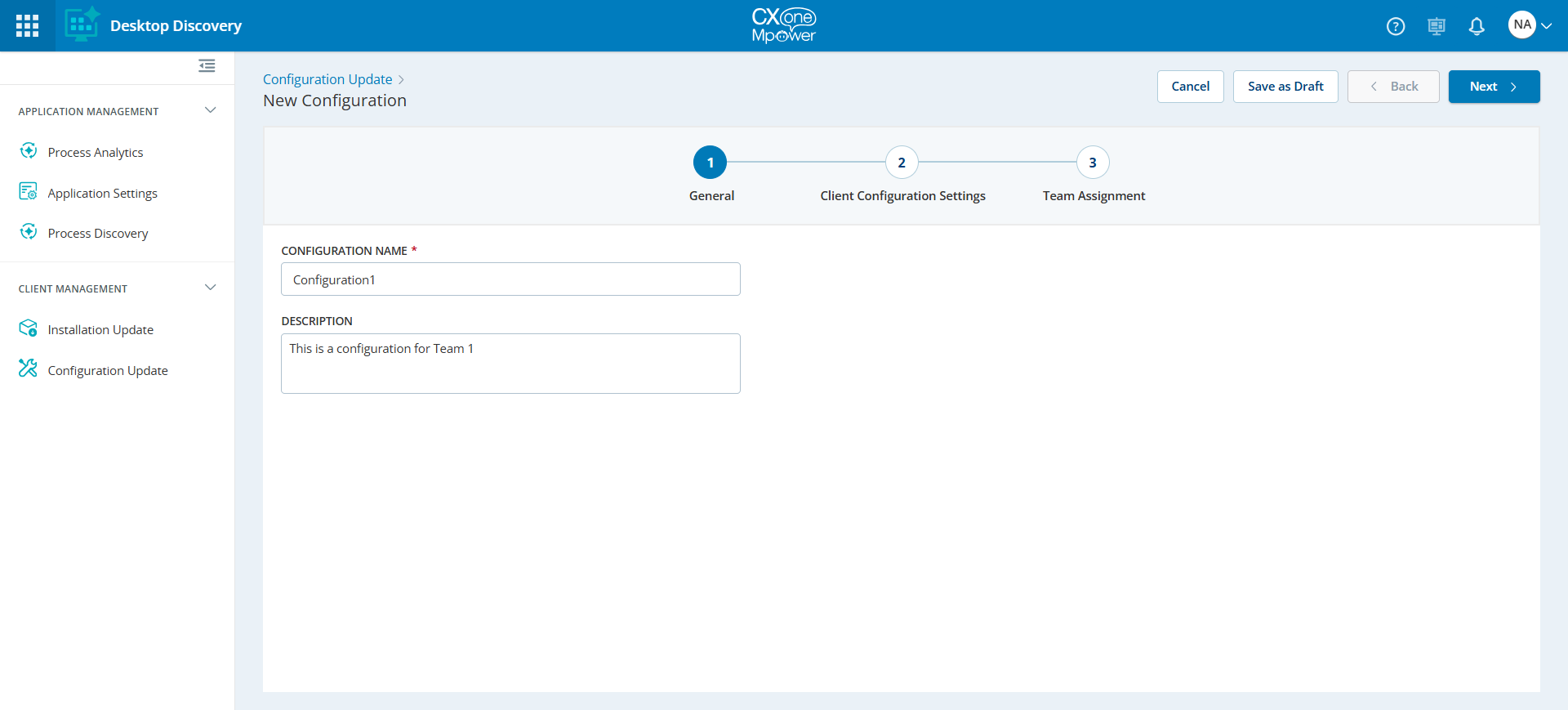
在「常規頁上,執行以下操作:
-
配置名稱:鍵入配置的名稱。 這是一個必填欄位。
設定名稱的準則如下:
-
配置名稱只能包含字母、數位、連字元 (-) 和下劃線 (_)。
-
配置名稱必須介於 3 到 50 個字元之間。
-
配置名稱不能以句點 (.)、連字元 (-) 或空格結尾。
-
兩個單詞之間允許有空格(例如:我的第一個測試配置)。
-
不要以特殊字元開頭或結尾:避免以空格、句點、連字元或下劃線開頭或結尾名稱。
-
-
描述:鍵入配置的簡要描述。
-
-
點擊下一步。
-
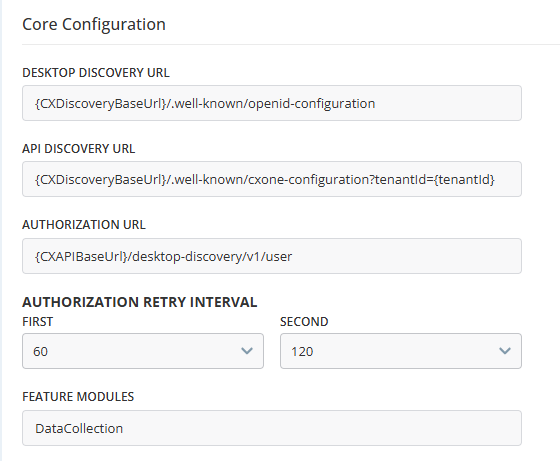
在「用戶端設定設定頁上,更新以下參數的預設設定:
-
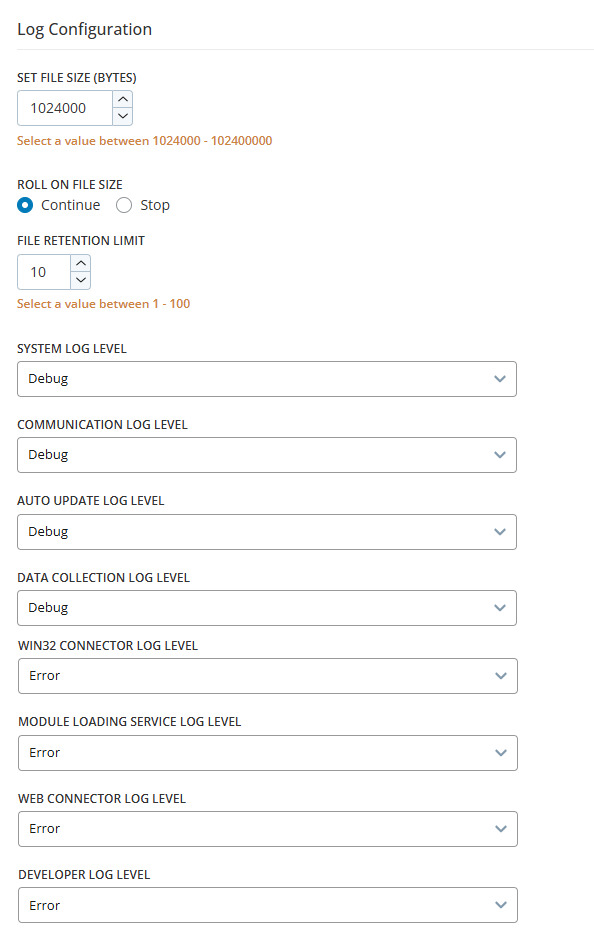
 記錄配置
記錄配置
本節包含用於管理Desktop Discovery用戶端日誌檔的配置參數。
-
設置檔案大小 (位元):此設置定義在創建新檔以繼續記錄之前的最大日誌檔大小。 日誌檔超過此限制后,將生成一個新檔。 您可以選擇一個介於 1024000 和 102400000 之間的值。
-
滾動檔案大小:此設置確定當達到檔案大小限制(設置檔案大小 (位元))時,用戶端是否應創建新的日誌檔。 有兩個選項:
-
繼續:選擇此選項可確保在當前文件達到其大小限制後啟動新的日誌檔。
-
停止:選擇此選項可在當前紀錄檔達到其大小限制後停止創建新的紀錄檔。
-
-
檔保留限制:此設置定義在刪除舊日誌檔之前要保留的最大日誌檔數。 超過設置的限制后,用戶端會自動刪除最早的日誌檔,以釋放記憶體用於新的日誌檔。 默認情況下,用戶端存儲10個日誌檔。 您可以選擇一個介於 1 和 100 之間的值。
-
系統日誌級別:設置系統相關日誌的日誌記錄級別。
-
通訊紀錄等級:設定通訊模組的紀錄記錄等級。
-
自動更新 紀錄等級:設定自動更新模組的紀錄記錄等級。
-
資料收集日誌級別:設置資料收集模組的記錄級別。
-
Win32 連接器日誌級別:設置 Win32 連接器模組的日誌記錄級別。
-
模組載入服務日誌級別:設置模組載入服務的日誌記錄級別。
-
Web 連接器紀錄級別:設定 Web 連接器模組的記錄級別。
-
開發人員日誌級別:設置開發人員元件的記錄級別。
-
公用程式記錄層級:設定公用程式元件的記錄層級。 例如:檔案操作和 JSON 操作。
-
基礎結構記錄層級:設定基礎結構元件的記錄層級。
-
配置記錄層級:設定配置更新元件的記錄層級。
-
Java 連接器記錄層級:設定 Java 連接器 元件的記錄層級。
-
鍵盤掛鉤記錄層級:設定鍵盤事件的記錄層級。
-
滑鼠鉤記錄層級:設定滑鼠事件的記錄層級。
以下選項可用於上述紀錄等級:
-
錯誤:僅記錄指示應用程式或系統元件故障的關鍵問題。
-
調試:記錄常規操作消息,突出顯示應用程式在常規操作下的進度和狀態。
-
資訊:在解決問題時,記錄詳細的診斷重要資訊,供開發人員或管理員使用。
-
-
資料收集
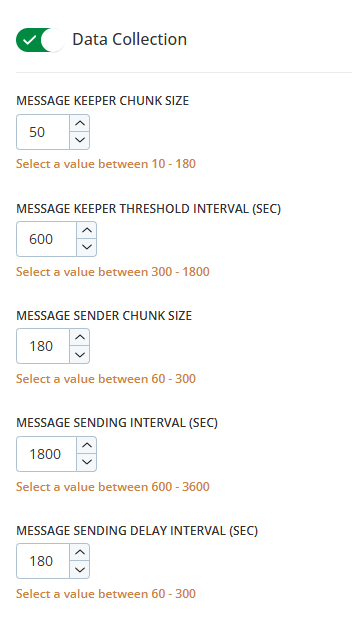
此設置控制即時數據收集。 當資料收集切換開關為 ON 時,您可以設定特定值。 將其關閉會停止團隊的數據收集。 要重新啟動資料收集,請在打開此開關的情況下創建並分配新配置,然後重新啟動Desktop Discovery用戶端。
-
訊息守護者區塊大小:設置在處理之前存儲在每個區塊中的消息數。 您可以選擇介於 10 到 180 個動作之間的值。 預設值為 50。
-
郵件管理員閾值間隔(秒):觸發郵件管理員操作之前保留新郵件的時間間隔閾值。 您可以選擇一個介於 300 和 1800 秒之間的值。 預設值為 600 秒。
-
訊息寄件者區塊大小:設定用於將訊息發送到伺服器的批大小。 您可以選擇介於 60 到 300 個動作之間的值。 預設值為 180。
-
訊息傳送間隔(秒):向伺服器傳送訊息的時間間隔閾值。 您可以選擇介於 600 和 3600 秒之間的值。 預設值為 1800 秒。
-
訊息傳送延遲間隔(秒):資料可用後啟動發送操作前的延遲。 您可以選擇介於 60 到 300 秒之間的值。 預設值為 180 秒。
在Desktop Discovery上下文中,動作是指客服專員的活動,例如滑鼠點擊或鍵盤輸入。 消息是這些操作的集合,預設情況下,每個操作包含50個操作。 詳細資訊,請參閱資料收集。
-
-
安裝更新
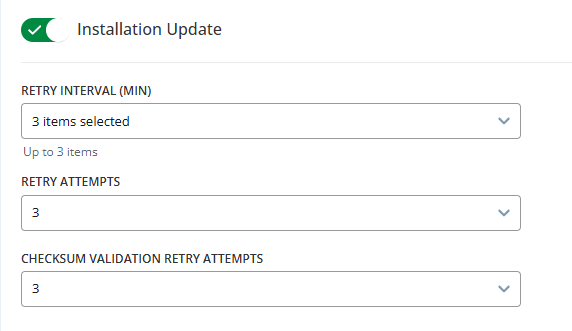
此設置控制Desktop Discovery用戶端的更新。 當切換開關為打開時,您可以配置更新設置。 當它關閉時,將為團隊禁用用戶端更新。
要重新啟動用戶端更新,請在打開此開關的情況下創建並分配新配置,然後重新啟動Desktop Discovery用戶端。
-
重試間隔(分鐘):每次安裝更新重試嘗試之間的時間間隔。 您可以選擇 30 到 360 分鐘之間的時間間隔,步長為 30 分鐘(30、60、90 分鐘等)。 您最多可以為這些重試選擇三個不同的時間間隔。
-
重試嘗試:系統在安裝更新失敗時重試的次數。 您可以選擇一個介於 1 和 5 之間的值。
-
校驗和驗證 重試嘗試:安裝更新期間校驗和驗證的重試嘗試次數。 您可以選擇一個介於 1 和 5 之間的值。
-
-
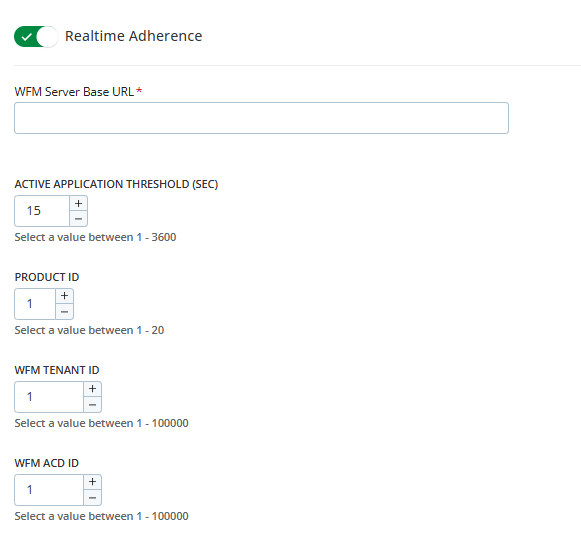
即時遵從性
此設定控制從 Desktop Discovery 用戶端到 Workforce Management (WFM) 的即時依從性資料傳輸。
-
設定為開啟時:您可以為即時依從性 (RTA) 饋送配置 WFM 伺服器屬性。
-
設定為關閉時:用戶端不會將桌面事件傳送至 WFM。
若要重新啟動 RTA 摘要,請建立並指派開啟此切換開關的新組態,然後重新啟動 Desktop Discovery 用戶端。 預設情況下,此配置處於停用狀態。
-
WFM伺服器Base URL:WFM伺服器URL。 這通常是固定的,定義為:
https://<WFM伺服器 URL>:<Port>/path
-
作用中應用程式臨界值(秒):將取樣資料傳送到Workforce Management (WFM) 系統之間的最小秒數。 只有在超過此臨界值時才會傳輸資料。 預設情況下,該值設定為 15。
-
產品 ID:WFM 中配置的數字識別碼。 它代表 Desktop Discover 用戶端指派的產品 ID。 預設情況下,該值設定為 1。
-
WFM 租戶 ID:在WFM中配置的數字識別碼,用於指定客服專員所屬的租戶。 預設情況下,該值設定為 1。
-
WFM ACD ID:在 WFM 中配置的數字識別碼,用於指定指派客服專員的自動呼叫分配器 (ACD)。 預設情況下,該值設定為 1。
-
-
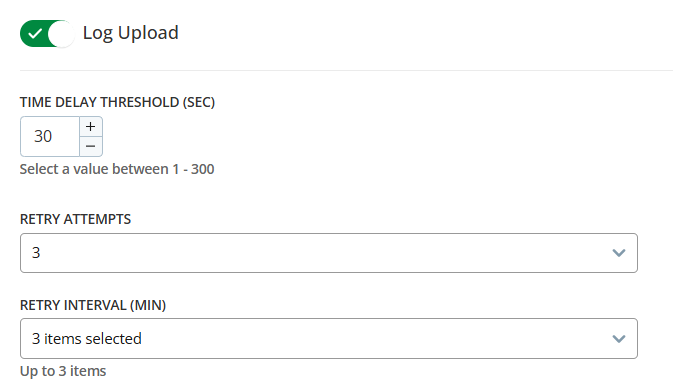
記錄檔上傳
此設定控制是否將安裝 Desktop Discovery 用戶端的客服專員工作站的記錄檔案上傳到安全的集中式 S3 貯體。 只有 NiCE 內部支援團隊可以存取此貯體。
-
設定為開啟時:啟用日誌檔案上載。
-
設定為關閉時:不上傳任何記錄。
預設情況下,此設定處於停用狀態。
此配置僅適用於具有特定角色(例如管理員和主管)的使用者。
-
時間延遲臨界值 (秒):上次修改記錄檔後,在記錄檔被視為已關閉並準備好上載之前的秒數。
-
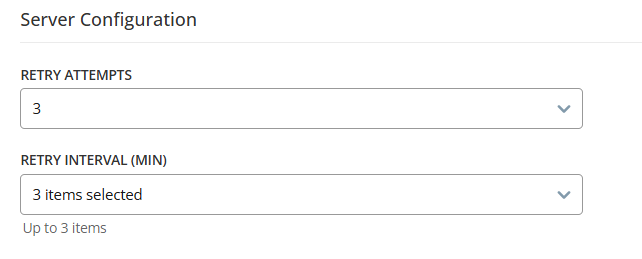
重試嘗試:如果初次嘗試失敗,重試重新上載檔案的次數。 您可以選擇一個介於 1 和 5 之間的值。 預設值為 3。
-
重試間隔(分鐘):重試嘗試之間的分鐘數。 您可以選擇介於 30 到 360 分鐘之間的值,增量為 30 分鐘(30、60、90 等)。 您最多可以為這些重試選擇三個不同的時間間隔。
-
-
點擊下一步。
-
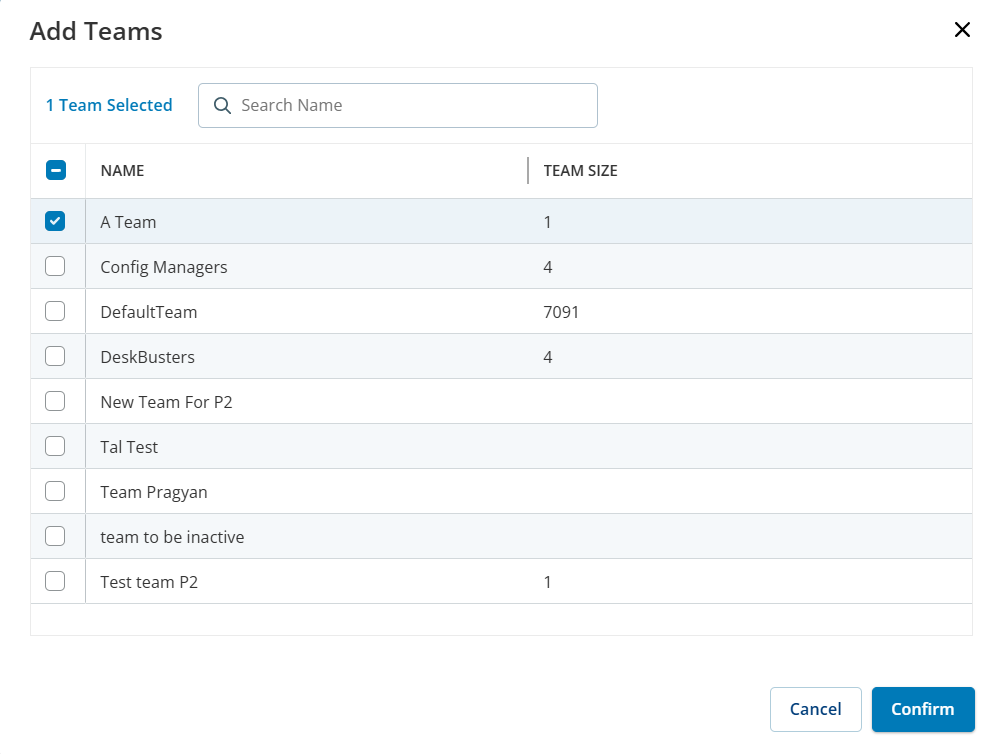
在團隊委派頁面上,將相關團隊分配給新配置。
-
點擊
 圖示以新增團隊。
 -
在新增團隊對話框中,選中要新增的團隊名稱旁邊的複選框。 您可以選擇多個團隊。
要選擇所有團隊,請選中名稱列中的複選框。
-
點擊確認。
配置已成功指派給所選團隊。
-
(可選)點擊編輯團隊從所選團隊清單中新增或移除任何團隊。 若要移除團隊,請點擊
 團隊名稱旁邊的圖示。
 -
點擊提交。
配置現已創建並顯示在配置更新頁面上的配置清單中。
-
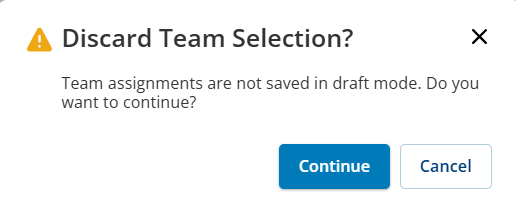
建立設定草稿
編輯草稿設定
您可以編輯狀態為 草稿 的配置。
-
轉到 Workforce Engagement > Desktop Discovery > 用戶端管理 > 配置更新。
-
在操作標籤中,點擊配置名稱旁邊的
 圖示。
圖示。 -
點擊編輯。
此時將顯示編輯配置頁面,您可以在其中編輯配置設置。