

(可选)準備 UCCE 或 UCCX 環境
本部分概述準備和配置 UCCE 或 UCCX 環境的建議步驟。 這些整合是可選的,必須在設定其中一種基本 Recording 方法後才能進行配置。
步驟 1:配置下列其中一個可選整合:
步驟 2:下載並儲存Essential Data for 3rd Party Connectivity Config in NiCE CXone Excel 檔案。 在繼續操作時,您需要填寫基本資訊。 完成輸入所有必要的詳細資料並為 NiCE CXone Real-Time Third Party Telephony Recording (Multi-ACD) 準備好您的環境後,您必須將該 Excel 檔案提交給您的 NiCE 專業服務代表。
準備 Cisco UCCE (ICM) 環境
準備 Cisco UCCE(ICM 智能通訊管理)環境,以與 Real-Time Third Party Telephony Recording (Multi-ACD) 整合。
實際交換機配置僅由 Cisco 網站工程師執行。
在開始 Cisco UCCE 配置之前,您需要網站 A 和網站 B 的 CTIServer IP 位址。
CTIServer IP 位址可以在其中一個 UCCE 伺服器上找到。
在此步驟結束時,您須向NiCE專業服務提供:
-
CTIServer 類型:CG
-
NAT 或公用 CTI 伺服器 IP 位址
-
CTI 伺服器連接埠
驗證 CTIServer IP 位址 - 網站 A 和網站 B
-
透過在開始 > 運行視窗中運行命令,打開 CTIService 視窗。
-
標題列中將顯示以下資訊:
-
CTIServer 類型:CG
-
CTI 伺服器 IP 位址。 例如,在下面的螢幕中,這是 icm11.6。
-
-
在PG 系統事件行中,會顯示 CTIServer 狀態和 Peripheral ID。 例如,狀態會顯示為周邊裝置在线。 這表示 CTIServer 處於活躍狀態。 Peripheral ID 顯示為 5000。

驗證裝置清單
在開始將 Cisco UCCE 與 Real-Time Third Party Telephony Recording (Multi-ACD) 整合之前,需要確保需要透過 UCCE 監控的所有裝置已在 Cisco CUCM 應用程式使用者中配置。
-
前往 Cisco Unified CM Administration > 使用者管理 > 應用程式使用者。 UCCE 週邊設備閘道使用此使用者連接 CUCM。
-
確認在裝置資訊區域下受控裝置欄位中配置了所有需要透過 UCCX 監控的裝置。

驗證系統是否運行
您可以透過使用 UCCE Configuration Manager > Peripheral > Agents 中所用的 UCCE 客服專員 ID 及密碼登入,以驗證 Cisco UCCE 系統是否正常運作。
-
若要驗證為 CCM-PG 配置的客服專員 ID及密碼,請前往UCCE Configuration Manager > Peripheral > Agents。
要啟用 Real-Time Third Party Telephony Recording (Multi-ACD)以透過 UCCE 錄製 IP 電話,必須以 UCCE 配置管理器中配置的 UCCE 客服專員身份登入。 該客服專員必須與 CCM-PG 關聯。
-
在查看 CTI 事件之前,必須以 UCCE 客服專員身份登入。 請執行此操作:
-
在 CTITEST 應用程式中,類型:agent_login ID PASSWORD [/periph N] [/instrument N]”
-
-
要進行主動錄音,請將 CUCM 配置為使用 JTAPI 進行主動 VoIP 錄音。

(可選) 為 Cisco 手機客服專員啟用 Recording
在此步驟結束時,您須向NiCE專業服務提供:
-
LCP 及其對應 RCP CTI 通訊埠裝置名稱及其 DN 的清單。
-
確認 NBR 已在啟用錄製的閘道上啟用,且已配置 CUCM 基於網路錄製呼入通話。 請參閱進行基於網路錄製 (NBR) 的 Cisco 主動錄製配置。
-
驗證下列內容:
-
分配給 RCP CTI 通訊埠裝置的 DN 必須啟用錄製選項。
-
RCP 裝置的 DN 的Recording 設定檔欄位已分配。 請參閱下面的範例。
-
錄製媒體來源必須是首選閘道。
-
-
對於 NBR 錄製,不論方向為何(從客戶傳入或傳出到客服專員住所),通話都必須經過啟用錄製的閘道。 該閘道器將透過中間客戶 SBC,將音訊 (RTP) 複製到 NiCE CXone 個額外的 SBC。 請參閱透過額外SBC配置NBR。
-
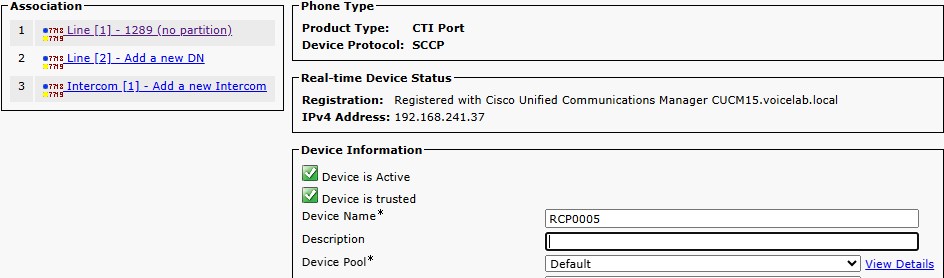
向NiCE專業服務提供LCP清單,以及其對應的RCP CTI連接埠裝置名稱及分機。 RCP 號碼會顯示在「關聯」清單中,而 LCP 號碼則在 「裝置資訊」區域中

準備 Cisco UCCX 環境
準備 Cisco UCCX 環境,以便與 Real-Time Third Party Telephony Recording (Multi-ACD) 整合。
實際交換機配置僅由 Cisco 網站工程師執行。
在開始 Cisco UCCX 配置之前,您需要 UCCX 伺服器 IP 位址和 CTI 通訊埠。
在此步驟結束時,您需要向 NICE 專業服務提供:
-
UCCX 伺服器的 Unified CCX 引擎(通常為 12028)的 FQDN/IP 位址和 CTI 通訊埠。
驗證裝置清單
在開始將 Cisco UCCX 與 Real-Time Third Party Telephony Recording (Multi-ACD) 整合之前,需要確保需要透過 UCCX 監控的所有裝置已在 Cisco CUCM 應用程式使用者中配置。
-
前往 Cisco Unified CM Administration > 使用者管理 > 應用程式使用者。 UCCX 使用此使用者來連接 CUCM。
-
確認在裝置資訊區域下受控裝置欄位中配置了所有需要透過 UCCX 監控的裝置。

確認客服專員登入
對於每個客服專員登入,確認最終使用者是否已在 CUCM 區域中正確配置。
-
前往 Cisco Unified CM 管理 > 使用者管理 > End User。
-
確認最終使用者在裝置資訊區域下的受控裝置欄位中擁有關聯裝置。
-
在目录號碼關聯區域中,請確認同一裝置已在主要分機及IPCC分機中設定。 如果在此處沒有設定客服專員,則即使在 UCCX 端,客服專員也完全無法操作。


確認 UCCX 系統上的客服專員分配
您可以在 Cisco Unified CCX Administration 中確認配置了客服專員分配。
-
在 Cisco Unified CCX Administration 中,前往Subsystems > RmCm > 資源。 確認 CUCM 分機已正確分配客服專員。

確認客服專員 ID 和密碼
您可以客服專員身份登入 Cisco Finesse 應用程式,以確認 UCCE 配置管理器中使用的 UCCX 客服專員 ID 和密碼。
-
前往Cisco Finesse,然後在您的瀏覽器中輸入:https://<UCCX IP or FQDN>:8445
-
確認您是在登入時以及客服專員的狀態改變時收到事件。

