若要以英文查看此頁:
使用 Redaction Profiles,管理員可以控制逐字稿和媒體播放中的敏感資訊如何被遮罩。
管理員可使用 Disable playback until the interaction is redacted 切換按鈕,在互動完全編校之前停用播放。僅在您計劃啟用媒體編校時才開啟此選項;否則,互動可能會被不必要地鎖定。此選項需要 Data Policies 授權。
透過Redaction Profiles,您可以:
-
透過選擇以下其中一種方法,定義轉錄編校行為:
-
預設編校:編校大部分三個或以上字元的數字,例如電話號碼、卡號及日期。當您選取此選項、沒有設定檔已配置或設定檔為非活躍時,即會套用此選項。
預設編校會遮蔽三個或以上字元長度的數字,包括以標點符號格式化的數字。例如,格式如555-555-5555的電話號碼及如4,343的數字將會被已編輯。結合字母及數字的值,例如格式為XX-111-YY-4444的id,則不會被已編輯。有關完整規則,請參閱How Default Redaction works。
-
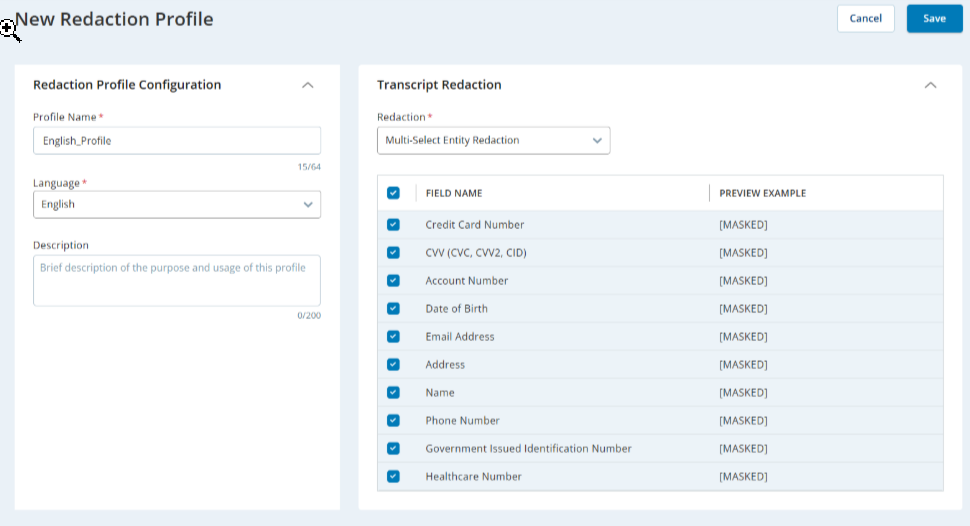
多選實體編校:讓您選擇特定的敏感欄位進行編校。當您選擇此選項時,會出現一個實體表格。使用核取方塊選擇您想要編校的欄位。敏感資訊會被替換為對應實體類型的描述性標籤(例如:[NAME]、[ADDRESS]、[CREDIT_CARD_NUMBER]),而非通用的 [MASKED] 標籤。
-
無編校:停用轉錄編校。文字記錄中的敏感資訊不會被遮罩。
-
-
停用播放功能,直至互動已完全已編輯為止。
-
按一下媒體編校選項進行設定,包括是否要:
-
編輯媒體中的特定敏感實體。
-
主要功能
-
如果未設定編校設定檔,或設定檔為非活躍,文字記錄將使用預設編校。非活躍設定檔不會關閉編校。若要關閉編校,請使用設為無編校的設定檔。
-
媒體編校需要 Data Policies Advanced 授權。
-
編校規則適用於互動和分段結束後,而不適用於實時。
-
編校設定檔支援電話、電郵及數碼媒體類型。
-
多選實體編校僅支援英文、法文、威爾斯文、西班牙文及葡萄牙文(巴西)。
請確保您擁有正確的權限,以檢視及建立編校設定檔。
預設編校的運作方式
預設編校會對轉錄文字中的數字及日期套用固定規則,並以 [MASKED] 取代每個已遮罩的值。此功能亦會遮罩並非敏感資料的數字,例如年數、郵政編碼及數量。
|
遮罩的內容 |
規則 |
examples |
|---|---|---|
| 數字 | 長度必須為三個或以上字元。標點符號及開首的加號(+)均計算在長度內。 | 123; 4,343; 555-555-5555; +44 20 7946 0958; 90210 |
| 數字分散在多個字詞中 | 輸入或讀出的連續數字,例如分組讀出的卡號,或連續讀出的三個單獨數字。它們通常會顯示為一個 [已遮罩]。在英文電話通話中,這包括以文字讀出的數字。 | 4111 1111 1111 1111; 5 5 5; five five five one two three four |
| Dates | 以數字形式書寫的日期。在英文中,亦包括使用月份名稱、並以文字方式表達日及年份的日期。 | 3/14/1985;八月十六日;三月十四日一九八五年 |
遮罩不會遮蓋的內容
-
一個或兩個字元的數字(12;1 2),以及最後部分少於三位數的小數或點號分隔數字(16.3;2.10.3;192.168.1.1)
-
結合字母與數字的值:XX-111-YY-4444;123-B;4111111111111111x
-
附有貨幣符號,或後面接著「美元」、「歐元」或「英鎊」字樣的金額,以及以%書寫的百分比:$100;100美元;100%。後面接著「百分比」或「USD」字樣的數字會被遮罩。
-
一天中的時間,以及日期後緊接着時間:10:30;12/25/2024 5:42 PM
-
5月的名稱單獨使用:in May
-
姓名、電郵地址及街道地址。地址內的數字遵循上述規則。
-
在標籤後三個字(電話通話)或四個字(聊天和電郵)內出現的數字,不論其長度,即使該標籤與該數字無關,亦然。電話標籤包括「帳號」、「票證數字」及「案件」。聊天和電郵亦會將單字詞(例如「票證」、「訂單」及「發票」)視為標籤。範例:案件 12345;至於該案件,我的卡號是 4111111111111111(聊天)
語言和通道
口述數字僅在英語電話通話中已遮罩。在聊天和電郵中,書寫數字已遮罩,拼寫出的數字則沒有遮罩,除非是包含月份名稱的日期(八月三十日)。
包含月份名稱的日期僅在英文中已遮罩。在其他語言中,僅數字及以數字書寫的日期已遮罩。
規則關注在analytics政策上設定的語言,而非互動中所使用的語言。
媒體編校:對於電話互動,如果設定檔中已開啟媒體編校,則預設編校所遮罩的每個號碼,其語音都會在媒體中被遮罩。
重要:預設編校不保證所有敏感資料均已移除,因此請根據您自己的合規性要求檢查結果。若要編校特定實體類型,例如姓名、電郵地址或地址,請使用多重選擇實體編校。
多選實體編校所支援的實體
當您使用多選實體編校時,您可以從以下實體類型中選擇。系統會在逐字稿和媒體中尋找這些模式,並根據您的選擇遮蔽符合資料。
|
實體名稱 |
定義 |
示例 |
已遮罩 標籤 |
|---|---|---|---|
| 信用卡號碼 | 一個屬於卡片系統的數字付款序列或唯一識別標籤,或卡號的最後四位數字。 | 4532-0192-8374-5501 5501 | [CREDIT_CARD_NUMBER] |
| 卡片驗證值/代碼 (CVV) | 用於驗證「無卡交易」的 3 位或 4 位安全碼 |
3324 445 |
[CVV] |
| 帳號 | 由金融機構或服務供應商所指派的客戶帳戶或會籍識別數字 |
123456789 4111111111111111 |
[ACCOUNT_NUMBER] |
| 出生日期 | 特定的日曆日期,顯示個人的出生日期。 | 三月7日, 1990年 12/05/1985 | [DATE_OF_BIRTH] |
| 電郵地址 | 使用者的電子郵件地址,用於通訊,包括使用者名稱和網域。 | sara.jones@example.com hr@company.org | [電郵] |
| 地址 | 完整或部分的實體郵寄地址,包括街道、城市、州/省及郵政編號。不包括只有城市或只有州/省的地址。 | 123 Main Street, Springfield, IL 62704 | [ADDRESS] |
| 名稱 | 個人姓名,包括名字、姓氏及常用別名。包括屬於電郵地址一部分並拼寫出來的姓名。不包括商業性名稱及僅用於拼寫其他字詞的名稱(例如「S as in Sam」) |
Jim Carter Jenny |
[名稱] |
| 電話號碼 | 分配給個人或組織的電話號碼或傳真號碼。 |
(312) 555-1234 +44 55 6789 0123 |
電話 |
| 政府發出的身份證明文件號碼 | 由政府機關發出的識別號碼,例如社會保障號碼(SSN)、社會保險號碼(SIN)、護照號碼、駕駛執照號碼或國民保險號碼。 | 123-45-6789 D123-456-78-901 XN3456784 | 政府身份證明文件編號 |
| 醫療保健號碼 | 健康計劃受益人編號及由醫療保健提供者或保險公司分配的醫療記錄編號。 |
H123456789 4EGT 56-78-90 |
[HEALTHCARE_NUMBER] |
可用動作
-
使用Redaction Profiles頁右上角的新增按鈕。
-
編輯設定檔:按一下設定檔旁動作欄中的堆疊點圖示 ,然後按一下編輯。
可用設定檔格線
此格線列出所有可用的編校設定檔。標題顯示可用設定檔的總數。
表格包括:
|
欄名稱 |
描述 |
|---|---|
|
個人檔案名稱 |
編校設定檔的名稱。 |
| 已建立日期 |
建立設定檔的日期和時間。 |
| 最後修改 |
設定檔最近一次更新的日期和時間。 |
| 動作 |
開啟選單以編輯設定檔或將其設為預設設定檔。 |
建立編校設定檔
建立新的編校設定檔:
-
按一下應用程式選擇器
 ,然後從左側導覽面板選擇 Admin> Analytics Services > Redaction Profiles。
-
在Redaction Profiles頁上,選取+ 新的個人檔案。這會開放新的編校設定檔頁。
-
在編校設定檔配置部分中:
-
個人檔案名稱:為此設定檔輸入一個唯一的名稱。
-
最大64個字元。欄位下方的字元計數器會顯示您已使用的字元數目,以及所允許的上限。您最多只能輸入64個字元。
-
不允許使用諸如 | : * / ! \ + < > ? # & , % " 等特殊字元。如果該值包含不允許的字元,便會出現驗證訊息,您必須更正該值才能儲存。
-
-
描述:(可選)Enter 此設定檔所涵蓋內容的描述。
-
最大 200 字元。欄位下方的字元計數器會顯示您已使用的字元數目,佔允許上限的比例。您不能輸入多於 200 字元。
-
所有特殊字元均可使用。
-
-
在文字記錄編校下,設定如何處理文字記錄中的敏感資料:
Redaction 中,選擇一個可用選項:
-
預設編校
-
多選實體編校
-
無編校
為提高轉錄稿的可讀性,連續被識別為相同實體類型的字詞會合併成單一標籤。例如,如果有兩個名稱連續出現,它們會顯示為單一的 [NAME] 標籤。
-
-
在媒體編校下,定義敏感資料在媒體(電話語音及其他支援的媒體類型)中的處理方式。如需更多資訊,請參閱Data Policies。當您為文字紀錄編校選擇預設編校或多選實體編校時,媒體編校即可使用。當您選擇無編校時,則無法使用。
-
開啟或關閉編校媒體:
-
開啟:為所選欄位啟用媒體編校。
-
關:停用媒體編校。敏感資訊將保留在媒體中。
-
-
當編校媒體開啟時,請選擇要在媒體中編校的欄位。每個已選取的欄位在媒體中均會已遮罩。
如果在「轉錄編校」中停用或未選取特定實體,這些實體亦會從媒體編校的可用實體清單中移除。
-
預覽範例欄顯示已編輯的值在音訊中如何顯示(已遮罩值)。
-
-
完成設定檔設定後,請選取Save。
當您選取儲存時,系統會驗證配置:
-
如果在轉錄編校下選取了多選編校,且未選取任何實體,則會出現一個警告對話框,說明在您可以儲存之前,必須至少選取一個轉錄編校實體。
-
如果媒體編校為開啟,而媒體編校下沒有選取任何實體,則會出現警告彈出視窗,說明必須先選取至少一個媒體編校實體,才能儲存。
-
-
如果設定檔建立成功,您將會看到一則確認訊息,而新的設定檔將會顯示在可用設定檔格線中。