

 要以英语查看此页面:
“设置”页面允许您配置坐席使用的捕获应用程序的设置。 设置页面下有两个可用选项卡:
-
应用程序
-
类别类型
应用程序
应用程序选项卡包含坐席使用的所有应用程序的列表。 拥有适当的 Desktop Discovery 权限 权限的用户(例如,商业分析师)可以执行以下功能:设置应用程序的显示名称、在應用程式或团队级别分配已定义的类别,以及设置空闲阈值时间。 您可以通过单击相应的应用程序来进一步深入了解應用程式设置页面,并编辑这些设置。 在搜索应用程序字段中搜索应用程序。
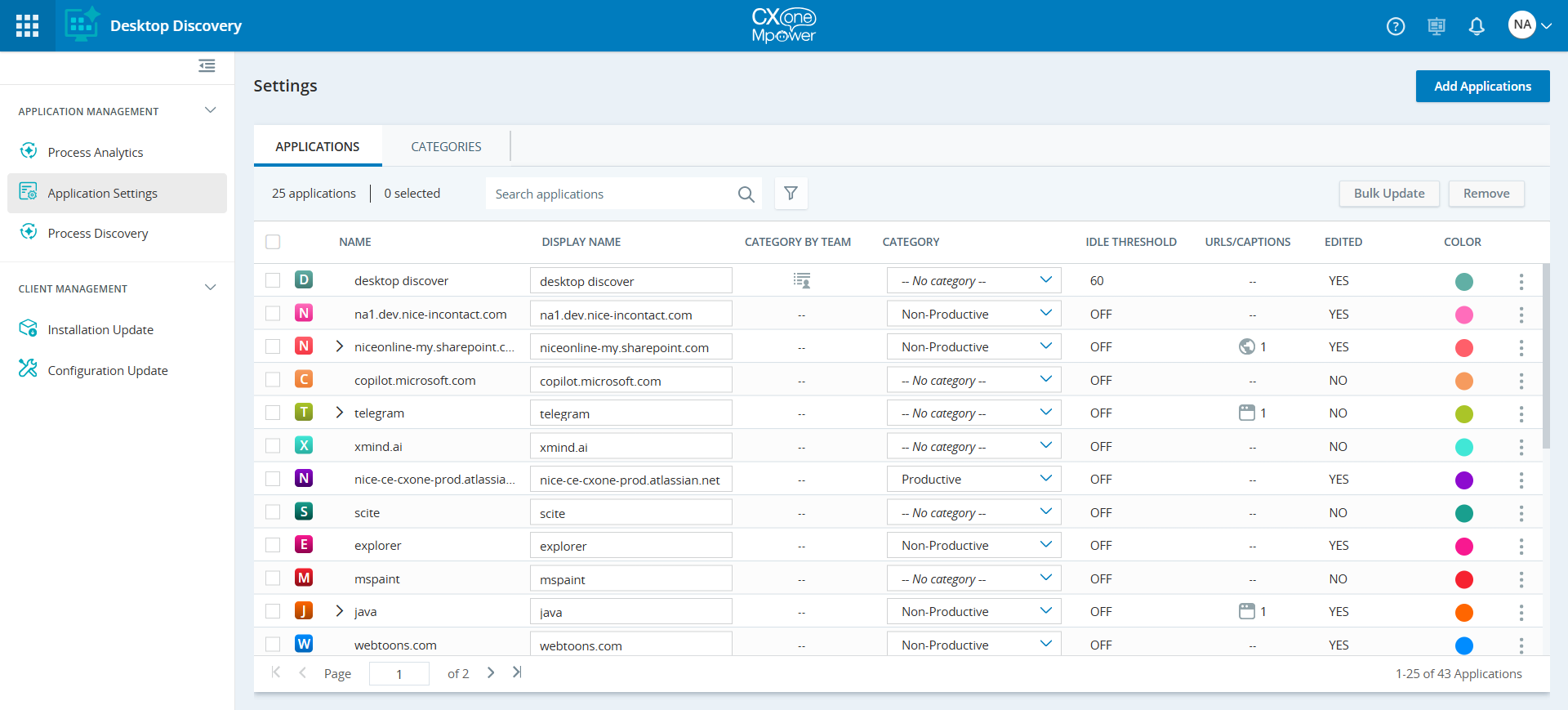
“应用程序”选项卡显示以下信息:
|
列 |
详细信息 |
|---|---|
| 名称 | 应用程式的实际名称。您可以展开该应用程式以查看其中的 URL 或标题。 |
|
显示名称 |
应用程式的别名/显示名称(例如,Calculator > Calc)。 您可以在此列中编辑应用程序的显示名称。 默认显示名称是应用程序名称。 显示名称不能为空。 每个应用程序都分配有一个徽标。 如果徽标不可用,则会显示带有应用程序名称的第一个字母的图标。 |
| 按团队分类类别 | 查看团队分配
 图标描述了团队已分配类别的应用程序。 |
| 类别 | 在应用程式等级定义的类别的名称(例如,生产性或非生产性)。 |
| 空闲阈值 | 在计为空闲时间之前,无键盘/鼠标活动的时长。 默认值为 60 秒。 支持的值为 1-86,400 秒。 |
| URL/字幕 | 应用程序内的 URL 或字幕数量。 |
| 已编辑 | 应用程序设置是否已编辑。 |
| 颜色 | 分配给特定應用程式的颜色。 |
应用过滤器
您可以应用过滤器以显示使用最多的应用程序。
-
转到 Workforce Engagement > Desktop Discovery> 應用程式管理 > 應用程式设置。
-
在应用程序选项卡上,单击过滤器
 图标。
-
应用以下过滤器来显示结果:
-
已编辑:选择一个选项,全部、是或否。
-
编辑应用程序设置
您可以编辑“应用程序”选项卡上列出的每个應用程式的设置。
-
在应用程序选项卡上,单击一个應用程式以向下钻取并编辑相应應用程式的设置。
-
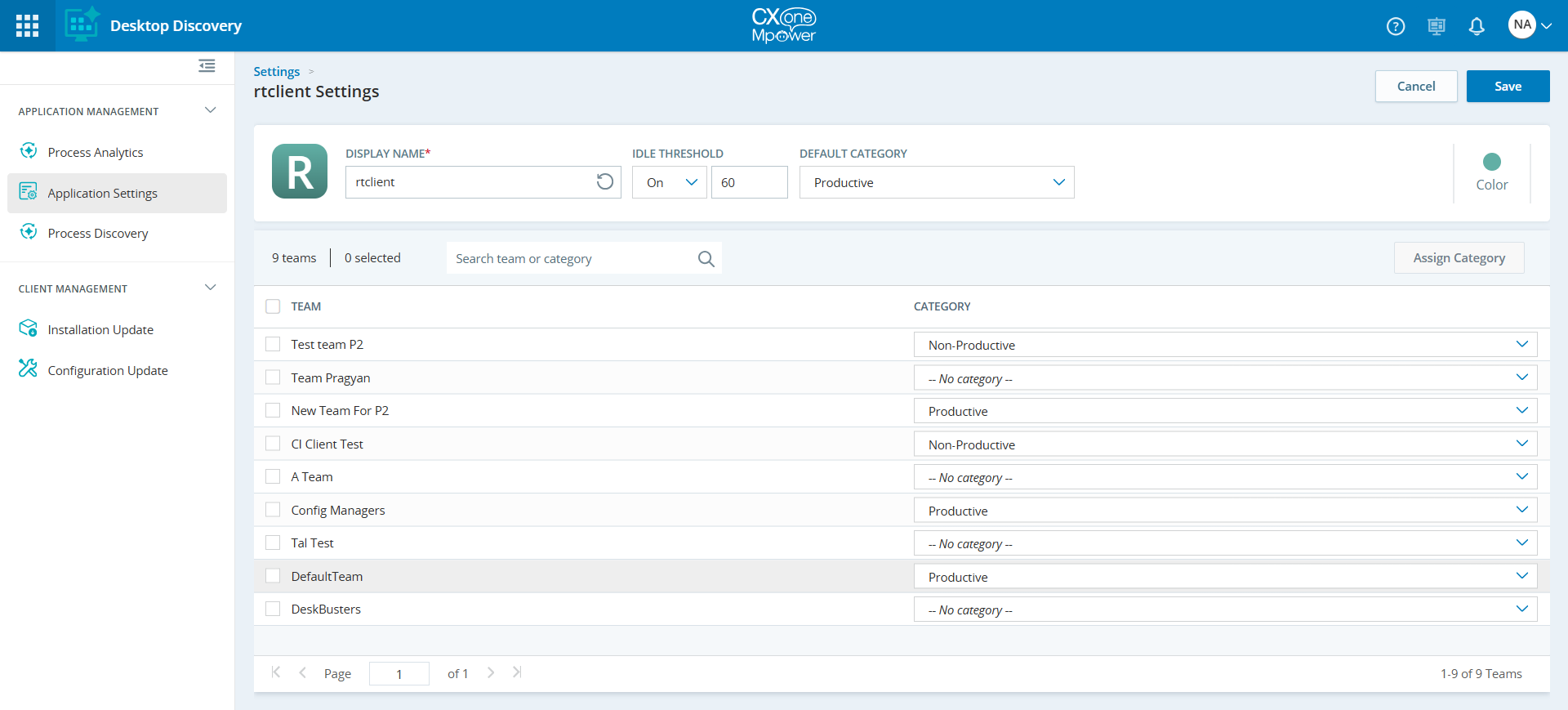
在“應用程式设置”页面上,您可以执行以下操作:
-
通过在显示名称字段中输入适当的名称来编辑显示名称。
-
启用空闲阈值并在字段中输入空闲阈值。 支持的值为 1-86,400 秒。
-
从“Application Default Category”下拉列表中选择应用程序类别。这是处理此应用程序的所有团队的默认类别。
-
搜索团队或类别。
-
从类别下拉列表中为单个团队选择一个类别。
-
-
修改后单击保存。
批量更新设置
您可以通过选中应用程序选项卡上列出的应用程序名称旁边的复选框来编辑多个应用程序的设置。
-
在应用程序选项卡上,通过选中应用程序名称旁边的复选框来选择多个应用程序。
批量更新最多支持 25 个项目。仅当选中的项目不超过 25 个时,批量更新按钮才可用。
-
单击该选项卡顶部右侧的批量更新。
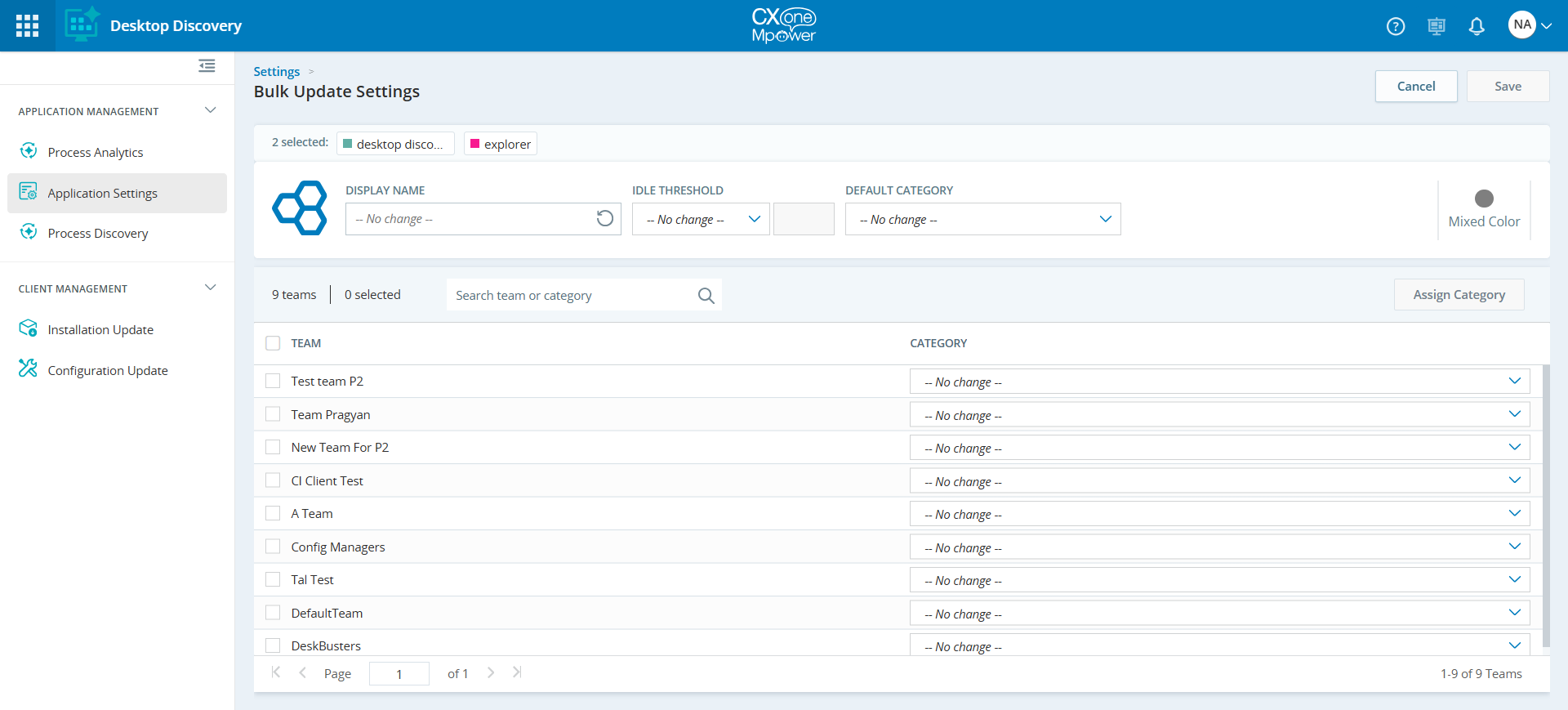
“批量更新设置”页面显示所选应用程序的设置选项。
-
在“批量更新设置”页面上,您可以对所选应用程序执行以下操作。 如果选择选项不更改,则所有选定应用程序的最后选择的值都将不会更改。
-
启用空闲阈值并在字段中输入空闲阈值。 支持的值为 1-86,400 秒。
-
从应用程序默认类别下拉列表中选择应用程序类别。 这是处理这些应用程序的所有团队的默认类别。
-
搜索团队或类别。
-
从类别下拉列表中为单个团队选择一个类别。
-
-
修改后单击保存。
添加应用程序
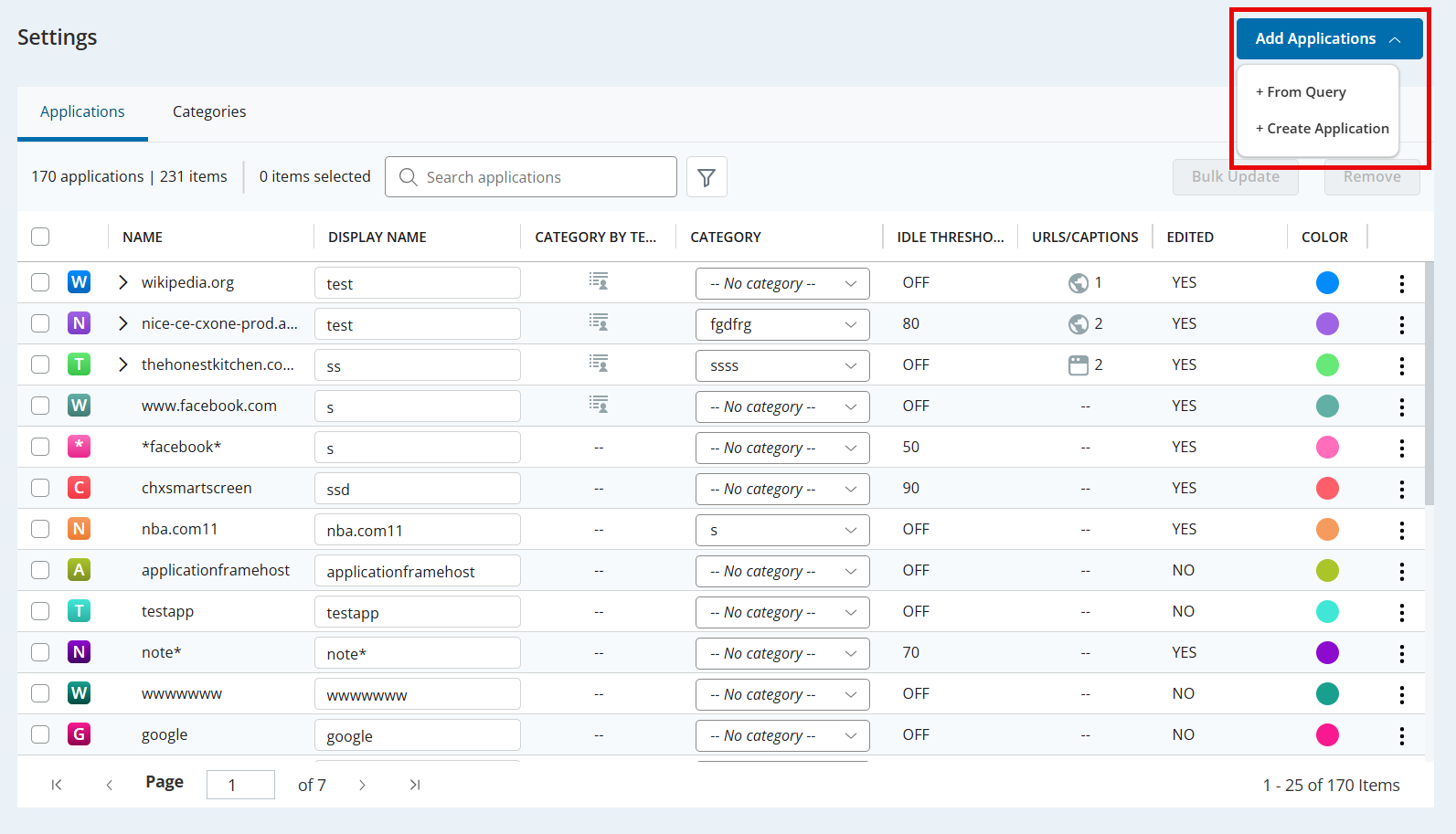
此功能允许您向应用程序选项卡添加新应用程序或 URL/标题,从而确保报表中包含相关应用程序、URL 和标题。要将新应用程序添加到应用程序页面,请导航至设置页面,然后单击右上角的添加应用程序按钮。您可以搜索具有多个 URL 或标题的应用程序,然后在主应用程序下将特定的 URL 和标题添加到应用程序页面。
在“添加应用程序”下有两个可用选项:
来自查询
-
转到应用程序设置 > 应用程序选项卡,然后单击右上角的添加应用程序 > +来自查询按钮。
-
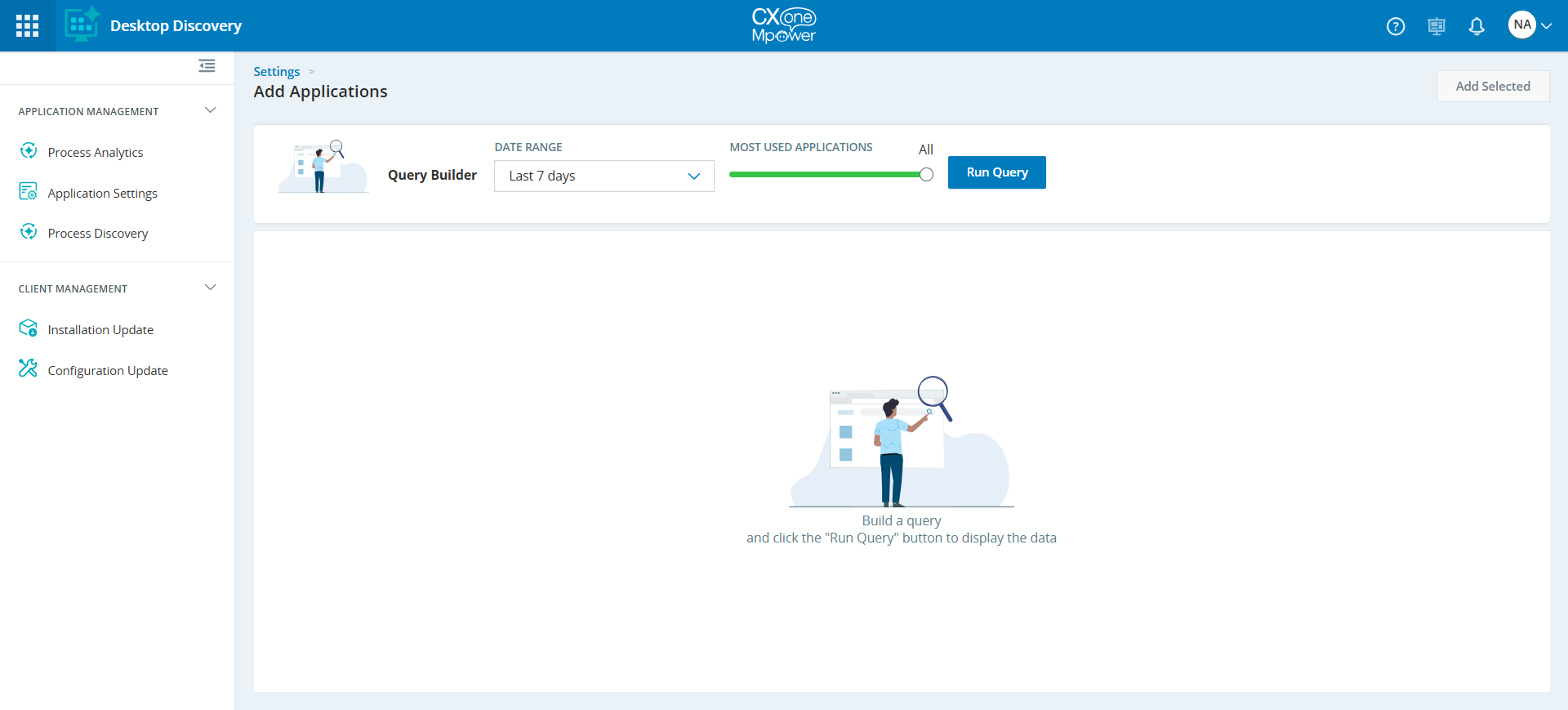
在添加应用程序页面上,构建一个查询以显示应用程序列表。
-
选择一个日期范围。
-
将 最常用应用程序 滑块移动以按百分比显示排名靠前的应用程序。例如,将滑块滑动到顶部 60% 处,将显示应用程序总计的前 60%。
-
单击运行查询。
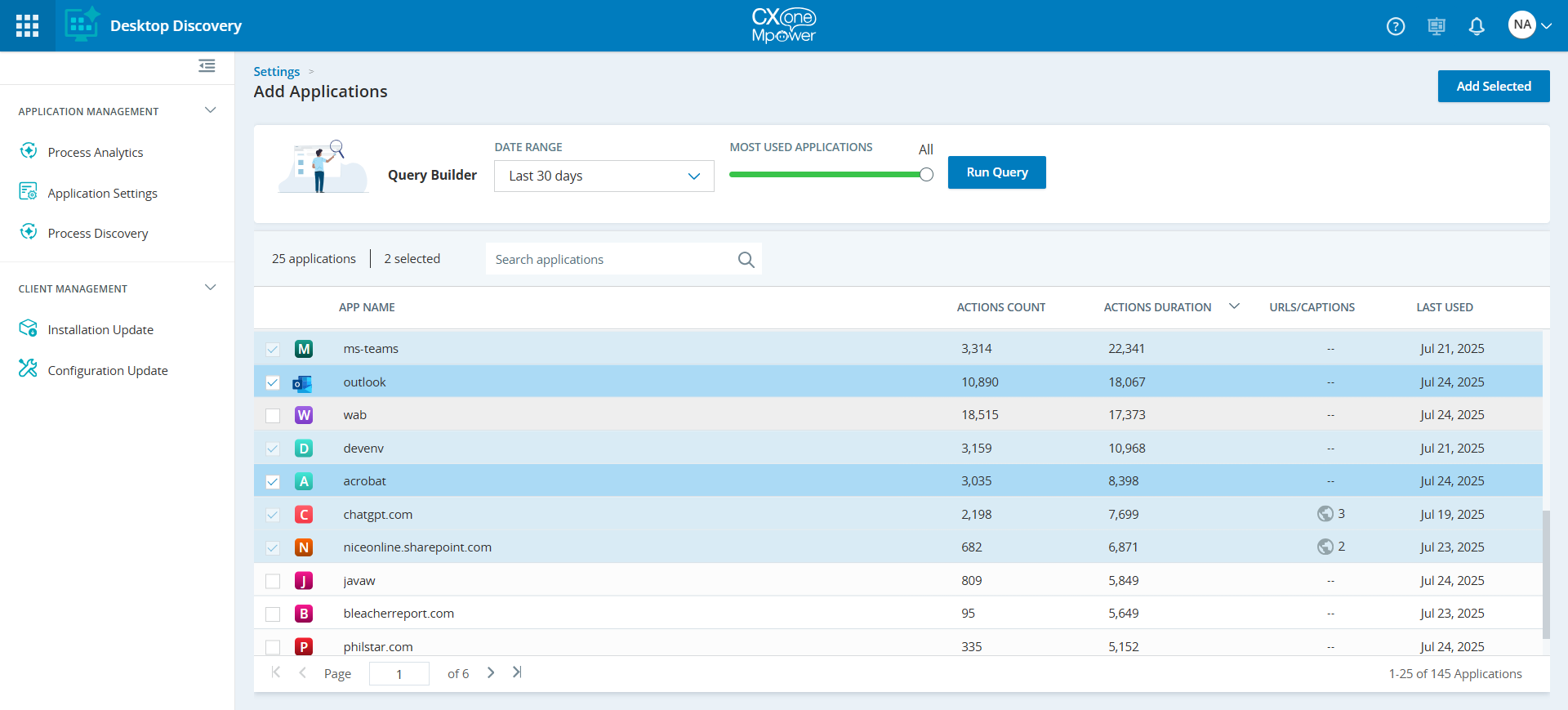
根据构建的查询,显示应用程序列表。
-
-
选中要添加的应用程式旁边的复选框,然后单击右上角的添加所选内容按钮。
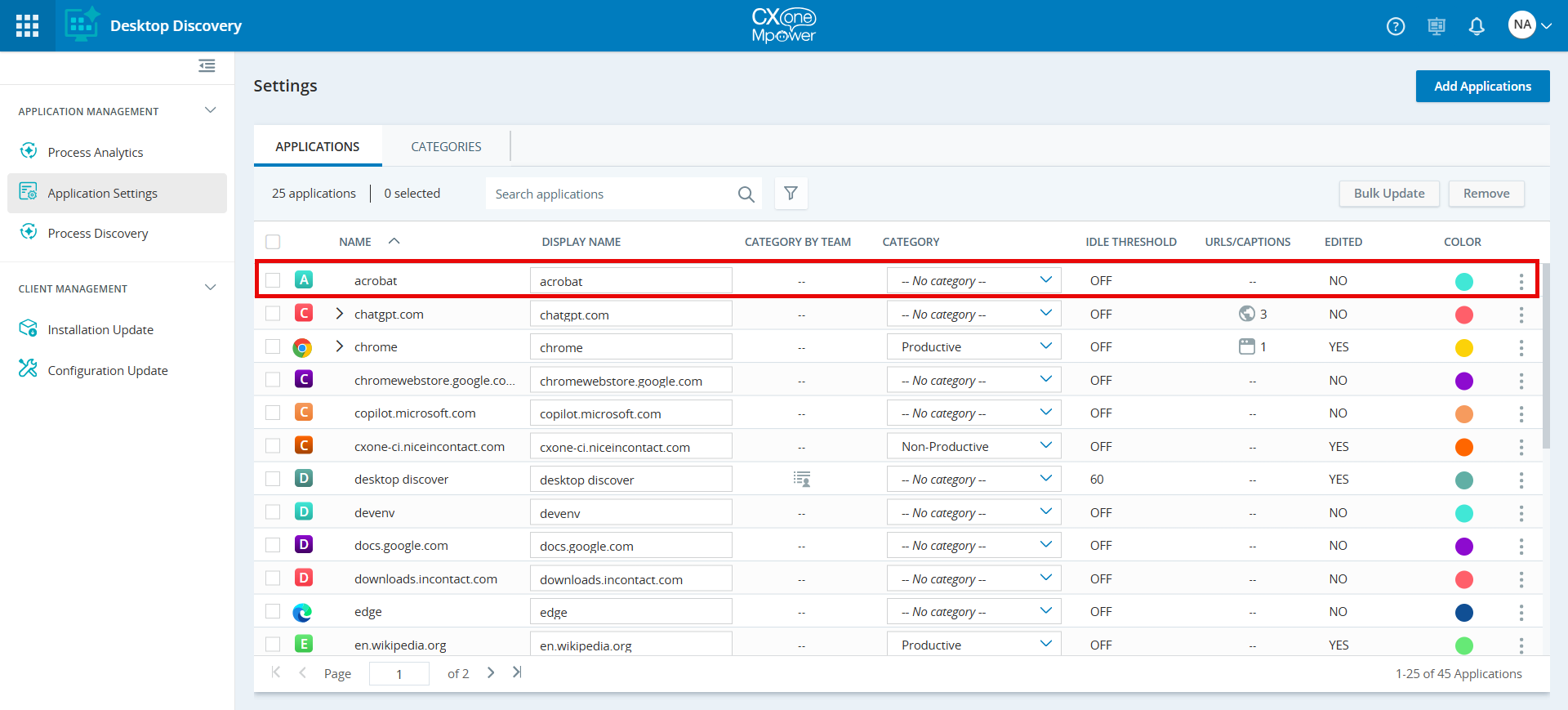
选定的应用程序将被添加到“应用程序”选项卡中。
-
要从添加应用程序页面创建应用程序,请单击创建应用程序并按照创建应用程式的步骤 2-4 操作。
-
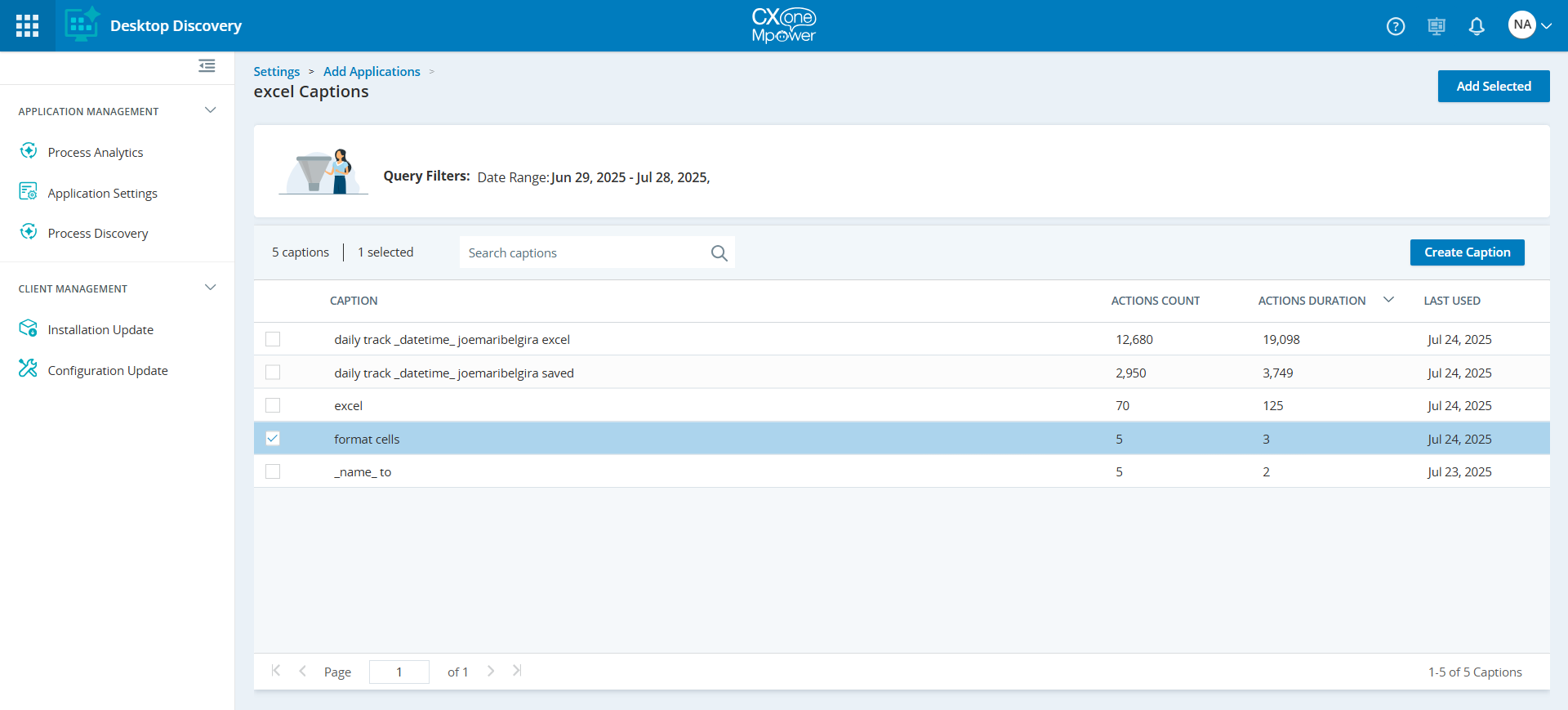
要将特定 URL/说明文字添加到“应用程序”选项卡:
-
在添加应用程序页面上,单击某个应用程序以深入查看,然后选中 URL/标题旁边的复选框。
-
单击添加所选。
-
要从此页面创建 URL/标题,请单击创建 URL/标题,然后按照创建 URL/标题中的步骤 2-3 进行操作。
-
创建应用程式
此功能允许您使用支持基于通配符的模式的新分组模型来创建应用程序。它提供了一种更高效的方式来组织共享通用结构的应用程序,并减少了所需的手动配置量。
-
转到应用程序设置 > 应用程序选项卡,然后单击右上角的添加应用程序 > +创建应用程序按钮。
-
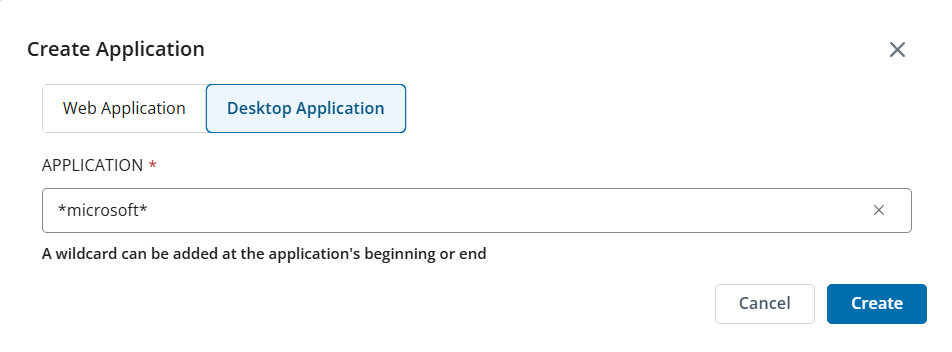
在创建应用程式对话框中,选择以下选项之一:
-
网络应用程序
-
台式电脑应用程式
-
-
在应用程序字段中键入应用程序名称。
通配符可以添加在应用程序的开头、结尾或两端。这样您就可以以一种通用、高效的方式对应用程序进行分组,其中应用程序的一部分具有通用模式。
例如,您可以使用星号 (*) 将应用程序定义为“*microsoft*”
这意味着系统将汇总用户在所有包含“microsoft”一词的应用程序上花费的时间。
例如,“microsoft365.com”、copilot.microsoft.com等)在已定义的“*microsoft*”通配符应用范围内。
-
单击创建。
新的应用程序已创建。
创建 URL/标题
该功能允许您在“应用程序”选项卡上创建 URL/标题。
-
要创建特定的 URL/标题,请执行以下操作之一:
-
在添加应用程序页面上,深入到特定应用程序。单击创建 URL/标题按钮。
OR
-
在应用程序选项卡上,单击应用程序名称旁边的
 图标,然后单击添加 URL/Captain。
-
-
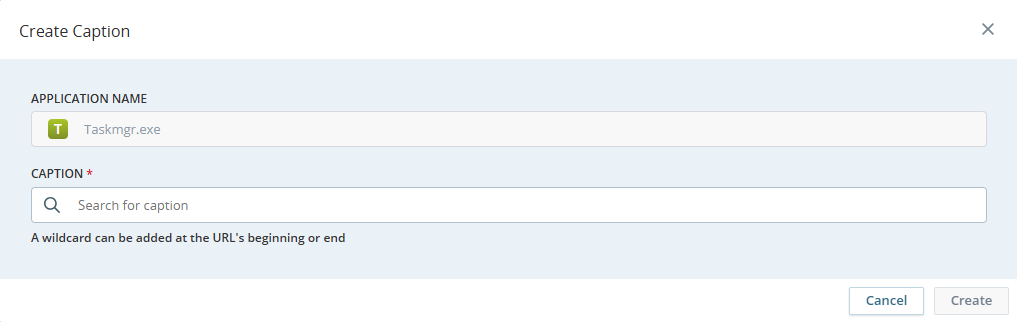
在创建 URL/标题对话框中,在URL/标题字段中键入 URL 或标题名称。
通配符可以添加在 URL 的开头、结尾或两端。这样您可以以通用且高效的方式对 URL/标题进行分组,其中 URL/标题的一部分具有共同模式。
例如,您可以使用星号 (*) 将 URL 定义为 "https://www.nice.com/Products/*"
这意味着系统将对以“https://www.nice.com/Products/”开头的所有 URL 上用户花费的时间进行汇总
例如,“https://www.nice.com/Products/RPA”、https://www.nice.com/Products/NPM 等)均在已定义的“https://www.nice.com/Products/*”URL 之下。
-
单击创建。
新的 URL/标题已创建。
删除应用程序
此功能可使您从“应用程序”选项卡中删除单个或多个应用程序或 URL/说明文字。
-
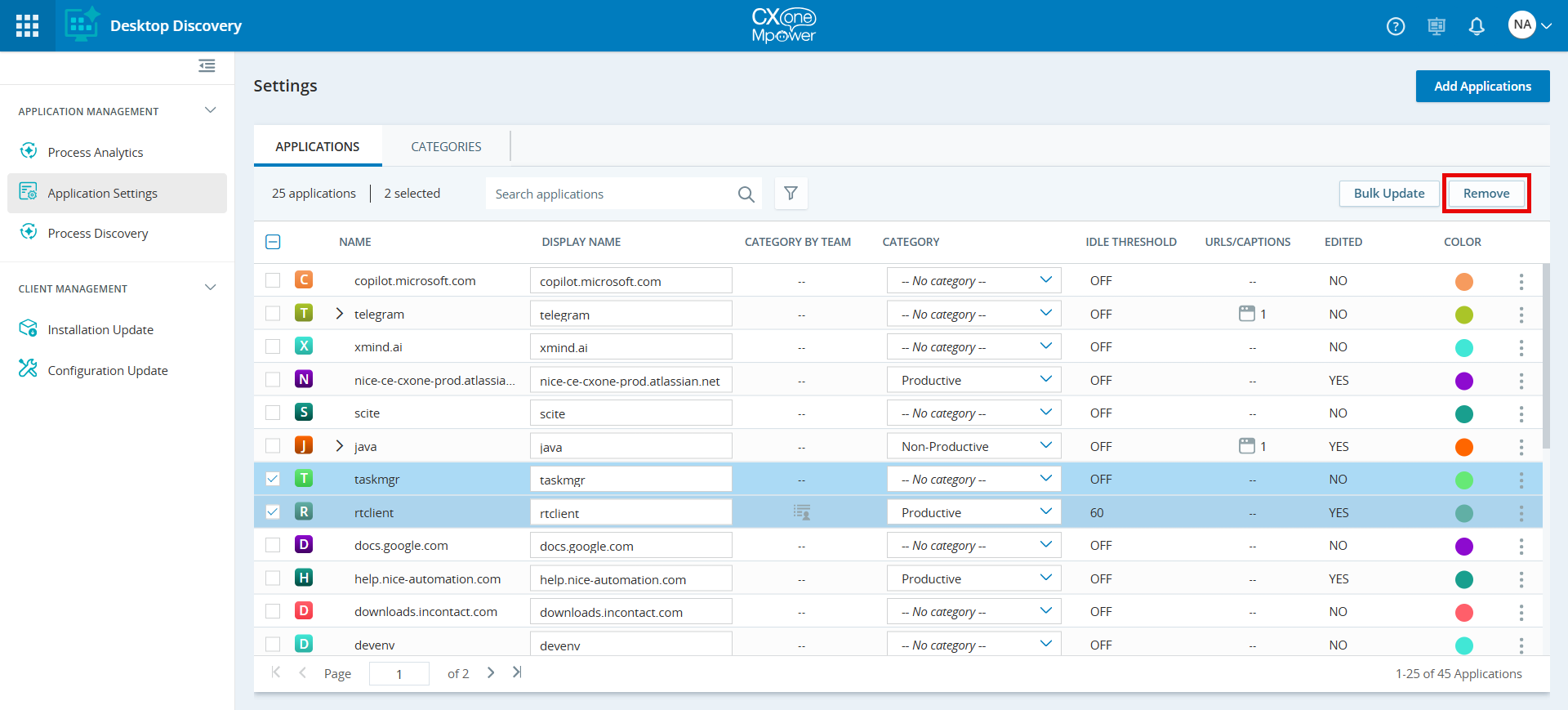
转到应用程序设置 > 应用程序选项卡,然后选中要删除的应用程序名称旁边的复选框。单击右上角的删除按钮。
OR
-
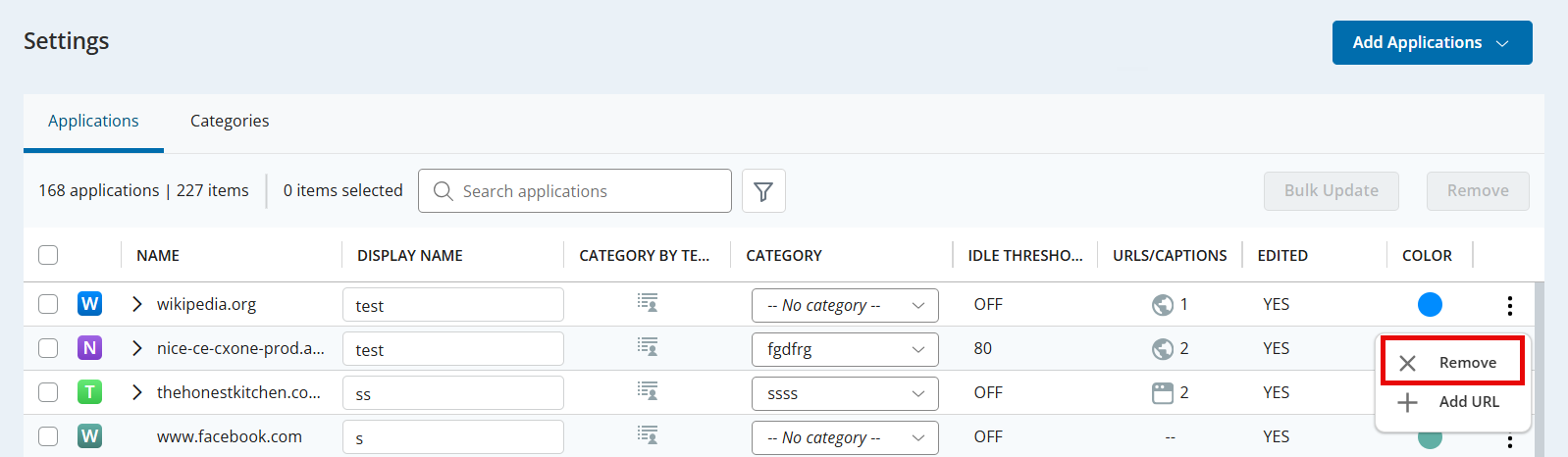
单击要删除的應用程式名称旁边的
图标,然后单击删除。 -
在删除项目确认框中,单击删除。
删除包含 URL/字幕的应用程式也将删除所有相关联的 URL/字幕。
类别类型
“类别”选项卡允许您根据商业用途定义用于对应用程序进行分类的类别。 例如,生产性/非生产性。 类别名称列显示您定义的类别的名称。 您可以在搜索类别字段中搜索类别。
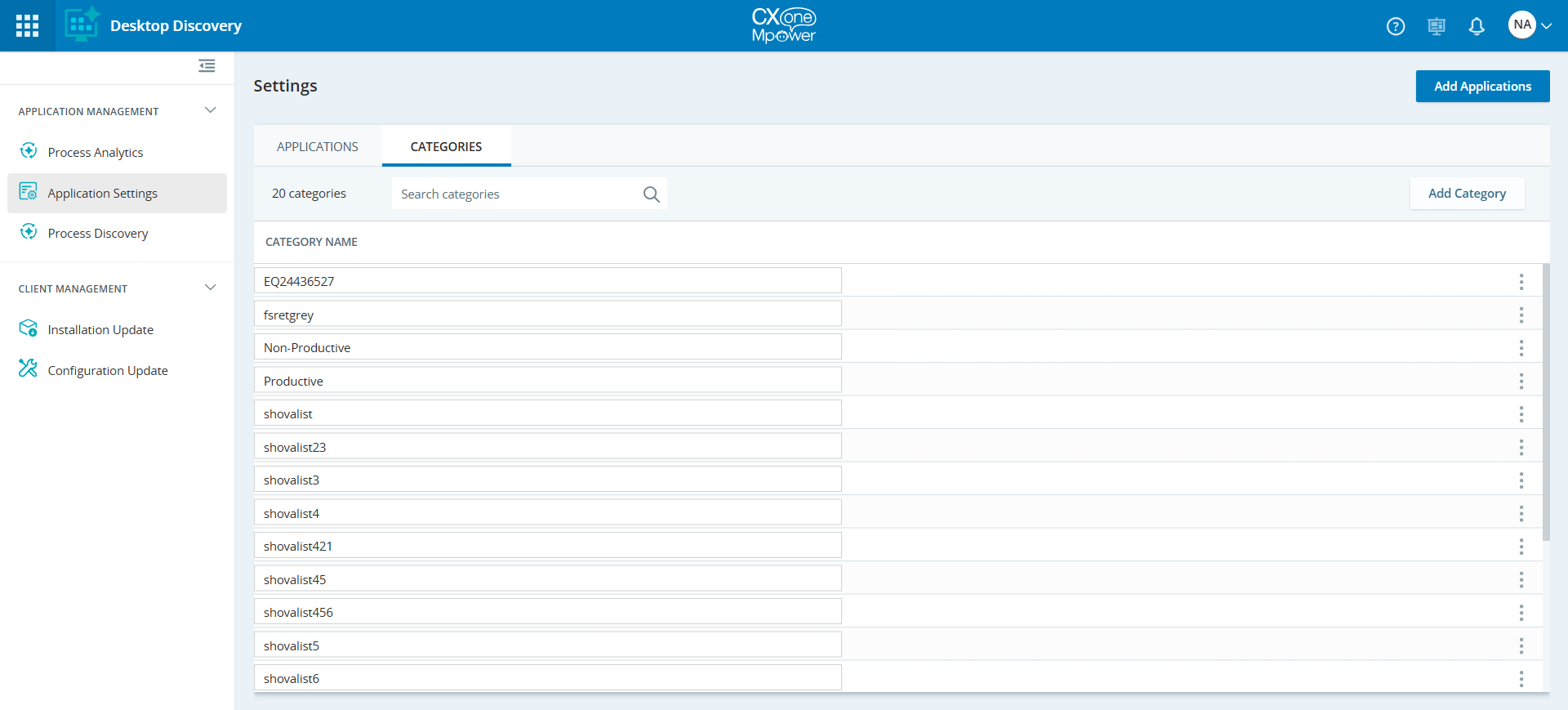
管理分类
您可以在“类别”选项卡中执行以下操作:
添加类别
-
在类别选项卡中,单击添加类别。
类别名称列下会出现一个新字段。
-
键入类别的名称。
-
将光标移出类别名称字段。
新類別已创建。
要删除类别
-
在类别选项卡中,单击类别名称旁边的
图标。 -
单击移除。
该类别已删除。 删除类别会删除该类别对应用程序的所有分配。
编辑类别
-
在 类别 选项卡中,通过在类别名称字段中输入名称编辑类别。
-
将光标移出类别名称字段。
编辑类别会影响已分配给该类别的所有应用程序。 所有关联的应用程序都将获得新的类别名称。