要以英语查看此页面:
本主题提供了有关为 Real-Time Third Party Telephony Recording (Multi-ACD) 配置带有 SIPREC 的 Genesys T-Lib 界面的指南。
Genesys 站点工程师负责 Genesys 环境中的所有流程。 本部分中描述的程序仅供参考!
请关注以下步骤以使用 SIPREC 设置 Genesys T-Lib 界面:
步骤 1: 准备 genesys t-lib 环境
步骤 2: 准备 AudioCodes Session Border Controller (SBC) 以与 Real-Time Third Party Telephony Recording (Multi-ACD) 集成:
步骤 3:下载并保存 NiCE CXone 中第三方连接配置的基本数据 Excel 文件。 继续操作时,您将需要填写基本信息。 一旦您完成输入所有必要的详细信息并为 Real-Time Third Party Telephony Recording (Multi-ACD) 准备好您的 环境,您必须将 Excel 文件提交给您的 NiCE 专业服务工程师。
准备 genesys t-lib 环境
您必须先配置 Genesys T-Lib,然后再配置 Real-Time Third Party Telephony Recording (Multi-ACD)。
执行以下步骤来准备 genesys t-lib 环境:
步骤 1:验证 Genesys License
步骤 3:为 genesys t-lib 配置 RTP 密码
验证 Genesys 许可证
要启用 NiCE NiCE CXone 以监控 genesys t-lib 环境中的交互,您必须从 genesys 获取相应的许可,该许可涵盖装置和坐席席位访问权限。
以下许可信息仅供参考。有关详细的许可要求,请直接联系 genesys。
监控许可类型
-
tserver_tdn – 对于监控装置是必需的。
-
tserver_sdn – 监控坐席席位所需。
这些许可允许NiCE NiCE CXone监控所有可用的PBX装置,例如坐席分机、席位、VDN、ACD/队列组件、IVR/VRU端口及其他路由实体。此外,它们还为CTI功能提供完整支持,包括复合呼叫跟踪、呼叫方向和中继线信息。
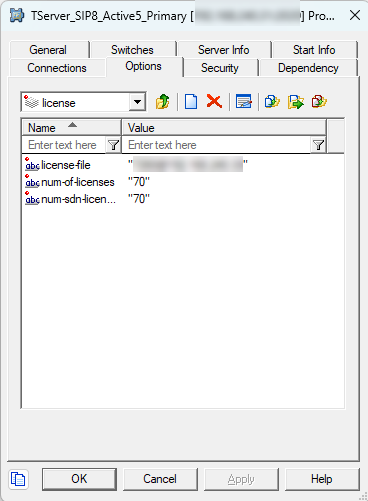
要在 Genesys Configuration Manager 中验证许可证可用性:
-
打开Genesys Configuration Manager。
-
在配置树中导航,找到Genesys T-Server。
-
右键单击T-Server 應用程式,然后选择属性。
-
转到 选项 选项卡。
-
从列表中选择一个许可证。
-
确认是否有足够的许可可用于满足您的监控需求。
验证 genesys t-lib 侦听端口
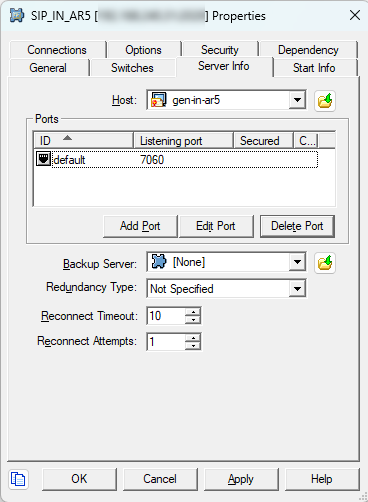
Genesys T-Lib 的侦听端口配置验证方法如下:
-
在 Genesys Configuration Manager 中,通过配置树导航以找到相关的 Genesys T-Lib。
-
右键单击所需的 T-Server Application,然后选择 属性。
-
转到服务器信息选项卡。
-
确定侦听端口编号,并将其提供给NiCE专业服务工程师。
如果您正在为 T-Lib 配置高可用性 (HA),请为 HA 对中的每个应用程式提供侦听端口号。
为 genesys t-lib 配置 RTP 密码
在未使用 CTI 激活的主动 Recording 功能的 VoIP 环境中,必须识别承载呼叫音频的 RTP 流的 IP 地址——有时还需要识别端口。如果 IP 电话的 IP 地址是动态的(例如通过 DHCP 分配),则必须从称为RTP 事件的 CTI 事件中获取此信息。
RTP 事件仅在 cisco CUCM 和 genesys t-lib 配置中受支持,且默认未启用。要激活 RTP 事件报告,您必须在 genesys t-lib 上配置 rtp-info-password 参数。然后,在 NiCE 环境中设置 Genesys 界面中的 RTP 密码 参数时,将使用此密码。
要启用 RTP 事件:
-
在Genesys Configuration Manager中,通过配置树进行导航以找到相关的Genesys T-Lib。
-
右键单击所需的 T-Server 應用程式,然后选择 属性。
-
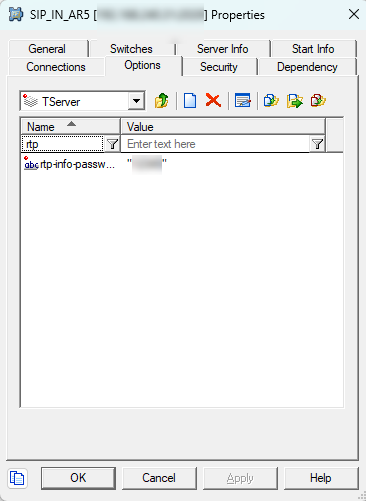
转到选项选项卡,然后选择TServer。
-
使用过滤器找到 rtp-info-password 选项。
-
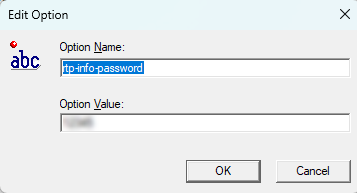
双击 rtp-info-password 以打开编辑选项窗口。
-
在选项值字段中,输入所需的 RTP 密码。
-
单击确定,然后再次单击确定以关闭 TServer 属性窗口。
-
对高可用性 (HA) 对中的每个 T-Lib 重复此过程,并将配置的 RTP 密码提供给 NiCE 专业服务工程师。
准备 AudioCodes SBC
本部分介绍如何准备和配置 AudioCodes 会话边界控制器 (SBC) 以便与 Real-Time Third Party Telephony Recording (Multi-ACD) 集成。
支持的 AudioCodes SBC 版本是 7.4。
本节中描述的程序仅供参考。 AudioCodes 现场工程师必须执行 AudioCodes 准备和配置。
SBC 必须安装有效的 TLS 证书。该证书必须由列于SIPREC 支持的证书颁发机构部分中的受信任证书颁发机构(CA)签署。
工作流程
使用此工作流准备您的 AudioCodes SBC 系统,以便使用 Real-Time Third Party Telephony Recording (Multi-ACD) 进行安全 SIPREC 配置。
步骤 1:验证许可
步骤 2:配置 Proxy Set
步骤 3:配置安全 IP 配置文件
步骤 4:配置 IP 组
步骤 6:配置 SIP Recording
验证许可
验证许可是否有效,以及是否支持 SBC-SIPREC 功能。
-
通过网络连接到 AudioCodes SBC。
-
单击管理菜单。
-
在时间&日期下,展开维护,并选择许可证密钥。
-
在VoIP FEATURES下,验证许可证是否支持 SIPRec 会话。


Configure the Proxy Set(配置代理集)
此过程提供了配置 NiCE CXone AudioCodes SBC 的 SBC 代理集和代理 IP 地址以实现安全连接的指南。
-
在菜单中,单击信令 & 媒介。
-
在拓扑视图下,展开核心实体,然后选择代理集。
-
在代理集列表中,单击新建。
-
在“代理设置”窗口中的常规下:
-
在名称字段中,输入一个名称。
-
从 SBC IPv4 SIP 界面下拉列表中,选择 SIP 界面。
-
从 TLS 上下文名称下拉列表中,选择具有 SBC 证书的 TLS 上下文。
-
-
向下滚动并单击代理地址链接。
-
在Proxy Sets > Proxy Address窗口中,单击New并添加NiCE CXone AudioCodes SBC 的 IP 地址。
-
在 Proxy Address 窗口中,在 GENERAL 下,在 Proxy Address 字段中,enter NiCE CXone AudioCodes SBC IP 地址,并将 Transport Type 设置为 TLS。
-
单击应用。


配置安全 IP 配置文件
-
从“设置”菜单中,转到信令与媒介。在拓扑视图下,展开编码器和配置文件并选择IP Profiles。
-
在 IP 配置文件列表中,单击新建。
-
在列表“IP 配置文件”窗口中的“媒体安全”下,确保将 SBC 媒体安全模式设置为安全。
-
单击应用。


配置 IP 组
验证是否已配置安全 IP 配置文件。 请参阅配置安全 IP 配置文件。
-
在菜单中,单击SIGNALING & MEDIA。
-
在拓扑视图下,展开核心实体,然后选择 IP 组。
-
在 IP 组列表中,单击新建。
-
在“IP 组”窗口中的常规下:
-
在指数字段中,配置下一个序列号。
-
在名称字段中,输入一个名称。
-
从拓扑位置下拉列表中,选择位置。
-
从类型下拉列表中,选择服务器。
-
从Proxy Set字段中,选择此 IP Group 的NiCE CXone Proxy Set。
-
在IP 配置文件字段中,选择之前在配置安全 IP 配置文件中创建的安全 IP 配置文件。
-
在媒体领域名称字段中,选择现有媒体领域名称。
-
-
单击应用。
-
然后单击保存。


导入和导出 SIP Recording 的证书
在此步骤结束时,您需要向 NiCE 专业服务提供:
-
PEM 格式的证书
在导入之前,必须将NiCE CXone AudioCodes SBC 证书保存为 PEM 格式。
-
要将NiCE CXone AudioCodes SBC 证书导入 SBC,请转到 SETUP > IP NETWORK。 在网络视图下,展开安全,然后选择 TLS 上下文。
-
在“TLS 上下文”窗口中,单击受信任的根证书。
-
单击导入。
-
在“导入新证书”窗口中,单击选择文件,然后浏览到 NiCE CXone AudioCodes SBC 证书。验证 NiCE CXone AudioCodes SBC 证书是否为 PEM 格式。
-
单击 确定。
-
在“TLS 上下文”窗口中,单击证书信息。
-
在“证书信息”页面上的证书下,复制证书的文本。 根据此文本创建证书。
-
将 PEM 格式的证书与 CA(如果存在)一起发送给 NiCE 专业服务。


配置 SIP Recording
本部分介绍 SIP 录制启用和 SIP 录制路由配置的程序。
-
在菜单中,单击信令 & 媒介。
-
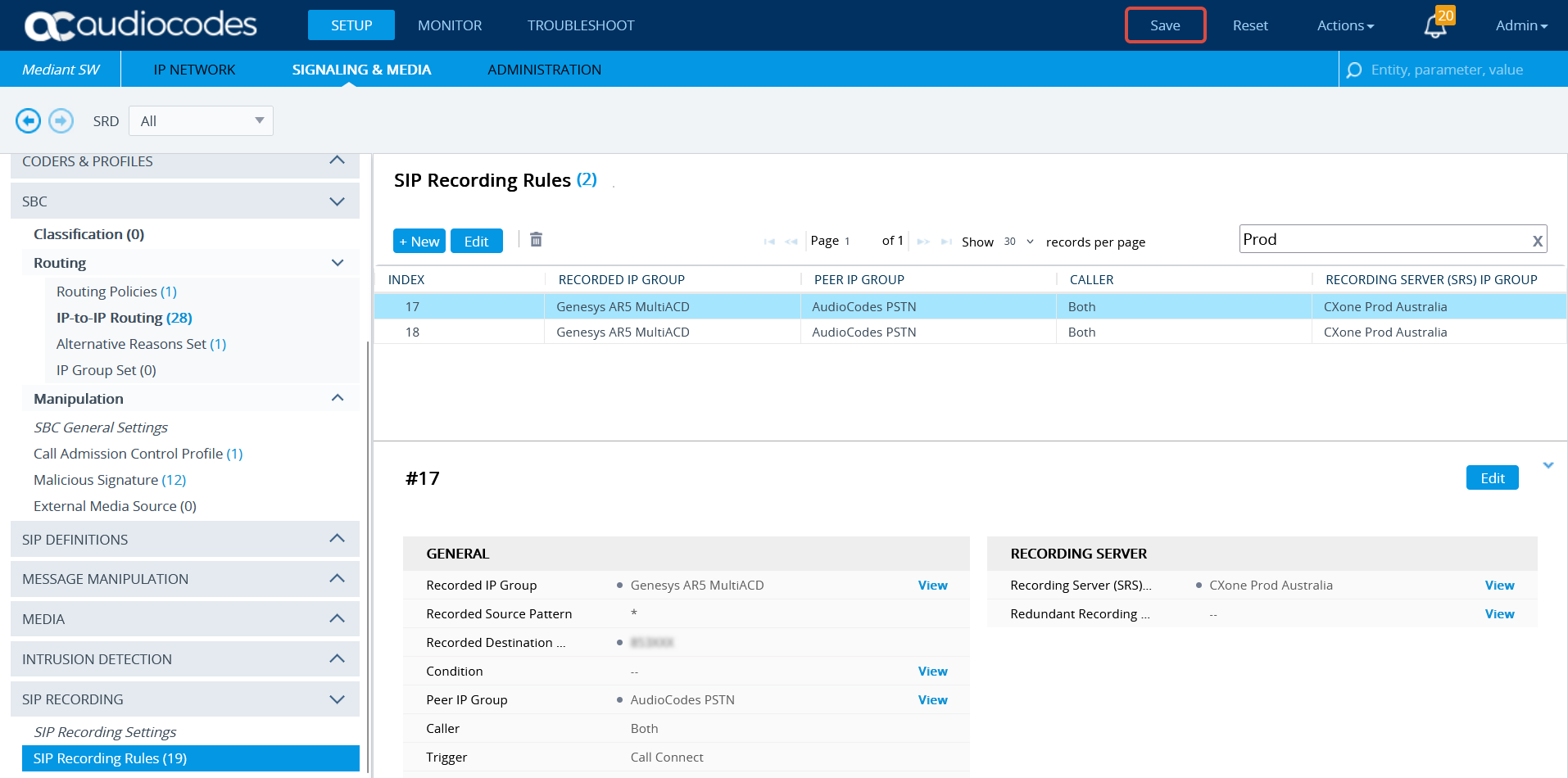
展开 SIP 录制并选择 SIP 录制设置。
-
在常规下,从SIP Recording 元数据格式下拉列表中,选择Legacy或RFC 7865元数据选项。Real-Time Third Party Telephony Recording (Multi-ACD)支持这两个选项。 根据您的偏好进行配置。
-
单击应用。
-
从 SIP 录制 中,选择 SIP 录制规则。
-
在 SIP录制规则区域中,单击新建。
-
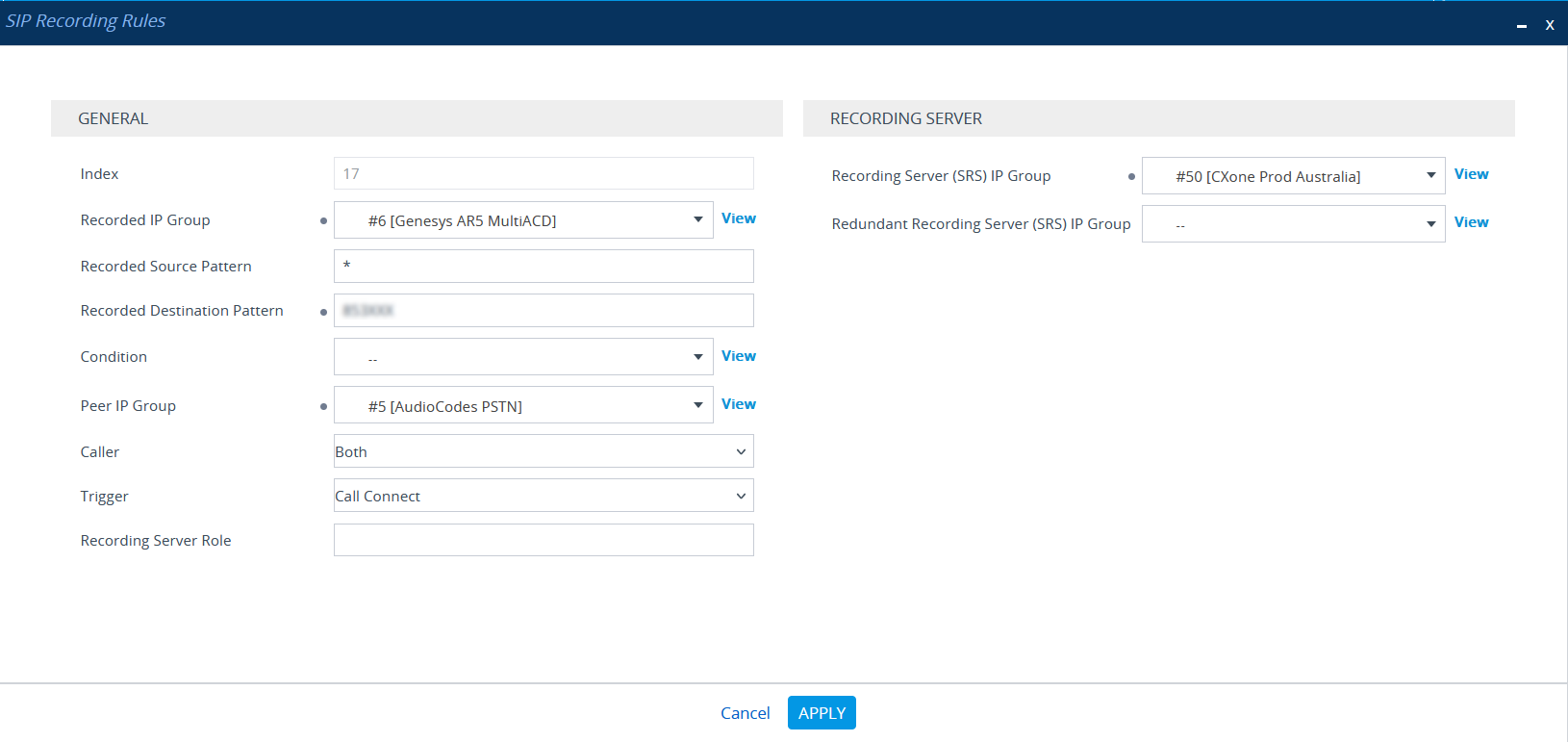
在“SIP 录制规则”窗口中的常规下:
-
从 记录的 IP 组列表中,选择现有坐席端的组 ID。
-
在记录的源模式字段中,输入要记录的源前缀。
-
在记录的目的地模式字段中,输入要记录的目的地前缀。
-
从对等 IP 组列表中,选择服务提供商端的组 ID。
-
从呼叫者列表中,选择这两者。
-
-
在记录服务器下:
-
从记录服务器 (SRS) IP 组列表中,选择之前为记录器创建的 IP 组。 请参阅配置 IP 组。
-
-
单击应用。
-
在 SIP Recording Routing 部分中添加了一行新记录。
-
要保存所有新信息,请单击保存。