

 要以英语查看此页面:
AI Noise Cancellation 可降低电话呼叫中一侧或两侧的背景噪音和回声。 要使用 AI Noise Cancellation,您的管理员必须先为您的系统启用该功能。 然后,您必须将 NiCE CXone Agent Noise Cancellation Extension 添加到 Google Chrome 或 Microsoft Edge。 在这两种浏览器中,您都可以从 Chrome Web Store 下载它。 当您签到 NiCE CXone Agent Workspace (Embedded) (Agent Embedded) 时,可能会看到一个弹出窗口,提示您安装 Agent Noise Cancellation Extension。
当您完成以下步骤后,AI Noise Cancellation 控件将显示在 Agent Workspace (Embedded) (Agent Embedded) 的设置  中。
添加 Agent Noise Cancellation Extension 到 Google Chrome
-
在 Google Chrome 中导航到 CXone Agent 噪声消除
 。

-
单击“添加”以Chrome。
- 在弹出的窗口中,单击添加扩展。
- 在弹出的请求麦克风访问的窗口中,单击允许。
将 Agent Noise Cancellation Extension 添加到 Microsoft Edge
-
在 Microsoft Edge 中,导航至 CXone Agent Noise Cancellation
。 - 如果您尚未为 Edge 启用 Chrome 扩展程序,请单击顶部蓝色栏中的允许从其他商店安装扩展程序。
-
单击获取。
- 在弹出的窗口中,单击添加扩展。
- 在弹出的请求麦克风访问的窗口中,单击允许。
启用麦克风访问
如果您已经安装了 Agent Noise Cancellation Extension,但尚未授予其访问计算机麦克风的权限,则当您使用 登录 Agent Workspace (Embedded) (Agent Embedded)Integrated Softphone 时,会收到一条错误消息。 为您提供麦克风访问权限的选项 Agent Workspace (Embedded) (Agent Embedded) 将被禁用。
要启用此选项,请关注以下针对您的浏览器的步骤。
在 Google Chrome 中
-
在 Google Chrome 的右上角,转到 选项
 > 设置。
-
在左侧菜单中,单击隐私和安全。
-
选择站点设置。
-
在“权限”下,单击麦克风。
-
在"不允许使用麦克风"部分中,找到
 。 这会将其从禁止使用麦克风的扩展列表中移除。
-
单击顶部右侧的扩展程序
 。
-
在
> 选项。 -
在出现的页面上,单击提供麦克风访问。
-
在弹出的窗口中,单击允许。 现在您即可在 Integrated SoftphoneAgent Workspace (Embedded) (Agent Embedded) 中使用 而不会出错。
在 Microsoft Edge 中
-
在 Microsoft Edge 的右上角,转到 设置和更多
 > 设置
 。
-
在左侧菜单中,单击 Cookie 和站点权限。
-
向下滚动到“所有权限”部分。 选择麦克风。
-
在“屏蔽”下,找到
 。 这会将其从禁止使用麦克风的扩展列表中移除。
-
在右上角,转到设置和更多
> 扩展  。
-
在
 > 扩展选项。
-
在出现的页面上,单击提供麦克风访问。
-
在弹出的窗口中,单击允许。 现在您即可在 Integrated SoftphoneAgent Workspace (Embedded) (Agent Embedded) 中使用 而不会出错。
启用遥测数据
如果您使用 ChromeOS,则可启用 Agent Workspace (Embedded) (Agent Embedded) 来访问设备的遥测数据:处理器名称、CPU 使用情况和内存使用情况。 此信息显示在设置中。 要启用此选项,请根据您的浏览器按照以下步骤操作。
在 Google Chrome
-
在 Google Chrome 的顶部右侧,单击 Extensions
。 -
找到
> 其旁边的 选项。 -
打开启用遥测数据。
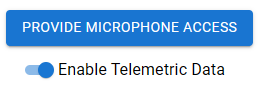
在 Microsoft Edge
-
在 Microsoft Edge 的顶部右侧,单击扩展
。 -
在
> 扩展选项。 -
打开启用遥测数据。