

 Om deze pagina in het Engels te bekijken:
U kunt meerdere ondersteunde agentassistentie-applicaties samen gebruiken in CXone Mpower. Om dit in te stellen moet u één Agent Assist-actie opnemen in uw script voor elke applicatie die u met dat script integreert, zoals weergegeven in het volgende voorbeeldscript. Als u bijvoorbeeld RTIG en AutoSummary gebruikt, dan hebt u twee Agent Assist-acties nodig.
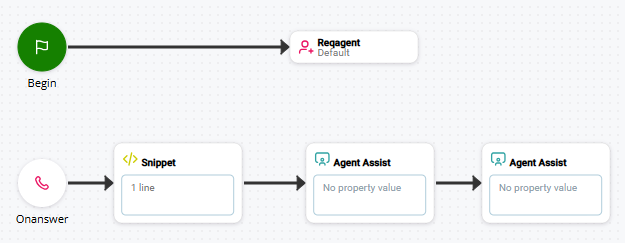
Bij het integreren van meer dan één agentassistentie-applicatie moet u ervoor zorgen dat het juiste configuratieprofiel wordt gebruikt voor elke applicatie. Configuratieprofielen worden gemaakt in Agent Assist Hub. Ze zijn specifiek voor elke agentassistentie-applicatie en bevatten de instellingen voor een groep agents die die applicatie gebruiken. Voor sommige applicaties kunt u één profiel voor alle agents gebruiken. Voor andere hebt u waarschijnlijk meerdere profielen nodig.
Als u één configuratieprofiel hebt voor elke agentassistentie-applicatie, dan is geen speciale configuratie vereist. Wijs voor elke applicatie een configuratieprofiel toe aan een van de Agent Assist-acties en stel het script in conform de eisen van elke applicatie.
Als een of meer van uw agentondersteuningsapplicaties meerdere configuratieprofielen hebben, hebt u een SNIPPET actie met code nodig om te bepalen welk profiel moet worden toegewezen. De fragmentcode Meerdere configuratieprofielen biedt een voorbeeld dat u kunt volgen.
Fragmentcode Meerdere configuratieprofielen
Als u meer dan één configuratieprofiel hebt voor uw agentondersteuningstoepassing, kunt u een variabelevervanging met scriptlogica gebruiken om het juiste profiel door te geven aan de AGENT ASSIST actie. Om dit te doen, heb je een SNIPPET actie in je script nodig vóór de AGENT ASSIST actie, zoals in het volgende scriptvoorbeeld wordt getoond.
Configureer de AGENT ASSIST-actie met scriptlogica die nodig is om het profiel te kiezen.
Gebruik SWITCH-verklaringen om een profiel te kiezen
De volgende code is een voorbeeld dat toont hoe u een RTIG-profiel kunt kiezen op basis van de ACD-skill: Als u iets anders dan skills gebruikt voor uw agentassistentie-applicatie, vervangt u de __skill-variabele met de juiste waarde voor de behoeften van uw organisatie. Dit voorbeeld gebruikt SWITCH-verklaringen, maar er zijn andere besluitvormingsverklaringen die kunnen werken, afhankelijk van de situatie.
ASSIGN TookDefault = "False"
IF RTIGSkillID = ""
{
	ASSIGN RTIGSkillID = "{__skill}"
}
SWITCH RTIGSkillID
{
	CASE 14356691 {ASSIGN RTIGProfile = 1 }
	CASE 14356693 {ASSIGN RTIGProfile = 1 }
	CASE 14356695 {ASSIGN RTIGProfile = 2 }
	CASE 14356696 {ASSIGN RTIGProfile = 2 }
	CASE 14356697 {ASSIGN RTIGProfile = 3 }
	CASE 14356698 {ASSIGN RTIGProfile = 3 }
	CASE 14356705 {ASSIGN RTIGProfile = 3 }
	CASE 14356706 {ASSIGN RTIGProfile = 4 }
	CASE 14356707 {ASSIGN RTIGProfile = 5 }

	DEFAULT {
		ASSIGN RTIGProfile = 1
		ASSIGN TookDefault = "True"
	}
}
SWITCH RTIGProfile
{
	CASE 1 { ASSIGN RTIGProfile = "1 IB Service"}
	CASE 2 { ASSIGN RTIGProfile = "2 IB Sales Enrollment"}
	CASE 3 { ASSIGN RTIGProfile = "3 OB Outreach"}
	CASE 4 { ASSIGN RTIGProfile = "4 OB Sales"}
	CASE 5 { ASSIGN RTIGProfile = "5 OB Service"}
}
In deze snippet-code, is de huidige ACD-skill toegewezen aan de RTIGSkillID-variabele. Deze variabele is geëvalueerd door de eerste SWITCH-verklaring. De CASE waarmee deze overeenkomt, bepaalt welk profielnummer is toegewezen aan de RTIGProfile-variabele. De volgende SWITCH-verklaring vervangt het nummer met de volledige naam van het profiel.
U kunt twee SWITCH-verklaringen combineren en volledige naam van het profiel toewijzen in elke CASE-verklaring. Twee SWITCH-verklaringen hebben maakt het echter gemakkelijker om de profielen te wijzigen die zijn toegewezen aan een team of een groep agents. Dit kan handig zijn, vooral als u een groot aantal ACD-skills hebt. Als u bijvoorbeeld meerdere RTIG-profielen hebt die gericht zijn op verschillende RTIG-gedragingen of woordgroepwaarschuwingen en u er af en toe tussen schakelt, is het gemakkelijker om de naam te wijzigen die verschijnt in één CASE-verklaring dan in de CASE van elke verwante skill.
De eigenschap assistLaunchConfigName van de AGENT ASSIST-actie moet worden geconfigureerd met de naam van het profiel. U kunt de naam invoeren door de eigenschap te configureren met de RTIGProfile-variabele tussen accolades {RTIGProfile}.
Een configuratieprofiel toewijzen aan een actie AGENTASSISTENTIE
- Open in Studio het script dat u wilt gebruiken.
-
 in de actie Agent Assist.
 -
Klik in de linkerkolom op het vinkje
 naast de agentassistentie app of het profiel dat u aan dit script wilt toewijzen.
Een alternatief voor het gebruik van het vinkje is om een variabele te maken in uw Studio script. Gebruik de variabele om de app- of profielnaam door te geven aan de eigenschap Assign Launch ConfiguratieNaam van de actie AGENT ASSIST.
- Klik op Sluiten.
