

 이 페이지를 영어로 보려면:
Noise Cancellation은 전화 통화 중 양쪽 또는 양쪽의 배경 소음과 에코를 줄여줍니다. Noise Cancellation를 사용하려면 관리자가 먼저 사용자의 시스템에 대해 를 활성화해야 합니다. 그런 다음 CXone Mpower Agent Noise Cancellation Extension을 Google Chrome 또는 Microsoft Edge에 추가해야 합니다. 두 브라우저 모두 Chrome Web Store에서 다운로드할 수 있습니다. CXone Mpower Agent for Microsoft Teams에 로그인하면 Agent Noise Cancellation Extension를 설치하라는 팝업이 표시될 수 있습니다.
아래 단계를 완료하면 Noise Cancellation 컨트롤이  의 설정 Agent for Microsoft Teams에 나타납니다.
Agent Noise Cancellation Extension을(를) Google Chrome에 추가합니다.
-
Agent Noise Cancellation Extension의
 Google Chrome로 이동합니다. 이 링크는 NiCE에서 유지하지 않는 외부 사이트입니다.
 -
Chrome에 추가를 클릭하세요.
- 표시되는 팝업에서 확장 프로그램 추가를 클릭합니다.
- 마이크 액세스를 요청하는 팝업이 나타나면 허용을 클릭합니다.
Agent Noise Cancellation Extension을(를) Microsoft Edge에 추가합니다.
-
Agent Noise Cancellation Extension의
Microsoft Edge로 이동합니다. 이 링크는 NiCE에서 유지하지 않는 외부 사이트입니다. - 아직 Edge에 대해 Chrome 확장 프로그램을 활성화하지 않은 경우, 상단의 파란색 막대에서 다른 스토어의 확장 프로그램 허용을 클릭합니다.
-
가져오기를 클릭합니다.
- 표시되는 팝업에서 확장 프로그램 추가를 클릭합니다.
- 마이크 액세스를 요청하는 팝업이 나타나면 허용을 클릭합니다.
마이크 액세스 활성화
Agent Noise Cancellation Extension이(가) 이미 있고 컴퓨터 마이크에 대한 액세스 권한을 부여하지 않은 경우 Integrated Softphone을(를) 사용하여 Agent for Microsoft Teams에 로그인하면 오류 메시지가 표시됩니다. 마이크 액세스를 제공하는 Agent for Microsoft Teams 옵션이 비활성화됩니다.
이 옵션을 활성화하려면 브라우저에 따라 아래 단계를 수행하십시오.
Google Chrome에서
-
Google Chrome 오른쪽 상단에서 옵션
 > 설정으로 이동합니다.
 -
왼쪽 메뉴에서 개인정보 보호 및 보안을 클릭합니다.
-
사이트 설정을 선택합니다.
-
권한에서 마이크를 클릭합니다.
-
마이크 사용이 허용되지 않음 섹션에서 Agent Noise Cancellation Extension을(를) 찾습니다. 그 옆에 있는 제거
 를 클릭합니다. 그러면 마이크 사용이 차단된 확장 프로그램 목록에서 해당 프로그램이 제거됩니다.
 -
우측 상단에서 확장 프로그램
 을 클릭합니다.
 -
Agent Noise Cancellation Extension 옆에서 추가 작업
> 옵션을 클릭합니다. -
표시되는 페이지에서 마이크 액세스 제공을 클릭합니다.
-
표시되는 팝업에서 허용을 클릭합니다. 이제 오류 없이 Agent for Microsoft Teams에서 Integrated Softphone을(를) 사용할 수 있습니다.
Microsoft Edge에서
-
Microsoft Edge 오른쪽 상단에서 설정 및 기타
 > 설정
> 설정  으로 이동합니다.
 -
왼쪽 메뉴에서 쿠키 및 사이트 권한을 클릭합니다.
-
모든 권한 섹션까지 아래로 스크롤합니다. 마이크를 선택합니다.
-
차단에서 Agent Noise Cancellation Extension을(를) 찾습니다. 그 옆에 있는 제거
 를 클릭합니다. 그러면 마이크 사용이 차단된 확장 프로그램 목록에서 해당 프로그램이 제거됩니다.
 -
오른쪽 상단에서 설정 및 기타
> 확장 프로그램  으로 이동합니다.
 -
Agent Noise Cancellation Extension 옆에서 추가 작업
 > 확장 옵션을 클릭합니다.
 -
표시되는 페이지에서 마이크 액세스 제공을 클릭합니다.
-
표시되는 팝업에서 허용을 클릭합니다. 이제 오류 없이 Agent for Microsoft Teams에서 Integrated Softphone을(를) 사용할 수 있습니다.
원격 측정 데이터 활성화
ChromeOS를 사용하면 장치의 원격 측정 데이터(프로세서 이름, CPU 사용량, 메모리 사용량)에 액세스하도록 Agent for Microsoft Teams를 활성화할 수 있습니다. 이 정보는 설정 에 표시됩니다. 이 옵션을 활성화하려면 브라우저에 따라 아래 단계를 수행하십시오.
Google Chrome에서
-
Google Chrome의 오른쪽 상단에서 확장 프로그램
을 클릭합니다. -
Agent Noise Cancellation Extension을 찾습니다. 그 옆에 있는 옵션
> 옵션을 클릭합니다. -
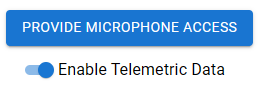
원격 측정 데이터 활성화를 켭니다.
Microsoft Edge에서
-
Microsoft Edge 오른쪽 상단에서 확장
을 클릭합니다. -
Agent Noise Cancellation Extension 옆에서 추가 작업
> 확장 옵션을 클릭합니다. -
원격 측정 데이터 활성화를 켭니다.