このページを英語で表示するには:
Recording Schedulerは、管理者およびビジネスユーザーが、画面アクティビティをキャプチャするための自動スケジュールを作成、表示、管理できるようにします。標準のコールベースのレコーディングポリシーとは異なり、画面レコーディングスケジュールは、アクティブ音声コールとは無関係にデスクトップ画面をキャプチャします。
このページは、公開プレビュープログラムの参加者向けです。
-
画面レコーディングスケジュールは、電話イベントとは独立して動作します。レコーディングは、設定されたスケジュールパラメーターに厳密に基づいて開始および終了します。
-
スクリーンレコーディングスケジュールが正しく機能するには、ScreenAgentをOSLoginを使用するように設定する必要があります。
前提条件
Recordingスケジューラの集中管理
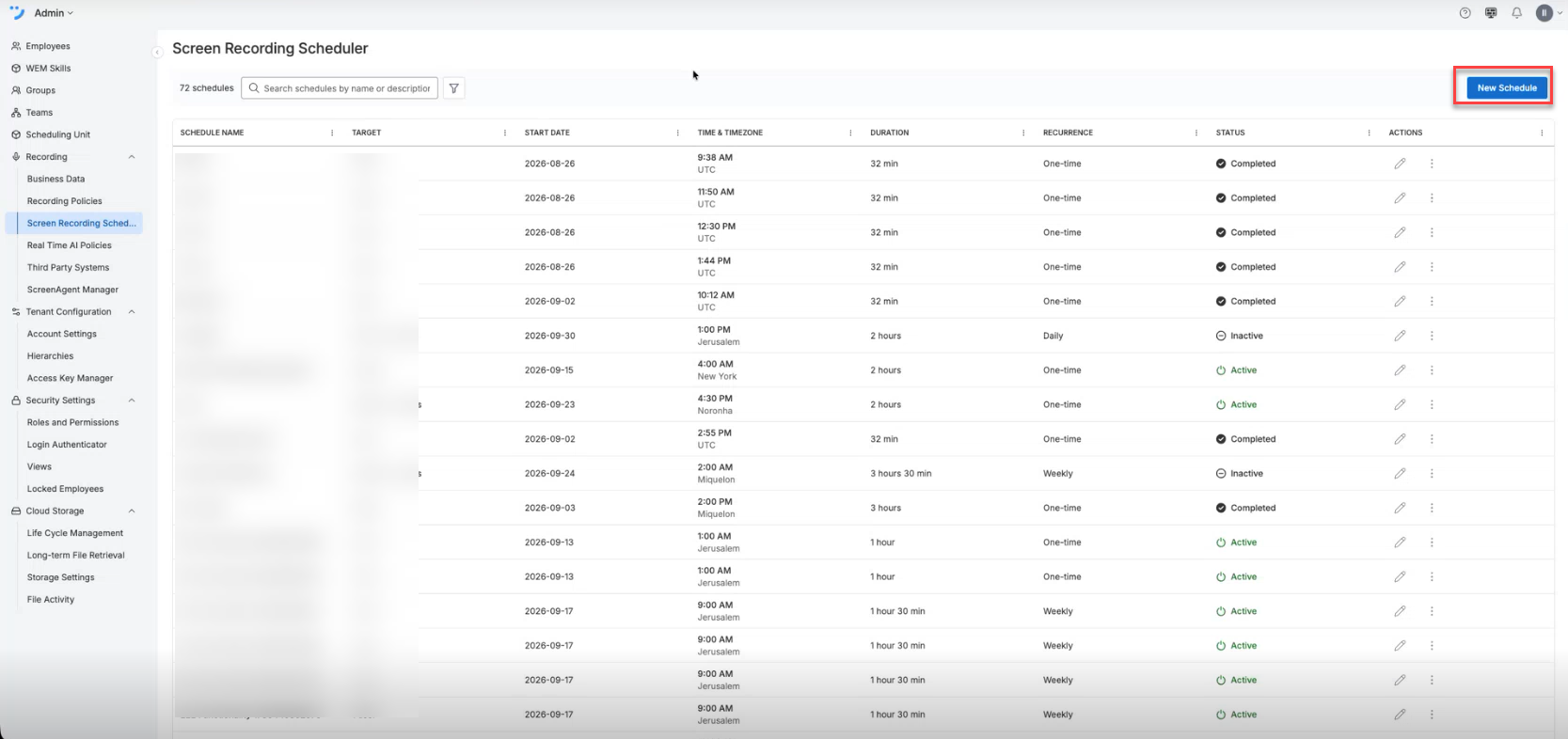
集中ビューには、既存のすべての画面レコーディングスケジュールがテーブルに表示され、スケジュールを作成、更新、または削除するための管理コントロールが提供されます。
| エレメント | 説明 |
|---|---|
| スケジュール名 | 録音スケジュールの一意で説明的な識別子を表示します。 |
| ターゲット | スケジュールの対象となるユーザーおよびteamsの数を表示します。 |
| 開始日 | Recordingスケジュールの実行が開始されるカレンダーの日付を表示します。 |
| 時間とタイムゾーン | 予定された録音の開始時刻と、対応するタイムゾーン参照を表示します。 |
| 継続時間 | アクティブな Recording ウィンドウの合計の長さ(例: 時間と分)を表示します。 |
| 繰り返し | スケジュールの繰り返しの頻度パターン(日次、週次、または特定の曜日など)を表示します。 |
| ステータス | スケジュールの運用状態(例:アクティブ、非アクティブ、完了済み)を表示します。 |
| アクション |
スケジュールを管理するための管理オプション(有効化や削除など)を提供し、グリッドに表示されない説明やターゲット対象のチームおよびユーザーの完全なリストを含む詳細を表示または編集することができます。編集権限を持つユーザーは、編集ビューでスケジュールを開くことができます。編集権限を持たないユーザーには、情報(表示専用)が代わりに表示され、管理オプションは利用できません。 |
スケジュールリストをSort
スケジュールをより速く見つけるために、スケジュールテーブルをSortします。例えば、ステータスで並べ替えると、すべての非アクティブなスケジュールをグループ化できます。
-
移動先:Recording >画面記録スケジューラー。
-
並べ替えの基準にしたい列の見出しをクリックします。
スケジュール名でスケジュールの一覧をフィルターします
検索ボックスを使用して、名前でスケジュールを検索します。このボックスは表の上、スケジュール数の横にあります。
-
移動先:Recording >画面記録 Scheduler。
-
スケジュールを名前で検索ボックスに、スケジュール名の全部または一部を入力します。
スクリーン Recording のスケジュールを設定します
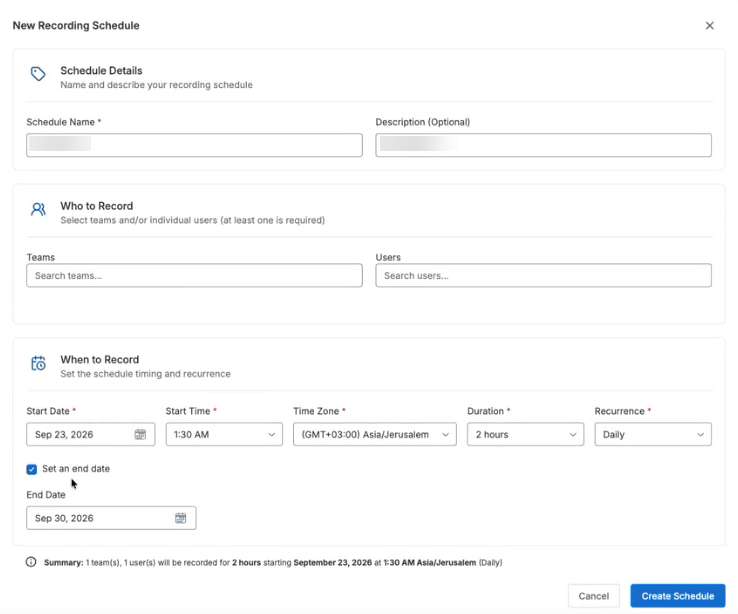
スケジュール設定ダイアログを使用して、画面Recordingスケジュールを作成または編集します。
-
移動先:Recording >画面記録スケジューラー。
-
新規スケジュールをクリックします。
-
スケジュール名ボックスに、スケジュールの一意の名前を入力します。
-
(オプション)説明ボックスで、Recording スケジュールの簡単な説明を入力します。
-
チーム検索ボックスで、必要なチームを検索して選択します。
-
Users検索ボックスで、対象のユーザーを検索して選択します。
-
開始日ボックスでカレンダーアイコンをクリックし、開始日を選択します。
-
開始時刻リストで、Recordingの開始時刻を選択します。
-
Time Zoneリストで、該当するタイムゾーンを選択します。
-
Durationリストで、録音セッションの長さ(最大3時間30分)を選択します。
-
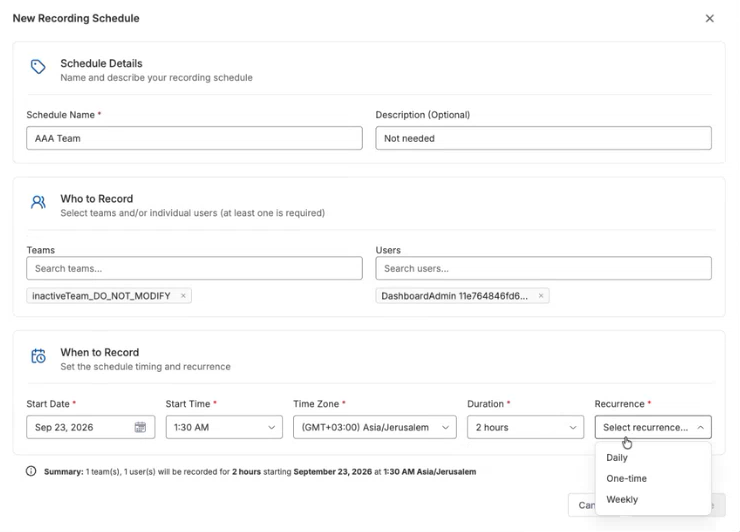
Recurrenceリストで、繰り返しの頻度を選択します。
-
毎日
-
1回
-
週次: スケジュールを実行する曜日を選択します。
-
-
(オプション) End Date ボックスで、カレンダーアイコンをクリックし、スケジュールの終了日を選択します。
-
スケジュール作成をクリックします。
既存のスケジュールを管理
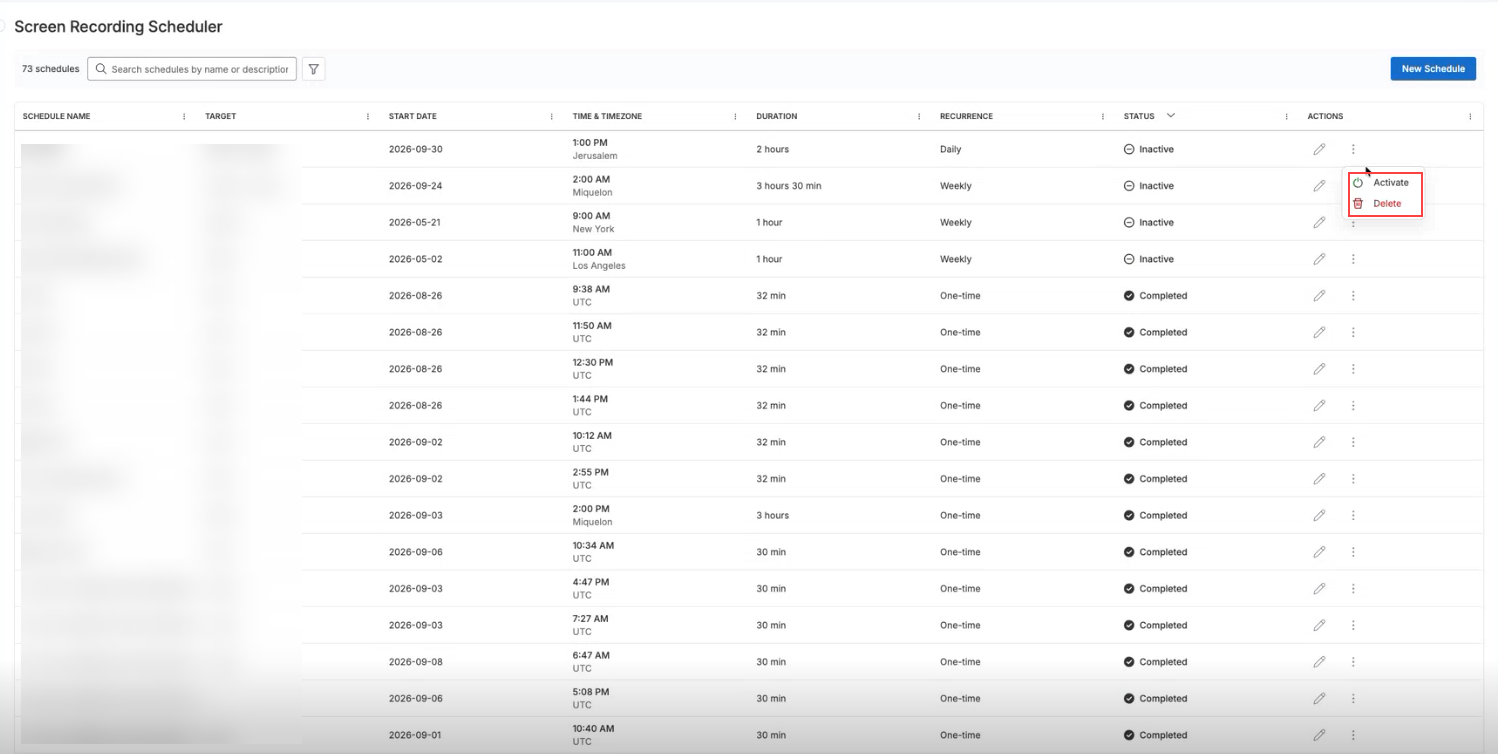
必要な権限を持つ管理者およびユーザーは、管理グリッドから既存のスケジュールを直接アクティブ化、非アクティブ化、または削除できます。編集権限を持たないユーザーにはアクションメニューが表示されず、[Info] ボタンからスケジュールの詳細を表示することのみ可能です。
-
Recording スケジューラのリストで、管理したいスケジュールを見つけます。
-
该行のActions列で、省略記号アイコンをクリックします。
-
次のいずれかのオプションを選択します。
-
アクティブ化: 現在非アクティブなスケジュールを有効にします。
-
削除: スケジュールを削除しますか?確認ダイアログボックスを開きます。スケジュールを完全に削除するには、削除をクリックします。
-