

 このページを英語で表示するには:
このページでは、SecureAuthを外部IDプロバイダー(IdP)として使用してNiCE CXoneシステムの認証を設定する手順を順を追って説明します。
開始する前に
- 以前のようなプロセスを設定したことがなければ、認証と認可のコンセプトと用語の基本理解を取得します。
- NiCE CXoneで認証を扱うのが初めての場合は、NiCE CXone固有のプロセスをレビューしてください
- 人間のユーザーと彼らが必要とするアクセスレベルを考慮してください。 アクセスが多い人ほど、セキュリティレベルを高くするべきかどうかを決定します。
- カスタムパスワード要件、多要素認証 (MFA)、またはその両方を使用するかどうかを決定します。
- 決定した内容をもとに、ログイン認証のリストを作成します。 このリストには、各ログイン認証コードで使用するパスワードの要件とMFAステータスが含まれている必要があります。
- ボットやインテリジェントバーチャルアシスタント(IVA)などのアプリケーションに対する認証と承認を含める必要があるかどうかを検討してください。 その場合、アクセスキーを作成する必要があります。
- SAML 2.0の認証プロトコルについて理解を深めてください。NiCE CXoneは、SecureAuth統合のためにSAML 2.0をサポートします。
- IdPとプロトコルの組合せを評価し、ユースケースとユーザーフローが確実にサポートされ、潜在的な問題を確実に特定できるようになります。 これには、実際のテストを含める必要があります。
- 必要が生じるたびに認証と承認の変更を実装すると、システムに問題が発生する可能性があります。 実装計画を作成することで、これらの問題を回避できます。 NiCE CXoneチームは、この計画プロセスをサポートし、ガイドすることができます。 計画をうまく立てると、実施がよりスムーズになります。
SecureAuthアプリケーションの作成と設定
-
SecureAuth管理アカウントにログインします。
-
「アイデンティティプラットフォーム」ページの左側で、[アプリケーションマネージャー]をクリックします。
-
[アプリケーションの追加]をクリックします。
-
アプリケーションテンプレートのリストから、[SAMLアプリケーション]を選択します。
-
「アプリケーションの詳細」ページで、次の設定を行います:
-
[アプリケーション名] を入力します。 例えば、NiCE CXoneを入力できます。
-
このアプリケーションの[認証ポリシー]を選択します。
-
[データ ストア] を入力して認証し、このアプリケーションへのユーザーアクセスを許可します。
-
このアプリケーションへのアクセスを許可するには、必要な[グループ]を選択します。
-
-
続行をクリックします。
-
[接続の設定]セクションで、[接続タイプ]を[SP開始]に設定し、[投稿による]を選択します。
-
[ユーザーIDマッピング]セクションで、好みに応じて[ユーザーIDプロファイル]フィールドと[名前ID形式]を設定します。 [ユーザーIDプロファイル]フィールドにより、ユーザーのプロファイルの[外部IDNiCE CXone]フィールドに入力する値が決まります。
-
「SAMLアサーション」セクションで、次の設定を行います:
-
[アサーションコンシューマーサービス(ACS)]フィールドに、「https://cxone.niceincontact.com/need_to_change」と入力します。 後でNiCE CXone ログイン認証コードから受け取るACS URLに、この値を変更します。
-
[オーディエンス] フィールドに「https://cxone.niceincontact.com/need_to_change」と入力します。 この値を、後でNiCE CXoneログイン認証コードから受け取るエンティティIDに変更します。
-
[IdP署名証明書]フィールドで[証明書の選択]をクリックし、使用するIdP署名証明書を選択し、[選択]をクリックしてボックスを閉じます。
-
Signing Algorithmフィールドで、SHA1またはSHA2を選択します。NiCE CXoneは両方のオプションをサポートしています。
-
SAMLアサーションの署名 フィールドで、SAMLアサーションの署名を無効にします。NiCE CXoneはこれをサポートしていません。
-
[SAMLメッセージの署名]フィールドで、SAMLメッセージの署名を有効にします。
-
Encrypt SAML Assertionフィールドで、SAMLアサーションの暗号化を無効にします。NiCE CXoneはこれをサポートしていません。
-
-
[アプリケーションの追加] をクリックします。
-
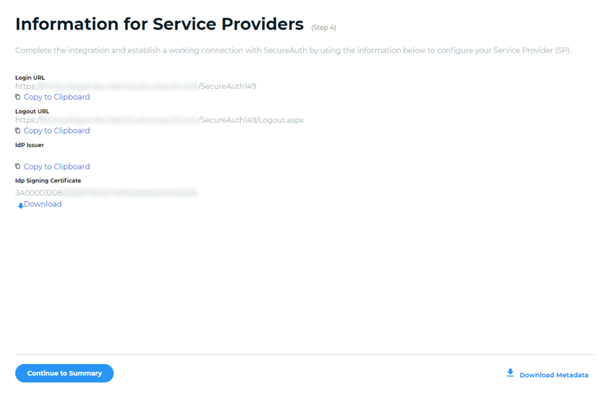
「サービスプロバイダー向けの情報」ページから:
-
ログインURLをコピーします。 これは、NiCE CXoneログイン認証コードのエンドポイントURLに使用されます。
-
IdP署名証明書をダウンロードします。 これは、NiCE CXoneログイン認証コードにアップロードされます。
-
-
[概要に進む]をクリックします。
-
アプリケーションマネージャーに戻るをクリックして、今リストに追加されたアプリケーションを見つけます。
場所を設定する
必要な権限:ロケーション管理の作成
ユーザーが特定のIPアドレスからログインすることを要求する場合は、許可するIPアドレス、IPアドレス範囲、またはIPアドレスサブネットを含む場所を作成します。 ユーザーに設定された場所を要求する場合、そのユーザーはログインするために正しい認証情報とIPアドレスの両方を持っている必要があります。 持っていない場合、ログイン試行は失敗し、エラーが表示されます。 一度に最大20か所の場所を設定でき、場所ごとに最大10個のルールを設定できます。
- アプリセレクター
 をクリックし、以下を選択しますAdmin 。
- 移動先:場所 > 場所の定義。
- 新しい場所をクリックします。
- 場所にわかりやすい名前を付けます。 場所についての詳細を追加する場合は、説明を入力します。
- デフォルト場所として設定またはリモート場所を選択して、場所のタイプを表示します。 デフォルトの場所は1つだけ設定できます。 これらのフィールドは現在、機能には影響しません。選択するのは、自分の参照のためのみです。
-
物理アドレス、国、GPS座標、タイムゾーン、割り当て済グループなど、残りのフィールドを使用して、追加したい他の情報を追加します。 これらのフィールドは現在何にも影響を及ぼさず、そこに入力された情報は自身の参照用としてのみ使用されます。
,割り当て済グループフィールドにグループを追加すると、そのグループに属するユーザーが[割り当て済ユーザー]タブに表示されます。 ただし、場所の設定は適用されません。 ログイン認証コードに場所を割り当てると、その場所はそのログイン認証コードに割り当てられているユーザーに適用され、IPアドレスに基づいてログイン機能が制限されます。 ただし、これらのユーザーは[割り当て済ユーザー]タブには表示されません。
-
場所名フィールドの横にある部門ドロップダウンメニューをクリックします。
-
場所の定義ページで、部門フィルターを選択すると、その部門に割り当てられた場所のみを表示できます。フィルターをクリアすると、再びすべての場所が表示されます。
場所をデフォルト部門から特定の部門に移動できるのは1回のみです。場所が部門に割り当てられて保存された後は、別の部門に移動することはできません。場所がすでにデフォルト部門から移動されている場合、このドロップダウンは無効になっており、変更できません。
-
保存をクリックします。
-
場所の定義ページに戻り、作成した場所をクリックして開きます。
-
自動検出ルールタブをクリックします。
-
新規ルールを作成します。 そうするためには:
-
[新しいルール]をクリックします。
-
ルールにわかりやすい名前を付けます。
-
次の中からルールタイプを選択します。
-
リスト:この場所で許可された特定のIPアドレスのリスト。 例えば、100.0.1.100、100.0.1.101、および100.0.1.102です。
-
範囲:この場所で許可されたIPアドレスの範囲。 例:100.0.1.100-100.0.1.125。
-
サブネット:この場所で許可されたサブネット。 例: 100.0.0.1/32。
-
-
次のいずれかのIPバージョンを指定します。
-
IPV4:32ビットのIPアドレス
-
IPV6:128ビットの16進アドレス。
-
-
前の手順の例の形式に従って、ルール定義フィールドに実際のIPアドレス、範囲、またはサブネットを入力します。 リストを選択した場合は、最大100個のIPアドレスを入力できます。 範囲またはサブネットを選択した場合は、1つの値のみを入力できます。
-
クリック確認。
-
-
必要に応じてルールを追加してください。 最大10個まで追加できます。
-
保存をクリックします。
NiCE CXoneで外部ログイン認証コードをセットアップする
- NiCE CXoneで、アプリセレクターのをクリックして、以下を選択しますAdmin 。
- セキュリティ > ログイン認証コードをクリックします。
- 新しいログイン認証機能システムをクリックします。
- ログイン認証コードの[名前]と[説明]を入力します。
- SAMLを認証タイプとして選択します。
-
ユーザーが特定のIPアドレスからログインすることを要求する場合は、前のセクションで設定した場所を選択します。
- 以前にSecureAuthから取得したログインURLを、ログインオーセンティケーターの[エンドポイントURL]フィールドに貼り付けます。
- [ファイルの選択]をクリックし、SecureAuthから以前に保存した証明書を選択します。
- 割り当て済役割タブを選択し、すべての未割り当て役割の下にある1つ以上の役割をクリックして、作成中のログイン認証コードに割り当てます。
- 保存してアクティブ化をクリックします。
- 作成したログインオーセンティケーターを開きます。
- 次のタスクで必要になるため、エンティティIDとACS URLの両方をコピーします。
SecureAuth設定を完了する
-
SecureAuth管理アカウントにログインします。
-
「アイデンティティプラットフォーム」ページの左側で、[アプリケーションマネージャー]をクリックします。
-
作成した新しいアプリケーションを選択します。
-
接続設定:を編集します。
-
[アサーションコンシューマーサービス(ACS)]フィールドに、ログインオーセンティケーターからコピーしたACS URLNiCE CXoneを入力します。
-
[オーディエンス]フィールドに、ログインオーセンティケーターからコピーしたエンティティIDNiCE CXoneを入力します。
-
ユーザーの外部アイデンティティを設定する
ログインオーセンティケーターを使用する各従業員の外部IDが、SecureAuthの各ユーザーの一意のユーザーIDプロファイル/NameID値と一致するように設定されていることを確認します。
- NiCE CXoneで、アプリセレクターのをクリックして、以下を選択しますAdmin 。
- [従業員] をクリックし、SSOを使用してサインインする従業員を検索します。
- [セキュリティ]タブを選択します。
- SecureAuthから従業員の一意のNameIDを外部アイデンティティフィールドに入力します。
- 完了をクリックします。
SecureAuthシングルサインオンでユーザーアクセスを確認する
-
テストユーザーを1人以上用意し、ブラウザーを開いて https://cxone.niceincontact.com にアクセスしてログインさせます。FedRAMP ユーザーは https://cxone-gov.niceincontact.com にアクセスします。
-
準備ができたら、IdPシングルサインオン設定をすべてのNiCE CXoneユーザーに展開します。
SecureAuthの追加の設定情報については、SAML application integration  を参照してください。