

拡張機会は、スーパーバイザーおよび営業リーダーが、エージェント拡張によって平均セグメント 各セグメントは、コールが別のエージェントに転送された場合や、エージェントが内部でコンサルトのために話す場合など、対話の段階を表します。時間を短縮できる箇所を特定できるよう支援します。メインの改善領域全体で機会をハイライトし、チームがコーチング、リアルタイムガイダンス、プロセスまたはナレッジの改善を優先できるようにします。拡張機会はインタラクション チャネルを通じたエージェントとの会話全体を指します。例えば、インタラクションには音声通話、Eメール、チャット、ソーシャルメディアでの会話などがあります。を分析して、以下を表示します:
-
エージェントコーチングにより、外れ値のエージェントが同僚に近い業績を上げられるよう支援できる場合。
-
mid層のエージェントがCopilot(Live Agent Assist)の利点を得られる場合。
-
これらの改善点が、全体の期間短縮ターゲットにどのように貢献するか。
拡張機会は、エージェントがインタラクション チャネルを通じたエージェントとの会話全体を指します。例えば、インタラクションには音声通話、Eメール、チャット、ソーシャルメディアでの会話などがあります。をより効率的かつ一貫して処理できる箇所を理解するのに役立つように設計されています。ダッシュボードは、全体的な機会から具体的なアクションへと進めるように、高レベルのサマリーウィジェットと詳細なドリルダウンビューを示します。
拡張機会へのアクセス
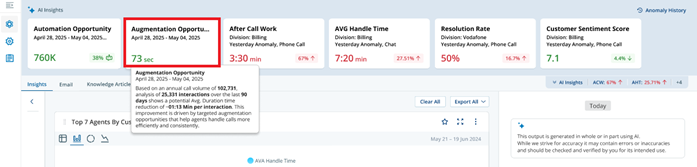
拡張機会 ダッシュボードにアクセスするには、AI Insights セクションに移動し、拡張機会 カードを見つけます。拡張機会 カードをクリックしてダッシュボードを開き、エージェントの効率をどこでどのように改善できるか、特に平均セグメントの長さを短縮する方法について詳細なインサイトを確認します。
-
SettingsページのUserタブへのアクセスは、TenantタブのSettingsページでEnable Automated Insights for Usersチェックボックスを選択した場合のみ利用可能です。
-
拡張機会カードおよびダッシュボードは、設定ページのユーザータブで拡張機会を有効にするチェックボックスを選択した場合のみ表示されます。詳細については、設定トピックを参照してください。
拡張機会ダッシュボード
ダッシュボードは、設定ページのユーザータブで選択された分析期間に基づいて表示されます。拡張機会カードをクリックすると、システムはこの日付範囲を使用してインサイトを表示します。チーム、スキル、チャネル、方向、カテゴリ、キャンペーンなどのその他すべてのフィルターについては、特定の選択を適用しない限り、アプリケーションはデフォルトですべてになります。分析期間の設定方法の詳細については、設定トピックを参照してください。
チーム、スキル、チャネル、方向、カテゴリ、キャンペーンなどのフィルターを使用して、選択した分析期間内でデータをさらに絞り込むことができます。分析期間が1年未満の場合、システムはデータを外挿して年間の増強ポテンシャルを推定します。
拡張機会ダッシュボードでは、以下のことができます。
拡張機会ダッシュボードをフィルターします
拡張機会 ダッシュボードをフィルターして、特定の時間範囲、カテゴリー、チーム、スキル、チャネル、または方向のデータを表示できます。フィルターを使用して、インサイトを絞り込み、関連性のある拡張機会に焦点を当てます。
-
ダッシュボードの上部で、日付範囲フィールドを選択します。プリセットオプションのいずれかを選択してください。
-
過去30日
-
過去60日
-
直近の90日間
-
先月
-
過去X日
-
今日
-
または、カレンダーを使用してカスタム範囲を選択します。例として、開始日として2025年9月23日を、終了日として2025年12月21日をクリックします。
-
-
チーム、スキル、チャネル、方向、カテゴリ、およびキャンペーンのフィルターを選択することもできます。この選択はオプションです。
-
チーム: 1つ以上のteamsを選択します。
-
キャンペーン: 1つ以上のキャンペーンを選択して、ビジネスユニット全体の集計データを表示するのではなく、特定のブランドまたはキャンペーンに関連性ありの商談を分離します。
-
スキル: インタラクションに関連性のある特定のスキルを選択します。
-
チャネル: 音声とチャットのチャネルでフィルターします。
-
方向: インバウンドまたはアウトバウンドの方向を選択します。
-
カテゴリ: 高レベルのインテントカテゴリでフィルターして、請求やアカウント管理などの広範なテーマに迅速に焦点を当てます。
-
-
チーム、スキル、およびキャンペーンドロップダウンには、アルファベット順で一度に最大500件の値が表示されます。リストの下部には、表示されている項目数と選択した項目数が表示されます(例:500件中0件選択)。
-
値を検索するには、ドロップダウンの上部にある検索ボックスに名前の一部を入力します。検索はリストにある500件だけでなく、すべての値を対象とします。1回より多い検索から値を選択することができます。選択した各値はフィルターに表示され、ドロップダウンには選択した数が表示されます。
-
Team、Skills、Campaignの各フィルターにおいて、一度に最大500個の値を選択できます。
-
Team、Skills、またはCampaignでのフィルタリングを停止するには、そのフィルターの横にあるXをクリックします。ダッシュボードには、すべてのTeam、Skills、またはCampaignが含まれるようになります。
-
-
ダッシュボードを選択されたフィルターで更新するには、適用をクリックします。
パイロット向けに精密な補強機会が必要な場合は、狭いフィルターを使用します。例えば、1つのチームと1つのチャネルなどです。
-
すべてのフィルターを削除してデフォルトビューに戻るには、クリアをクリックします。
レビュー 分析期間
分析期間パネルには、選択したフィルター(日付範囲、チーム、スキル、チャネル、方向、カテゴリ、キャンペーンなど)に基づく主要業績評価指標(KPI)が表示されます。これらのKPIは、分析に含まれるインタラクションを要約したものです。
これらのKPIを確認することで、規模、パフォーマンス、および機会のボリュームを簡単に把握できます。また、データセットを理解し、平均期間とセンチメントを比較し、ポテンシャルな最適化の影響を評価するのに役立ちます。
このパネルには以下のKPIが含まれます。
-
合計 Interactions – 分析に含まれる顧客対応の総数です。これは、平均対応時間の外れ値や機会を特定するために使用されるデータセットを表します。
-
平均時間 (MM:SS) – 分析に含まれるすべてのインタラクションにおける平均対応時間です。これは、予想よりも時間がかかっているインタラクションを特定するために使用される基準指標です。
-
平均センチメント – 分析期間中における顧客の全体的なセンチメントスコアを示し、効率とエクスペリエンスの品質との関連性を把握するのに役立ちます。
-
識別されたインテント数 – 検出された個別の顧客インテントの数です。これは、対応の原因となっている問題の多様性を理解するのに役立ちます。
-
特定されたアクション – インタラクション中に取得されたエージェントアクションの数を表します。Actionsには、レコードの更新中、返金の処理、アカウント詳細の提供などのタスクが含まれます。
-
エージェント数 – 分析に含まれる合計エージェント数で、パフォーマンスの比較や外れ値の検出を可能にします。
AIインサイトによる年間影響予測の評価
AIInsights カードは、1年にわたる拡張の潜在的な影響の推定値を提供します。選択した分析期間の対話データを使用し、結果を外挿して平均対応時間を短縮する機会を特定し、関連するコスト削減額と投資収益率(ROI)を算出します。
AI Insightsカードの目的は、オーグメンテーションのビジネス上の価値を理解していただくことです。このカードはポテンシャルな効率向上について明確で定量的なビューを提供するため、コーチング、ナレッジの強化、ワークフローの改善点、およびCopilotガイダンスの優先順位付けを行うことができます。
AI Insights カードには、2つのキー要素が表示されます。
-
平均期間短縮: エージェントパフォーマンスおよび中間層の改善点全体で特定された機会に基づく、インタラクションごとの平均対応時間の推定削減量です。
-
ポテンシャル ROI :分析対象のインタラクション全体で平均処理時間を短縮することによって達成される予測コスト削減額です。この値は、ユーザー設定で選択した通貨を使用します。カードのタイトルには通貨コードが表示されます。例: ポテンシャル ROI (GBP)。
以下のようにカードを使用できます。
-
日付範囲、カテゴリ、チーム、スキル、チャネル、方向、およびキャンペーンについてフィルターを適用します。
-
平均対応時間短縮の機会とポテンシャルROIをレビューして、以下を行います。
-
高いインパクトを持つ最適化の機会を特定します。例えば、AI Insightsカードが次のように表示されているとします。
-
平均時間短縮: 73秒
-
ポテンシャルROI: $19,928
これは、特定された改善点が実施された場合、平均して各対話が73秒短縮される可能性があることを意味します。分析された対話データに基づき、この予測される短縮を推定すると、1年間で約$20Kの節約になると見込まれます。
このインサイトの使用方法
影響度の高い最適化の機会を特定する: 73秒の短縮の大部分が特定のトピック(例:請求問題)によるものである場合、その領域が改善の優先対象となります。
優先してコーチングとプロセスの改善点に取り組む: 節約額の大部分がエージェントパフォーマンス(例:32秒)によるものである場合は、エージェントのコーチングに重点を置くことができます。別の部分が中間層の改善(例:36秒)によるものである場合は、ワークフローの改善、ナレッジコンテンツの更新中、およびCopilotのガイダンスを使用してエージェントをリアルタイムでサポートすることに重点を置くことができます。
データに基づいた業務改善の根拠を構築します。推測するのではなく、次のように言うことができます。「これらの領域を改善することで、1コールあたり約73秒、全体で約20,000ドルを節約できます」。これにより、トレーニング、ツール、またはプロセス変更への投資を正当化しやすくなります。
-
-
コーチングとプロセスの改善点を優先します
-
運用改善のためのデータドリブンな根拠を構築します
-
-
非効率性の主な要因を理解し、期待される節約効果と影響をステークホルダーに伝えるために、ナラティブインサイトを使用します。
優先順位付けのための拡張チャートとウィジェットの使用方法
Augmentationダッシュボードは、複数のチャートとテーブルを集約し、平均期間を短縮するための最も効果的な機会を特定、評価、優先順位付けするのに役立ちます。これらのコンポーネントを構造化されたシーケンスで確認することで、高レベルの洞察から、的を絞ったデータ駆動型のアクションへと進むことができます。
まず、全体平均長さ削減ターゲットチャートから始めることをお勧めします。このチャートは、改善の可能性が最も大きい箇所を明確に示します。合計長さの削減機会を、エージェントパフォーマンスやミッドティア改善点などの主要な要因に分解するため、非効率性が主にエージェントパフォーマンスによるものか、プロセスやナレッジのギャップによるものかを迅速に理解できます。ドーナツチャートの各部分の相対的なサイズは、最初に注力すべき領域を判断するのに役立ちます。それがコーチングと標準化なのか、ワークフローの最適化やCopilotガイダンスの有効化なのかです。
次に、エージェントパフォーマンス差異セクションは、エージェントパフォーマンスの不整合に関連する非効率性を分析するのに役立ちます。差異チャートは、外れ値エージェントと非外れ値エージェントの間に大きなギャップがあるサブトピックを強調表示し、強いコーチングの機会があることを示します。バブルチャートはこれを拡張し、現在の処理時間と削減の機会に基づいて、改善のポテンシャルが最も高い特定エージェントを特定します。次に、テーブルは詳細なエージェントレベルのデータを提供し、これらのインサイトを検証し、サブトピック内でパフォーマンスを比較し、対象を絞ったコーチングアクションを実行できるようにします。これらを組み合わせることで、このセクションは、どこに不整合が存在するか、誰に注意が必要か、どの程度の改善が期待できるかを理解するのに役立ちます。
その後、Mid-Tier Improvement Opportunityセクションに移動し、プロセス、ワークフロー、およびCopilot主導の改善が、どのようにして大規模にAvg. Durationを削減できるかを評価できます。十分位シフトチャートは、Copilotが適用された場合に、パフォーマンスのセグメント全体で対応時間がどのように改善されるかを示しており、通常、最も顕著な向上は中位の十分位で見られます。バブルチャートは、これに基づいて、インタラクションごとの時間削減効果とインタラクション件数を組み合わせることにより、どのサブトピックが最大の効果をもたらすかを特定します。テーブルは、これらのビジュアルを補完するために、詳細なサブトピックレベルの指標を提供し、機会の検証、サブトピック間での効果の比較、および実装の決定の優先順位付けを可能にします。
効果的に優先順位を付けるには、これらすべてのコンポーネントからの洞察を組み合わせる必要があります。まず、期間短縮チャートを使用して非効率性の主要な要因を特定し、次に差異セクションを使用して特定のサブトピックとエージェントが問題に貢献しているかどうかを検証します。最後に、ミッドティアセクションを使用して、プロセスおよびCopilot主導の改善点によるポテンシャルな利益を数値化します。
例えば、デュレーションの分解で中位層の改善点が最も貢献していることが示され、差異チャートで請求関連のサブトピックにおける不整合がハイライトされ、中位層のバブルチャートで請求には高いボリュームと強い時間節約のポテンシャルの両方があることが示されている場合、請求ワークフローとナレッジの改善を優先しつつ、的を絞ったCoachingでエージェントを支援することもできます。
これらのグラフと表を併用することで、最も影響の大きい機会に重点を置き、効率性、一貫性、全体的なパフォーマンスにおける意味のある改善点につながるよう取り組みを進めることができます。
全体平均期間短縮ターゲットのレビュー
全体の平均処理時間削減ターゲットチャートは、さまざまな改善領域が平均処理時間の削減にどのように貢献しているかを理解するのに役立ち、最も効果の高い最適化の取り組みに優先順位を付けることができます。このチャートは、エージェントパフォーマンスとミッドティアの改善によって、どこで時間短縮を実現できるかを明確に可視化して示します。ドーナツチャートには、各改善領域が平均処理時間の合計削減に貢献する割合が表示されます。
-
このチャートには2つのセグメントが含まれています。
-
エージェントパフォーマンス: 紫で示されるこのセグメントは、コーチング、トレーニング、一貫性などのエージェントパフォーマンスの改善点によってもたらされた時間短縮を示します。
-
ミッドティア改善: 薄い青色で示されるこのセグメントは、プロセス、ワークフロー、またはナレッジの強化によってもたらされる時間短縮を示しており、例えば、より良い知識ベースのコンテンツやCopilotガイダンスなどが含まれます。
-
-
各セグメントには以下が表示されます。
-
テーマ名
-
平均 Duration Reductionの値
-
全体の削減量に対する割合の共有
-
セグメントのサイズは、全体の期間短縮ターゲットへの貢献度に比例します。
-
-
持続時間の値は、インタラクションあたりの平均持続時間の短縮を表します。60秒未満の場合は秒単位で表示され(例: 32秒)、60秒以上の場合はMM:SS形式で表示されます。
-
ドーナツの中央にある合計値は、すべての改善エリアにおける平均継続時間短縮機会の統合を表しています。
-
グラフは、日付範囲、チーム、スキル、チャネル、方向、カテゴリ、キャンペーンなどの選択されたフィルターに基づいて動的に更新されます。
チャートの解釈方法
-
Larger segment: 平均対応時間の削減への貢献度が大きいことを示しており、優先的に対応する必要があります。
-
エージェントパフォーマンスセグメントが大きい場合: コーチング、トレーニング、エージェントの一貫性の向上に重点を置きます。
-
Mid-Tier改善セグメントがより大きい場合:ワークフローの最適化、ナレッジコンテンツの強化、またはリアルタイムガイダンスの有効化に重点を置きます。
-
セグメントのサイズは同程度です。エージェントパフォーマンスとプロセスの改善点の両方が同等に貢献しており、バランスの取れたアプローチが推奨されます。
このチャートは、最大の効率化の機会がどこにあるかを迅速に特定するのに役立ち、最も効果の高いアクションの優先順位付けをガイドします。
エージェントパフォーマンス差異
エージェントパフォーマンス差異セクションは、エージェントパフォーマンスの違いが平均対応時間の増加をどのように引き起こしているかを特定する際に、スーパーバイザーおよび営業責任者を支援します。これは、エージェントが同じサブトピックをどのように処理しているかにおける不整合を明らかにし、コーチングの機会を定量化し、パフォーマンスの低いエージェントをチーム平均に近づけることで対応時間をどの程度短縮できるかを推定します。
このセクションでは、インサイトからアクションへ移行するための体系的なワークフローを提供します。
エージェントパフォーマンス差異チャートから開始します。このチャートは、パフォーマンスの高いエージェントと低いエージェントの間に大きなギャップがあるサブトピックをハイライトします。これらのギャップは、不整合な対応によって平均期間が増加中である箇所と、コーチングが最大の効果を発揮できる箇所を表示します。
次に、エージェント別コーチングの機会(バブルチャート)は、どのエージェントが差異に貢献しているか、またコーチングが最も大きな効果を発揮する可能性がある箇所を特定するために役立ちます。
続いて、コーチング機会テーブルが表示され、バブルチャートの背後にある詳細なデータが提供されます。このテーブルを使用して、各サブトピック内でエージェントパフォーマンスを比較し、センチメントをレビューし、より高い精度でコーチングアクションの優先順位を付けてください。
エージェントパフォーマンス差異チャート
このチャートは、各サブトピック内のエージェントパフォーマンスを比較し、不整合がより長い長さを招いている箇所を強調します。
インテント コンタクトが話す、または入力する内容の後にある意味や目的のことで、コンタクトが伝えたいこと、または達成したいことを指します。は3つのレベルに分類されます。 カテゴリ、トピック、サブトピックです。サブトピックは、顧客がビジネスに問い合わせた最も具体的な理由を表します。例えば、「保留の支払い」や「アカウントの閉鎖」などです。これらのサブトピックは、「支払いの問題」などのより広範なトピックにグループ化され、さらに「請求」などの高レベルのカテゴリに分類されます。
-
X軸: 顧客サブトピックを表示します。これらのサブトピックは平均継続時間削減機会の降順で並べられ、最大の影響を持つ機会が最初に表示されます。トップ10のサブトピックのみが表示され、インタラクションボリュームがゼロのサブトピックはチャートから除外されます。例として、チャートに次のサブトピックが表示されているとします。
-
過大請求に関する紹介のお問い合わせ → 1分30秒のポテンシャル削減
-
インターネットの問題が発生しています → 1分10秒のポテンシャルな短縮
-
支払いを行う → 45秒のポテンシャル削減
-
この場合、“Inquiring About Overcharges”は平均期間短縮が最大であるため、左側に最初に表示され、続いて“Having Internet Issues,”、その後に“Making a Payment.”が表示されます。
-
-
このチャートでは、補完的な情報を示すために2つのY軸を使用します。左のY軸は、平均インタラクション長さをMM:SS形式で示し、現在のインタラクションにかかる時間を把握するのに役立ちます。右のY軸は、平均長さ短縮の機会をMM:SS形式で示し、パフォーマンスが改善された場合のポテンシャルな時間節約を表します。
-
このチャートには、エージェントパフォーマンスを比較するための2種類のバーが含まれています。紫色のバーは、長さが長く、パフォーマンスが低いグループである外れ値エージェントの平均長さを表します。ティールのバーは、非外れ値エージェントの平均長さを表し、残りのエージェントのパフォーマンスを反映しています。これらのバー間の差は、各サブトピック内のパフォーマンスのばらつきのレベルを強調しています。
-
チャートには黒い線が重ねて表示され、各サブトピックの推定平均期間短縮の機会を示します。これは、外れ値のエージェントが平均に合わせてパフォーマンスを改善した場合に、どの程度の時間を潜在的に節約できるかを示しています。
-
グラフは、日付範囲、チーム、スキル、チャネル、方向、カテゴリ、キャンペーンなどの選択されたフィルターに基づいて動的に更新されます。
-
すべてのグラフで、最大化
 をクリックして、グラフを全画面表示で表示します。
チャートの解釈方法
-
紫色のバーと青緑色のバーの間の大きなギャップ: サブトピック内のパフォーマンスのばらつきが高いこと、および強いコーチングの機会があることを示しています。
-
高削減ライン値: コーチングによって平均期間を大幅に短縮できるサブトピックを示します。
-
左側のサブトピック(上位ランク): 最大の影響を与える機会を表します。これらは対応時間短縮のポテンシャルによって並べ替えられているためです。
-
ギャップが小さく、削減値が低い場合: より一貫したパフォーマンスとコーチングへの影響の低さを表示します。
このチャートは、パフォーマンスの低いエージェントをチーム平均に近づけることで長さをどの程度短縮できるかを理解するのに役立ちます。
エージェント別Coachingの商談機会(バブルチャート)
エージェント別コーチング商談機会(バブルチャート)は、サブトピックレベルで特定されたインサイトをエージェントレベルのコーチングアクションに変換するため、エージェントパフォーマンス差異チャートを直接拡張したものです。
差異チャートは、他のエージェントよりも大幅に時間がかかっている外れ値エージェントのサブトピックを強調表示することで、パフォーマンスギャップが存在する箇所を把握するのにまず役立ちます。これらのギャップは、コーチングによって平均時間を短縮できる機会を示しています。バブルチャートはこれを基に、どのエージェントがそれらのギャップに貢献しているか、およびコーチングが最も大きな効果を発揮する可能性が高い箇所を示します。
チャート内の各バブルは個人エージェントを表しており、問題領域の特定から特定エージェントへの対応へと移行することができます。
-
X軸は平均期間を表し、これはエージェントの平均セグメントの長さ、つまりエージェントが選択したビューでインタラクションを処理する平均時間を表します。これは MM:SS 形式で表示されます。
-
このメトリックは、エージェントがインタラクションをどれだけ効率的に処理しているかを理解するのに役立ちます。右側に位置するエージェントほど平均対応時間が長く、これはコーチングの機会を表示している場合があります。
-
Y軸は、エージェントの平均対応時間短縮を表します。これは、平均対応時間短縮の機会を指します。これは、エージェントが同等のエージェントの平均に向けてパフォーマンスを改善した場合に、対応ごとに節約できる予測時間です。MM:SS形式で表示されます。
-
このメトリックは、コーチングが最大の改善効果を発揮できる箇所を特定するのに役立ちます。チャートの上位にいるエージェントほど、削減の機会が大きくなります。
-
各バブルのサイズは、全体の平均時間に対するCoachingの影響を表し、全体の平均時間の短縮への影響として測定されます。バブルが大きいほど、Coachingがより大きな全体的な価値をもたらすことができるエージェントを表示します。つまり、バブルが大きいほど、そのエージェントのCoachingの機会に対応した場合に、すべてのインタラクションにおける全体の平均時間の短縮に役立つ度合いが大きくなります。
-
各バブルの色は、エージェントが対応したインタラクションのセンチメントに基づくエージェントのセンチメントパフォーマンスランキングを反映しています。パフォーマンスの低いエージェント(0~20%)からパフォーマンスの高いエージェント(80~100%)までの範囲を表示する凡例が用意されています。
-
凡例には、バブルサイズで示されるエージェントコーチングの機会の最小値と最大値も表示されます。これにより、チャートで表される影響の規模を理解しやすくなります。
チャートの解釈方法
-
右上領域の大バブル: 対応時間が高く、削減ポテンシャルも高いエージェントは、優先度が最大のコーチング候補です。これらのインテントは、ほとんどのインタラクションを自動化できるため、自動化の強い候補です。
-
大のバブルかつ中程度の対応時間: 最も対応が遅いわけではないものの、依然として大きな改善ポテンシャルをオファーするエージェントです。
-
小さい泡:影響が小さいエージェントで、コーチングによって得られる成果が限られる可能性があります。
-
バブルカラーのインサイト:
-
より低いセンチメントスコアは、効率性と品質の両方の問題を表示している場合があります。
-
より高いセンチメントと高い対応時間は、良好なエクスペリエンスを表示する可能性がありますが、非効率な対応も表示しています。
-
Coaching 商談機会テーブル
Coachingの商談機会テーブルは、エージェントパフォーマンス差異チャートおよびエージェント別Coaching商談機会(バブルチャート)の両方の分析結果に基づいてアクションを実行するのに役立つ、詳細なエージェントレベルの洞察を提供します。本テーブルは、これらのチャートを補完するものであり、問題がどこにあるか、誰が責任を負うかを、対応方法と結び付けます。
差異チャートから、パフォーマンスにばらつきのある影響度の高いサブトピックを特定し、バブルチャートから、対応時間が長く、削減ポテンシャルが高いエージェントを特定します。次に、テーブルには、各エージェントが特定のサブトピック内でどのように対応しているかを示すことで、対象を絞ったアクションを実行するために必要な詳細な内訳が示されます。また、Coaching Opportunitiesテーブルから直接コーチングセッションを開始して、特定されたエージェントパフォーマンスのギャップに対応することもできます。詳細については、エージェントのコーチングセッションの開始トピックを参照してください。
表は以下の列で構成されています。
| 列名 | 説明 |
|---|---|
| エージェント名 | エージェントの名と姓を表示し、パフォーマンスデータに関連付けられた特定の個人を識別できるようにします。 |
|
サブトピック |
エージェントのパフォーマンスが評価される顧客サブトピック、すなわちレベル3インテントを表します。 |
| 全体の平均期間に対するCoachingの影響 | このエージェントのコーチングの機会に対応した場合に、すべてのインタラクションにおける全体の平均時間がどの程度短縮されるかを示します。これはエージェントに対する全体的なコーチングの影響を表し、改善の取り組みに優先順位を付ける際に役立ちます。値はMM:SS形式で表示されます。 |
| 平均期間短縮 | エージェントがサブトピック平均に向けてパフォーマンスを改善した場合に、1件のインタラクションあたりで短縮できる予測時間です。値はmm:ss形式で表示されます。 |
| エージェント平均対応時間 | 選択したサブトピックに対するエージェントのインタラクションの平均時間がMM:SS形式で表示されます。これにより、エージェントの現在の効率を評価するのに役立ちます。 |
| サブトピック平均対応時間 | 選択したサブトピックにおけるすべてのエージェントの平均対応時間を、MM:SS形式で表示します。これは比較のための基準として機能します。 |
| 通話量 | そのサブトピックについてエージェントが処理したセグメントの合計数です。量が多いほど、改善によるポテンシャルの影響が大きいことを示します。 |
| エージェントのセンチメント | サブトピック内でCSAT CSATは、製品、サービス、または対応に対する顧客満足度のレベルを測定するために使用される標準的なコールセンターの指標で、通常、顧客の経験直後に収集されます。としてエージェントが対応したインタラクションの平均顧客センチメントです。 |
| サブトピックセンチメント | そのサブトピックにおける、すべてのエージェントの平均顧客センチメント(CSAT CSATは、製品、サービス、または対応に対する顧客満足度のレベルを測定するために使用される標準的なコールセンターの指標で、通常、顧客の経験直後に収集されます。)で、基準として使用されます。 |
| センチメントギャップ | エージェントのセンチメントとサブトピックのセンチメントの差(エージェントのセンチメント - サブトピックのセンチメント)。これにより、カスタマーエクスペリエンスの観点でエージェントがサブトピックの平均より上か下かを識別できます。 |
| コーチングセッション | 選択したエージェントとサブトピックに対して開始されたコーチングセッションの合計数を表示します。コーチングセッションが開始されていない場合、この列は空白になります。セッション数の上にマウスを置くと、最新の5件のコーチングセッションが表示されます。ツールヒントには、ブラウザのタイムゾーンに基づいて、各セッションの日時がDD-MMM-YYYY, HH:MM AM/PM形式で表示されます。この列は、お使いのテナントでコーチング機能が有効になっており、かつコーチング管理の配下で作成権限を持っている場合にのみ表示されます。 |
この表はエージェントコーチング全体の平均期間短縮の降順で並べ替えられているため、改善ポテンシャルが最大のエージェントが最初に表示されます。すべての列が並べ替えをサポートしているため、異なるメトリクスに基づいて表を並び替え、より深い分析を行うことができます。
テーブルの使用方法
このテーブルでは、コーチングの決定を検証し、優先順位を付けるために必要なコンテキストを提供することで、インサイトからアクションへ移行できます。
-
特定のサブトピック内で、高い対応時間に貢献しているエージェントを特定します。
-
エージェントの平均対応時間をサブトピックの平均と比較して、パフォーマンスのギャップを定量化します。
-
コーチングの機会スコアを使用して、最大のポテンシャルインパクトを持つエージェントを優先順位付けします。
-
選択したエージェントとサブトピックのコーチングセッションを作成するには、コーチングを起動を選択します。Coaching アプリケーションは、エージェントとサブトピックが事前に入力された状態で開きます。
-
インタラクション量をレビューして、影響の規模を把握します。
-
改善点が顧客エクスペリエンスを維持または向上させることを確認するために、センチメントとセンチメントギャップを評価します。
エージェントのコーチングセッションを開始する
拡張機会ダッシュボードのCoaching機会テーブルから、エージェントパフォーマンス差異ページから直接、エージェントのコーチングセッションを開始できます。NiCE CXoneは、エージェントとサブトピックのコンテキストが事前入力された状態でCoachingアプリを開くため、詳細を再入力せずにパフォーマンスギャップに対応できます。
開始する前に
以下のことを確認してください。
-
Coaching機能は、Performance Management(New) > 機能 > Coaching の下でテナントに対して有効になっています。
-
コーチング管理の下で、作成権限がユーザーアカウントに割り当てられています。
コーチングの起動オプションとコーチングセッション列は、お使いのテナントでCoaching機能が有効になっており、かつお使いのアカウントがコーチング管理の下で作成権限を持っている場合にのみ利用可能です。いずれかの条件が満たされない場合、NiCE CXoneはコーチングの起動オプションとコーチングセッション列の両方を非表示にします。
Coaching 商談機会テーブルからCoachingを起動
-
コーチング商談機会テーブルで、コーチングしたいエージェントとサブトピックの行を見つけます。
-
行の右側にあるコンテキストメニュー(⋮)をクリックし、Coachingを起動を選択すると、新しいブラウザタブでCoachingアプリケーションが開きます。エージェントパフォーマンス差異ページはそのまま開いたままで変更されません。
-
新規タブの参加者フィールドをレビューします。このフィールドはNiCE CXone選択した行のエージェントで事前に入力されます。
-
目標フィールドを確認します。このフィールドには、NiCE CXoneによって、サブトピック名、エージェントの平均期間、ギャップ、サブトピックベンチマークを含むコーチングの機会のサマリーが事前に入力されます。これらはそれぞれ、その大きさに応じた形式で表示されます(例: 5:11分または1:15:30時間)。
-
拡張機会ダッシュボードのチャットパネルを確認してください。そこでは、NiCE CXoneが、コーチングセッションがエージェントおよびサブトピックに対して開始されたこと、また新しく開いたタブで残りの詳細を完了する必要があることを示す確認メッセージを記録します。
-
Coaching アプリケーションタブで、重視エリアや動作などの残りのセッションフィールドを入力し、保存または確認のために送信をクリックして、セッションの設定を終了します。
NiCE CXoneは、コーチングセッションをCoachingアプリケーションに保存し、該当するエージェントおよびサブトピック行のコーチングセッション列に表示されている件数に1を加算します。
Mid-Tier改善機会
中位改善機会セクションは、プロセス、ワークフロー、およびCopilot支援による改善を通じて平均対応時間を短縮する方法を特定するのに役立ちます。これは、ライブエージェントアシストなどのリアルタイムガイダンスが、特にmidパフォーマンスのインタラクションセグメントにおいて効率をどのように向上させるかを示しています。
このセクションのグラフとテーブルは、InsightsからActionsまでのガイド付きワークフローとして連携するように設計されています。
まず、Mid-Tier Improvement Opportunity(Decile Shift Chart)から確認します。これは、Copilotを適用した場合に、インタラクションのデサイル全体で平均Durationがどのように改善するかを示します。これにより、特に中間層のセグメント(デサイル3~8)において、インタラクションが通常約1デサイル分改善する、改善点がどこで発生するかを理解できます。
次に、高インパクト Copilot ターゲット(バブルチャート)は、優先順位を付けるべきサブトピックを特定するのに役立ちます。これは、コールごとの時間短縮効果とインタラクション量を組み合わせて、全体的な影響が最も大きい領域を強調表示します。
この後には、高インパクトCopilotターゲット表が続き、これによりアクションを実行するために必要な詳細な分析が提供されます。これにより、チャートから得られた知見を検証し、サブトピックを並べて比較し、実装の取り組みをどこに注力すべきかについて情報に基づいた意思決定を行うことができます。
Mid-Tier改善機会(十分位シフトチャート)
ミッドティア改善機会チャートは、Copilotの前後における平均対応時間を、エージェントパフォーマンスの十分位数別に表示します。このチャートは、Live Agent Assist(Copilot)などのミッドティアサポートを適用した際にインタラクションがどのように改善するかを示しています。
このチャートは主にmid階層の十分位数(通常は第3~第8十分位数)に焦点を当てており、そこで最も大きな改善点が見られます。
-
X軸は、持続時間に基づいてランク付けされたインタラクションのグループを表す十分位数(1~10)を表示します。十分位数は、インタラクションを10個の等しいグループに分割し、各グループはサブトピック内のインタラクションの10%を表します。このモデルでは:
-
十分位数1〜2は、最も速いインタラクションを表します
-
デシル3~8は、中間層のインタラクションを表します。
-
十分位数9~10は、最も遅く、最も複雑なインタラクションを表します
このチャートは主に、改善の最大の機会があるmid階層部分(デシル3~8)に焦点を当てています。
-
-
Y軸は、平均対応時間(MM:SS)を表示し、各十分位内でインタラクションの処理に要した平均時間を示します。これにより、Copilotを適用する前後でインタラクションの長さがどのように変化するかを比較できます。
-
Copilotの影響を2つのバーを使用して、各十分位に表示します。
-
青いバーは、ベースライン パフォーマンスを示す変更前の平均期間を表します。
-
緑色のバーは、Copilotガイダンスを適用した場合の処理時間の改善を示す適用後の平均対応時間を表しています。
-
青色バーと緑色バーの差は、ミドルティアの改善点によって実現された処理時間の短縮を示しています。
-
-
チャートの上部には、サマリーメトリックが影響の全体ビューを提供します。
-
Copilot 平均保存時間は、すべての十分位にわたるインタラクションごとの平均保存時間を示します。
-
平均期間(変更前)は、Copilotを適用する前の基準となる平均処理時間を表します。
-
平均対応後時間は、Copilotを適用した後の、改善された平均処理時間を示します。
-
-
すべてのグラフで、グラフを全画面表示で表示するには、最大化
をクリックします。
チャートの解釈方法
-
中間層の十分位数(3〜8): 最も顕著な改善点を表示し、Copilotが最も大きな影響を与える箇所を示します。
-
青色バーと緑色バーの間のShift: インタラクションが1デシル左方向にシフトすることでどのように改善され、より優れたパフォーマンスのインタラクションに近づくかを示します。
-
上位の十分位:依然として改善の効果はありますが、複雑さに応じて効果は異なる場合があります。
Copilotを適用した場合に、インタラクションセグメント間でパフォーマンスがどのように変化するかを理解するのに、このチャートが役立ちます。
高影響度Copilotターゲット(バブルチャート)
高インパクトCopilotターゲットチャートは、Copilot主導の改善によって最大の効果が得られるインタラクションサブトピックを特定するのに役立ちます。このチャートは、中位層改善機会(十分位シフトチャート)から得られたインサイトを基に、全体的なパフォーマンスの改善を具体的で実行可能な優先事項に変換します。
十分位チャートは、パフォーマンスセグメント全体でインタラクションの所要時間がどのように改善されるかを示しますが、このチャートは、インタラクションごとの時間短縮と年間インタラクション量を組み合わせることで、中位層の改善をどこに適用すべきかを優先付けするのに役立ちます。これにより、全体で最大の効果をもたらすサブトピックに焦点を当てることができ、Copilotの実装が的確かつ効果的であることを保証します。
-
チャート内の各バブルは、インテント(サブトピック)を表しており、レベル3インテントとも呼ばれます。これにより、異なるタイプのインタラクション間で予想されるCopilotの影響を比較できます。
-
X軸には、各サブトピックのCopilot平均期間保存しました (MM:SS)が表示されます。これは、Copilotが各インタラクションで節約できる平均時間を表します。右側にあるサブトピックほど、各インタラクションでの時間短縮が大きいことを表示しています。
-
Y軸にはAnnual Interactionsが表示され、これは各サブトピックの予測年間インタラクション量を示します。チャート上でより上に位置するサブトピックほど、改善のポテンシャルが大きくなります。
-
各バブルのサイズは、全体の平均時間短縮機会の影響度を表しており、これはインタラクションあたりの平均節約時間とインタラクション量を組み合わせたものです。バブルが大きいほど、改善点が大規模な全体の時間節約につながるサブトピックであることを示しています。
-
各バブルのサイズは、Copilot全体平均期間短縮を表し、サブトピックが平均期間短縮に対して持つ全体的な貢献度を示します。大きいバブルは、Copilotがより大きな全体的な影響を実現できるサブトピックを表示し、小さいバブルはより低い全体的な影響を表示します。
-
各バブルの色は、Copilot年間節約時間(%)の割合を表し、各サブトピックが年間の総節約時間にどれだけ貢献しているかを示しています。色は範囲ごとに分類されており(例:0~20%から80~100%まで)、影響度の高い領域を迅速に特定できます。
-
凡例は、チャートの解釈をサポートするために提供されています。 以下の情報が表示されます。
-
年間削減時間の割合に応じたカラーレンジ
-
全体への影響の最小値と最大値で、バブルサイズの規模を把握するのに役立ちます。
-
-
チャート内のすべての値は、クエリビルダーで選択された日付範囲、チーム、スキル、チャネル、方向、カテゴリ、キャンペーンなどのフィルターに基づいて動的に更新され、分析対象の特定のデータセットがインサイトに反映されるようになっています。
チャートの解釈方法
-
チャートの右上領域に位置するバブルは、最もインパクトの大きいポテンシャルを表します。これらのサブトピックは、高い平均処理時間、デュレーション削減のための高いポテンシャル、および高いインタラクション量を兼ね備えており、Copilot実装のために優先すべき最も価値のある領域となっています。
-
X軸でより右側に位置するサブトピックは、Copilot 平均期間保存しましたがより大きいことを表示します。これらは、各インタラクションでCopilotがより多くの時間を節約すると予想されるサブトピックです。
-
Y軸でより高い位置にあるサブトピックは、より大きな年間Interactionsを表示します。これらは、やり取りがより頻繁に発生するため、適度な時間の節約でも大きな年間影響をもたらすことができるサブトピックです。
-
より大きなバブルは、Copilot全体平均対応時間削減が大きいサブトピックを表示します。これらは、すべてのインタラクションにおける平均対応時間の削減に対する全体的な影響が強いため、優先順位付けに最適な候補となることが多いです。
-
各バブルの色は、そのサブトピックが貢献した年間合計時間削減量の割合を表しています。パーセンテージ値が高いサブトピック(色のスケールで示されています)は、全体の効率向上により大きく貢献するため、優先度を高く設定する必要があります。
高影響Copilotターゲット – 表
高インパクト Copilot ターゲットテーブルは、Copilotインパクトのサブトピックレベルにおける詳細な内訳を示します。これはバブルチャートを補完するものであり、同じインサイトを正確な数値で提示することで、より深い分析と検証を可能にします。
バブルチャートは影響度の高い機会を視覚的に特定するのに役立ちますが、表はそれらの可視化の後にある正確なメトリクスを提供し、より的確な意思決定を可能にします。
表は、デシル・シフト・チャートとバブル・チャートの両方からの知見を実用的なデータに結び付ける、分析における最終ステップとして機能します。
-
Decile Shift Chartから、インタラクションセグメント全体でパフォーマンスがどのように向上するかを理解できます。
-
バブルチャートから、最大の影響をもたらすサブトピックを特定します。
-
表から、それらの機会を検証して優先順位付けするために必要な詳細な内訳を取得できます。
表は、以下の列から構成されています。
| 列名 | 説明 |
|---|---|
|
サブトピック |
分析対象の顧客サブトピック(レベル3のインテント)です。 |
| Copilot 全体平均持続時間の削減 | Copilotが適用された場合の、そのサブトピックの処理時間の合計平均削減量です。これは、そのサブトピックのすべてのインタラクションにおける全体的な影響を反映しています。 |
| サブトピック平均期間 | Copilotを適用する前のサブトピックの現在の平均処理時間(MM:SS形式で表示)です。 |
| Copilot 平均期間保存しました | Copilotが適用された場合の、インタラクションあたりの平均保存しました時間は、MM:SS形式で表示されます。これはコールごとの効率向上を表します。 |
| Copilot 年間保存しました時間 (%) | 年間の時間節約の合計に対してサブトピックが貢献する割合です。これにより、全体的な効率性の向上を促進する上でのサブトピックの相対的な重要性を理解するのに役立ちます。 |
| Interaction Volume | サブトピックのインタラクションの合計数です。ボリュームが高いほど、改善点を適用した際のポテンシャルインパクトが大きいことを表示します。 |
この表は任意の列で並べ替えることができ、さまざまな視点からデータを分析できます(例:最大の時間削減、最大のボリューム)。値は、日付範囲、チーム、スキル、チャネル、方向、カテゴリ、キャンペーンなどの選択されたフィルターに基づいて動的に更新されます。
フィルターの組み合わせが十分なデータを返さない十分位がある場合、その十分位は省略されるか、空のバーの代わりにデータ不足状態で表示される場合があります。
テーブルの使用方法
表を使用して、各サブトピックの正確な数値を確認することで、High-Impact Copilot Targetsバブルチャートからの洞察を検証します。バブルチャートは高インパクトな機会を視覚的に示しますが、表では、期間短縮、ボリューム、年間節約時間の割合などの詳細なメトリクスを使用して、これらの洞察を確認できます。
次に、この表を使用すると、サブトピックを並べて比較できます。複数のメトリックを同時に表示することで、各サブトピックの相対的な影響を評価し、Copilotの効率向上とスケールの間で最高のバランスをオファーするものを判断できます。
Copilot 件の機会のうち最も影響力の大きいものを特定するには、次の主要な要因を確認して表を使用することもできます。
-
Copilot インタラクションあたりの保存しました平均時間: Copilot が各インタラクションでどれだけの時間を節約できるかを理解するのに役立ち、そのサブトピックにおける効率の改善を把握するのに役立ちます。
-
インタラクション量:サブトピックの発生頻度を示し、影響の規模を評価するのに役立ちます。
-
Copilot 年次時間保存しました(%): 各サブトピックが全体の年間効率向上にどれだけ貢献しているかを示し、より価値の高いCopilotの機会を優先するのに役立ちます。
これらの要因を組み合わせることで、Copilotが高い効率向上と大規模な影響の両方をもたらすことができるサブトピックを優先順位付けできるため、最適化の取り組みが全体として最大の効果をもたらす領域に確実に集中するようになります。