このページを英語で表示するには:
ノード表示
Node Watchは、管理者およびスーパーバイザーに、テナントのDesktop Discovery Clientのヘルスステータスを一元的に表示する統合ビューを提供するダッシュボードです。エージェントを検索フィールドでエージェントを検索できます。
前提条件
-
Node Watch機能にアクセスするには、CXoneテナントでDesktop Discoveryアプリケーションを有効にする必要があります。NiCE CXoneアプリケーションを有効にするには、テナントの管理を参照してください。
-
リストからDesktop Discoveryを選択し、トグルスイッチをオンにしてから、機能のリストからDesktop DiscoveryAdvancedを選択する必要があります。
-
Node表示を管理するには、表示権限を持つユーザーがダッシュボードを表示できます。エージェントおよびその他のユーザーについては、権限を参照してください。
テナントでアプリケーションが表示されない場合は、NiCEサポートチームにお問い合わせください。
アクセスノード表示
移動先:Workforce Engagement > Desktop Discovery > クライアント管理 > Node Watch。
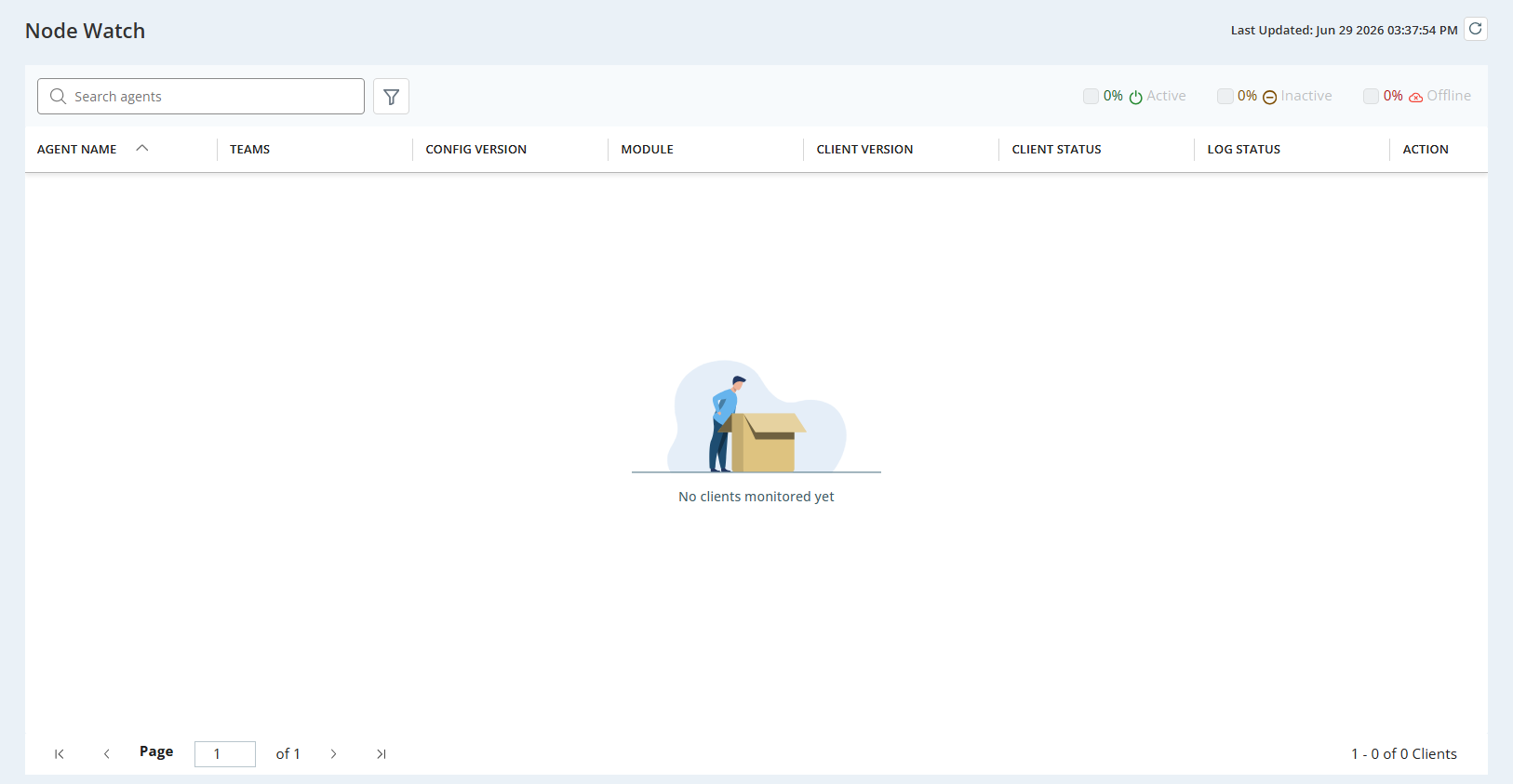
テナントにDesktop Discoveryクライアントがない場合、ノード表示ページには「データなし」と表示されます。
最新のNode Watchデータを取得するには、ページの右上隅にある更新アイコン( )をクリックします。テナントに1つ以上のDesktop Discoveryクライアントがある場合、Node Watchページには、Desktop Discovery Clientの現在の状態を反映した、あらかじめ入力されたエージェント情報が自動的に表示されます。
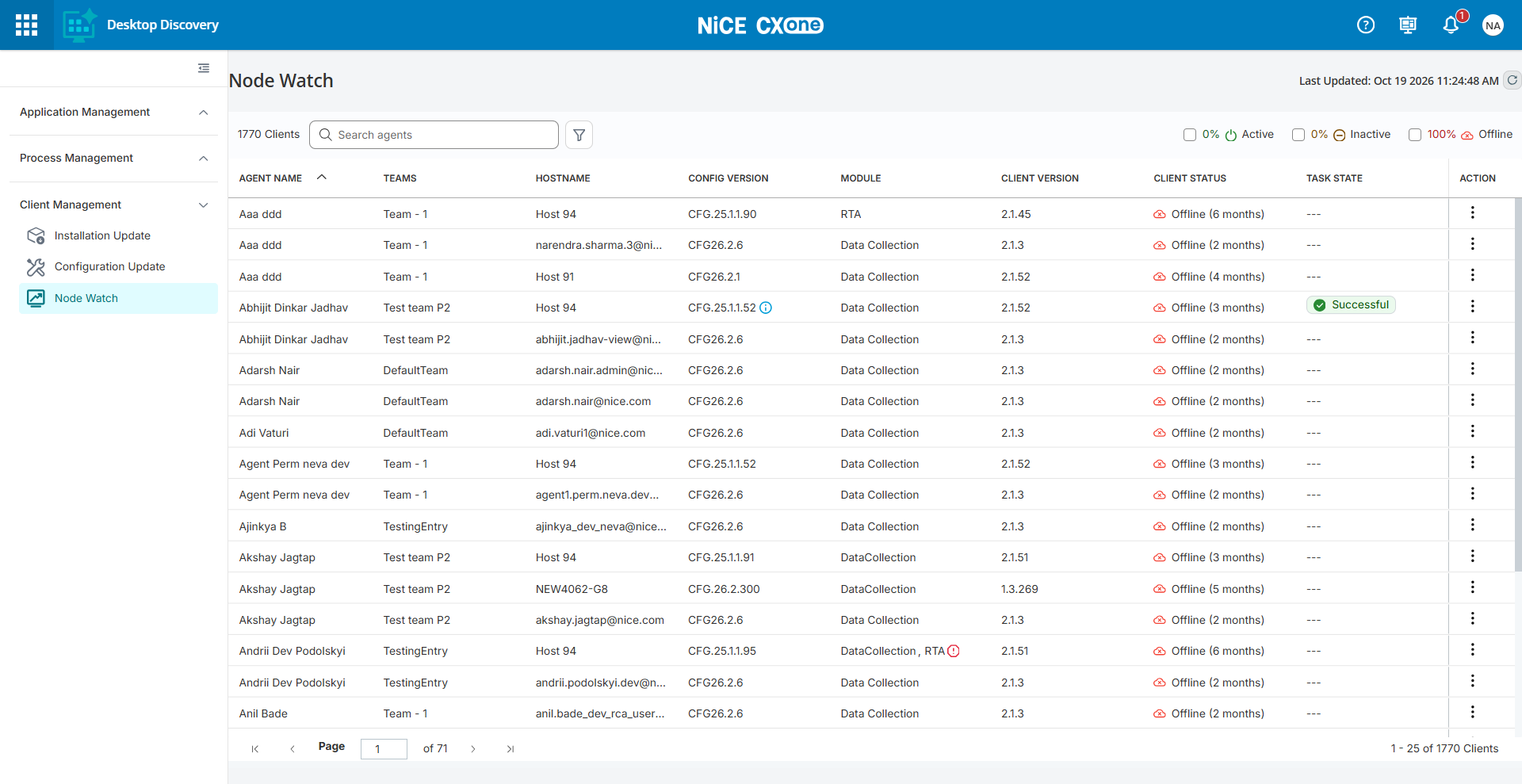
ノード表示ページには、次の情報が表示されます。
|
列 |
詳細 |
|---|---|
|
エージェント名 |
エージェントの名前。 |
| チーム |
エージェントが所属するチーム名です。 |
| ホスト名 | エージェントのシステムのデバイス名です。 |
| 設定バージョン | エージェントに割り当てられたコンフィグレーションバージョンです。 |
| モジュール | エージェントに割り当てられたモジュール。 |
| クライアントバージョン | エージェントに割り当てられたクライアントバージョンです。 |
| クライアントステータス |
クライアントの現在のステータスです。以下のオプションが利用可能です。
エージェントが非アクティブまたはオフラインの場合、システムはエージェントが最後にアクティブであった時点からの経過時間を表示します。 |
| タスク状態 |
ログ設定タスクの現在の状態です。以下のオプションが利用可能です。
|
| アクション |
以下のアクションを実行できます。
|
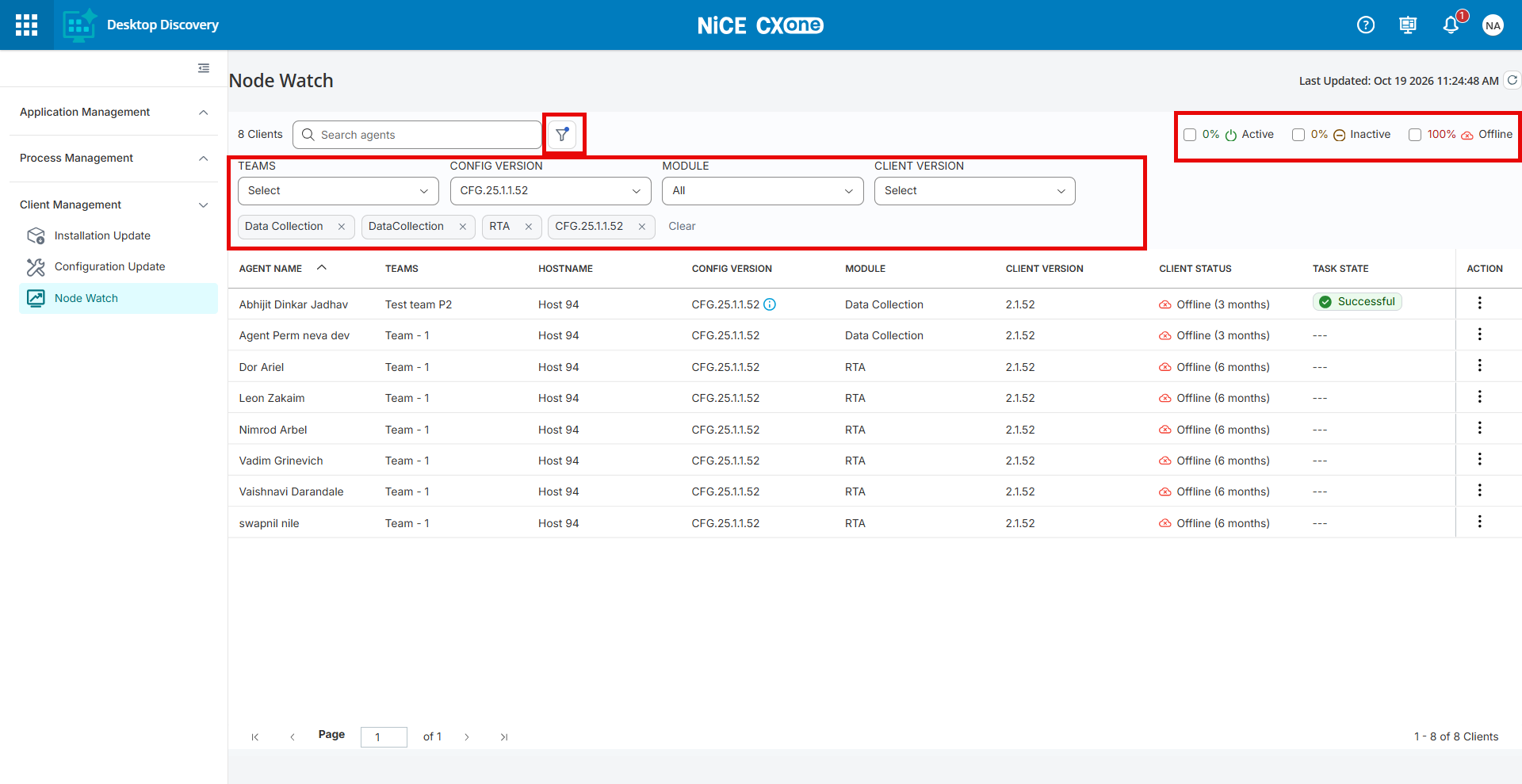
フィルターを適用する
必要なデータを表示するために、フィルターを適用できます。
-
移動先:Workforce Engagement > Desktop Discovery> クライアント管理 > Node Watch。
-
フィルター
 アイコンをクリックします。
-
以下のフィルターを適用して結果を表示します。
-
チーム: 「チーム」ドロップダウンを開き、1つ以上のチームオプションを選択します。
-
設定バージョン: 設定バージョンドロップダウンを開き、1つ以上の設定バージョンオプションを選択します。
-
モジュール:モジュールドロップダウンを開き、1つ以上のモジュールオプションを選択します。
-
クライアントバージョン: クライアントバージョンドロップダウンを開いて、1つ以上のクライアントバージョンオプションを選択します。
-
-
クライアントステータスに基づいてデータを表示するには、必要なチェックボックスを選択します。次のオプションが利用可能です。
-
アクティブ
-
非アクティブ
-
オフライン
-
ログ設定
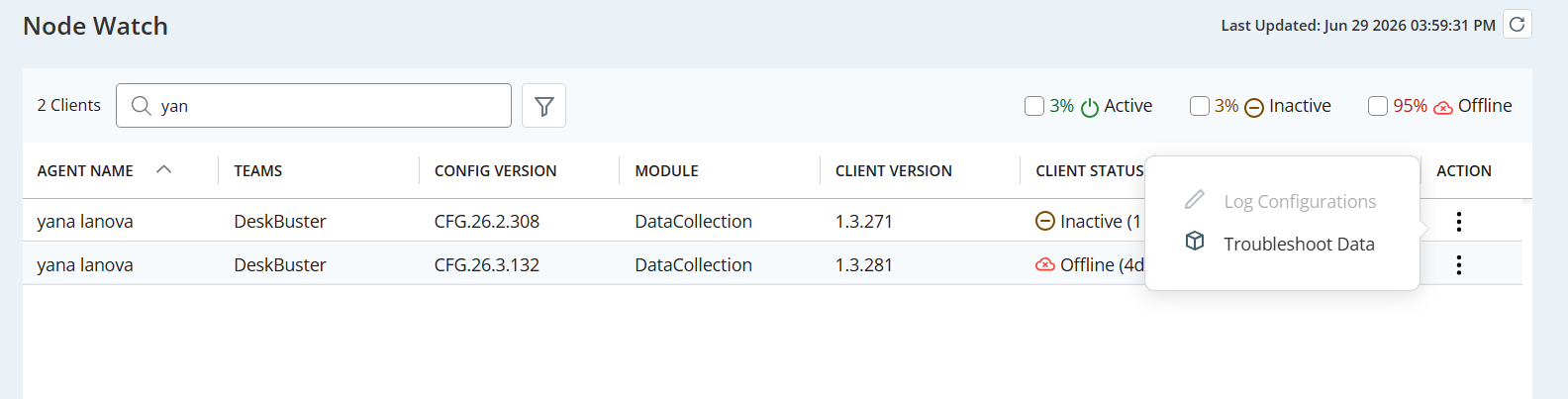
管理者とスーパーバイザーは、Node Watchから直接Desktop Discoveryエージェントのログレベルをリモートで調整できます。この機能により、個々のエージェントマシンでの手動介入を必要とせずに、リアルタイムのトラブルシューティングとログ設定の更新が可能になります。ログ設定は、アクティブおよび非アクティブ状態のエージェントに対してサポートされていますが、オフライン状態のエージェントには利用不可です。
-
移動先:Workforce Engagement > Desktop Discovery > クライアント管理 > Node Watch。
-
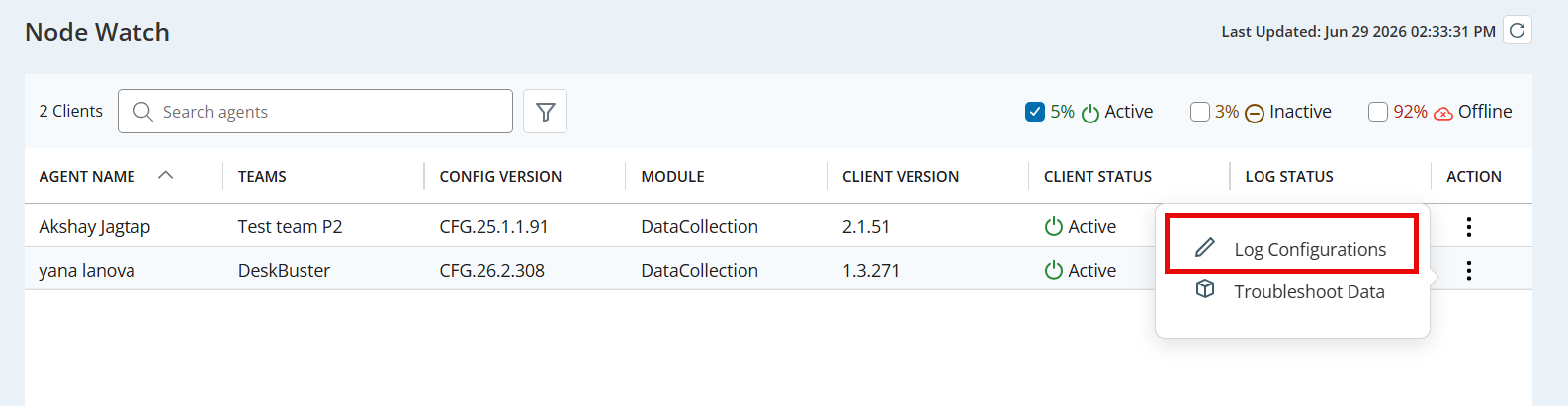
Actions列で、エージェント名の横にある
 アイコンをクリックします。
-
ログ設定をクリックします。
-
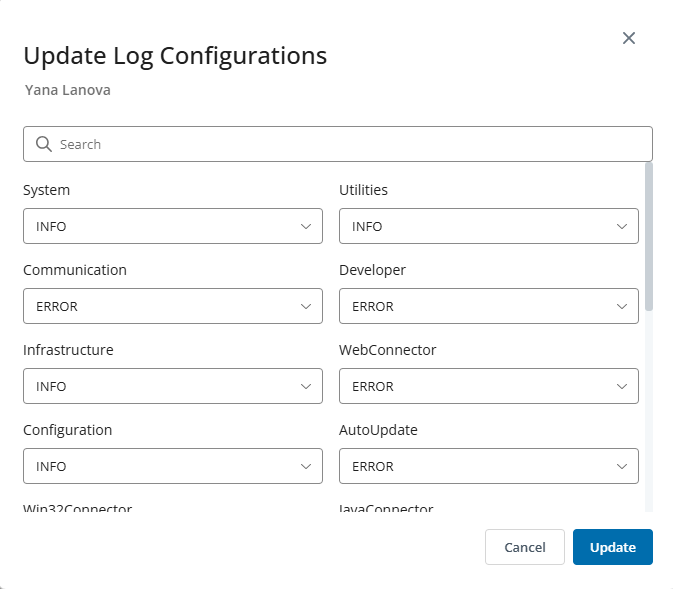
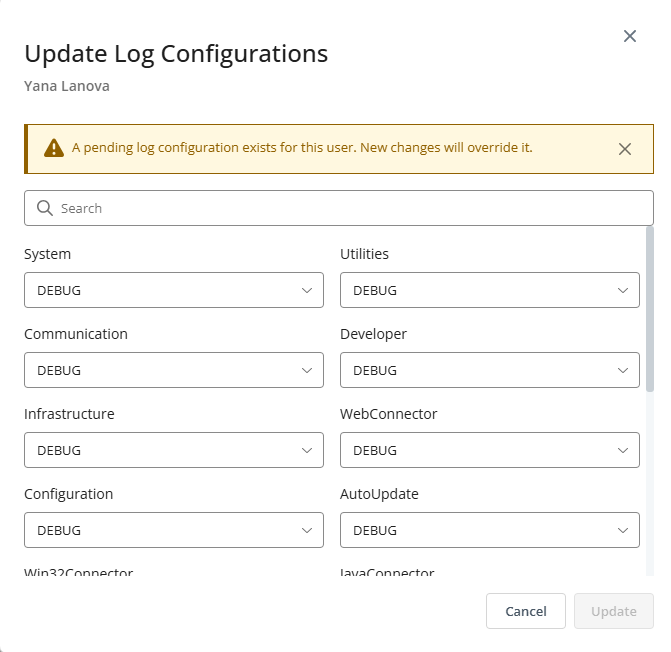
ログ設定の更新ダイアログでは、以下の操作を行うことができます。
-
特定のログレベルを検索します。
-
エージェント用の利用可能なオプションからオプションを選択して、ログレベルを更新します。
-
-
更新をクリックします。 Update ボタンは、ログレベルが変更された後にのみアクティブになります。
-
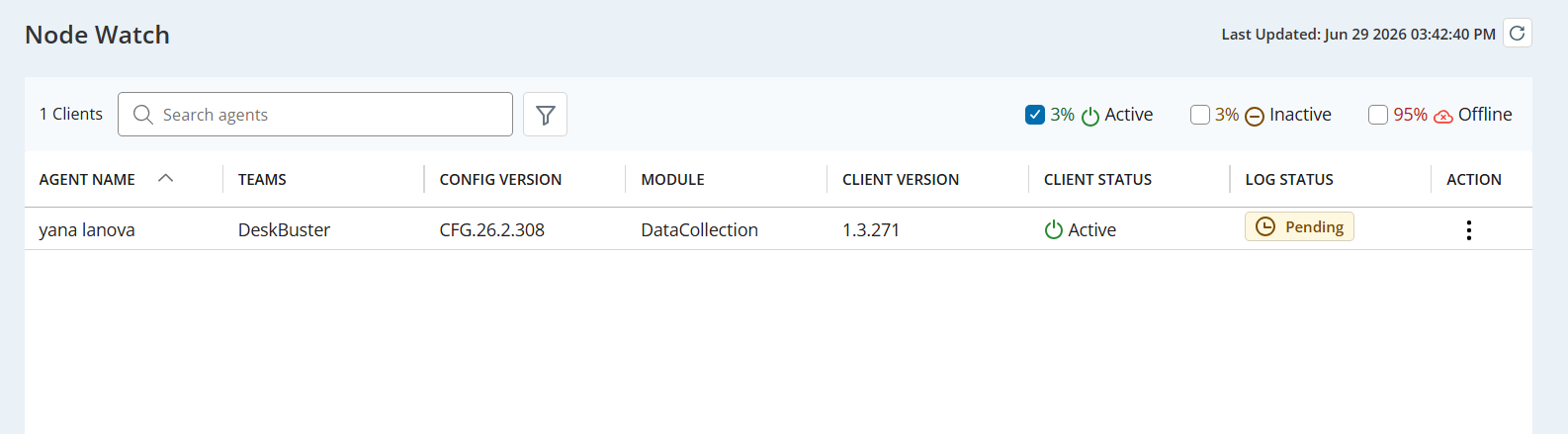
ログ設定が更新されると、そのステータスは保留に変わります。
保留ステータスのエージェントを選択すると、次のメッセージが表示されます。
-
クライアントがアクティブになり、実行するジョブを取得すると、ステータスは保留から進行中に変わります。
進捗中ステータスのエージェントの場合、ログ設定オプションは無効になります。
-
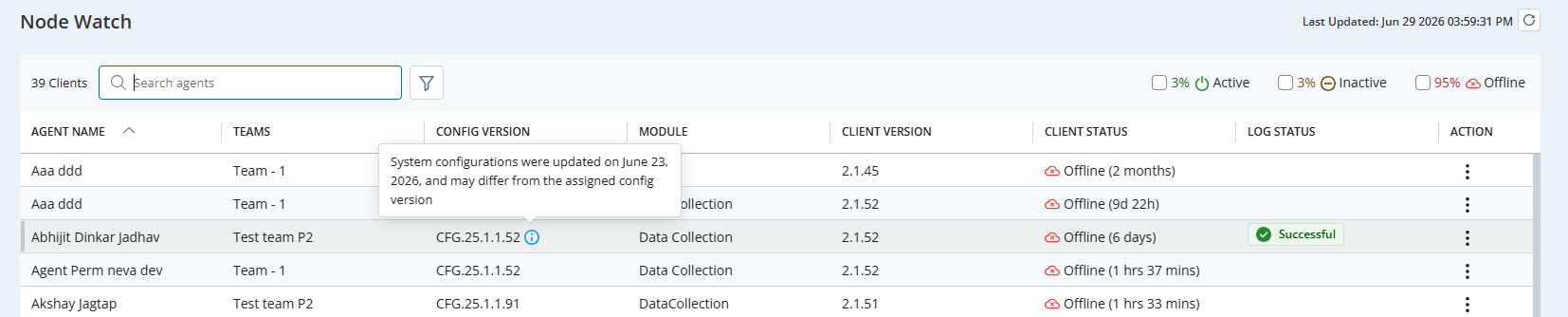
完了すると、ステータスは成功または失敗のいずれかに更新されます。ログステータスが成功の場合、設定バージョンフィールドにエージェントの横にツールヒントが表示され、システム設定が更新されており、割り当てられた設定バージョンと異なる場合があることを示します。
-
データのトラブルシューティング
AdministratorとSupervisorは、Node Watchから直接、Desktop Discoveryエージェントのトラブルシューティングログを表示およびダウンロードできます。この機能により、S3に安全に保存されたクライアントログへの即時アクセスが可能になり、より迅速な問題調査が実現し、エンドユーザーによる手動での介入が削減されます。
-
移動先:Workforce Engagement > Desktop Discovery > クライアント管理 > Node Watch。
-
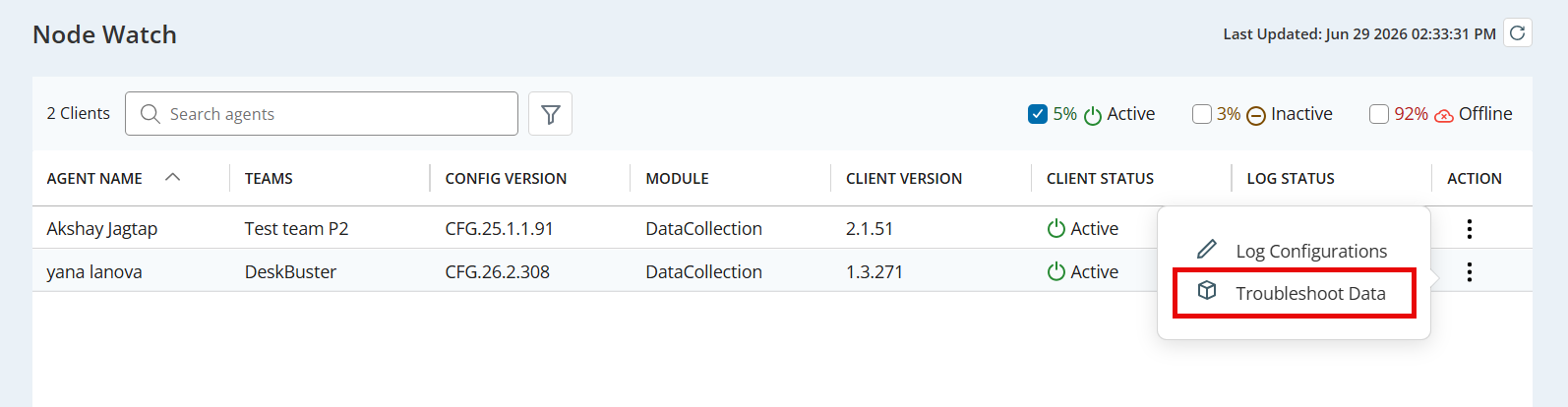
Actions列で、エージェント名の横にある
アイコンをクリックします。 -
トラブルシューティングデータをクリックします。
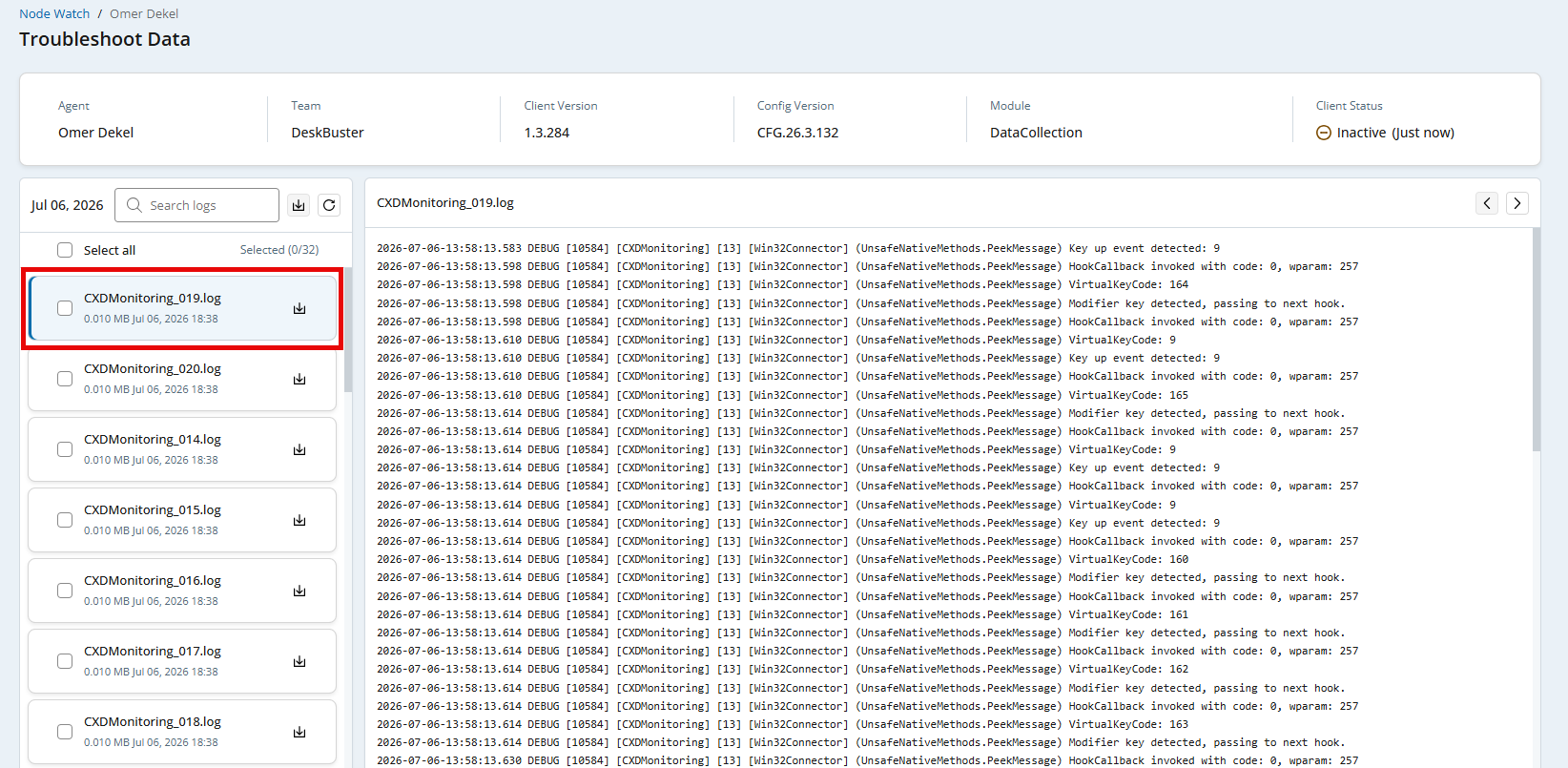
トラブルシュートデータページでは、以下を行うことができます。
-
ログファイルを表示する特定の日付を選択します。デフォルトでは、現在の日付のログファイルが表示されます。
-
ログファイルの内容を表示します
-
1つ以上のログファイルをダウンロードします
-
Search logsフィールドを使用して特定のログファイルを検索します
-
エージェントの最新のログファイルを取得するには、更新アイコンをクリックします
-
-
ログファイルの内容を表示するには、左側のペインで必要なログファイルをクリックします。選択したログファイルの内容が右側のペインに表示されます。
-
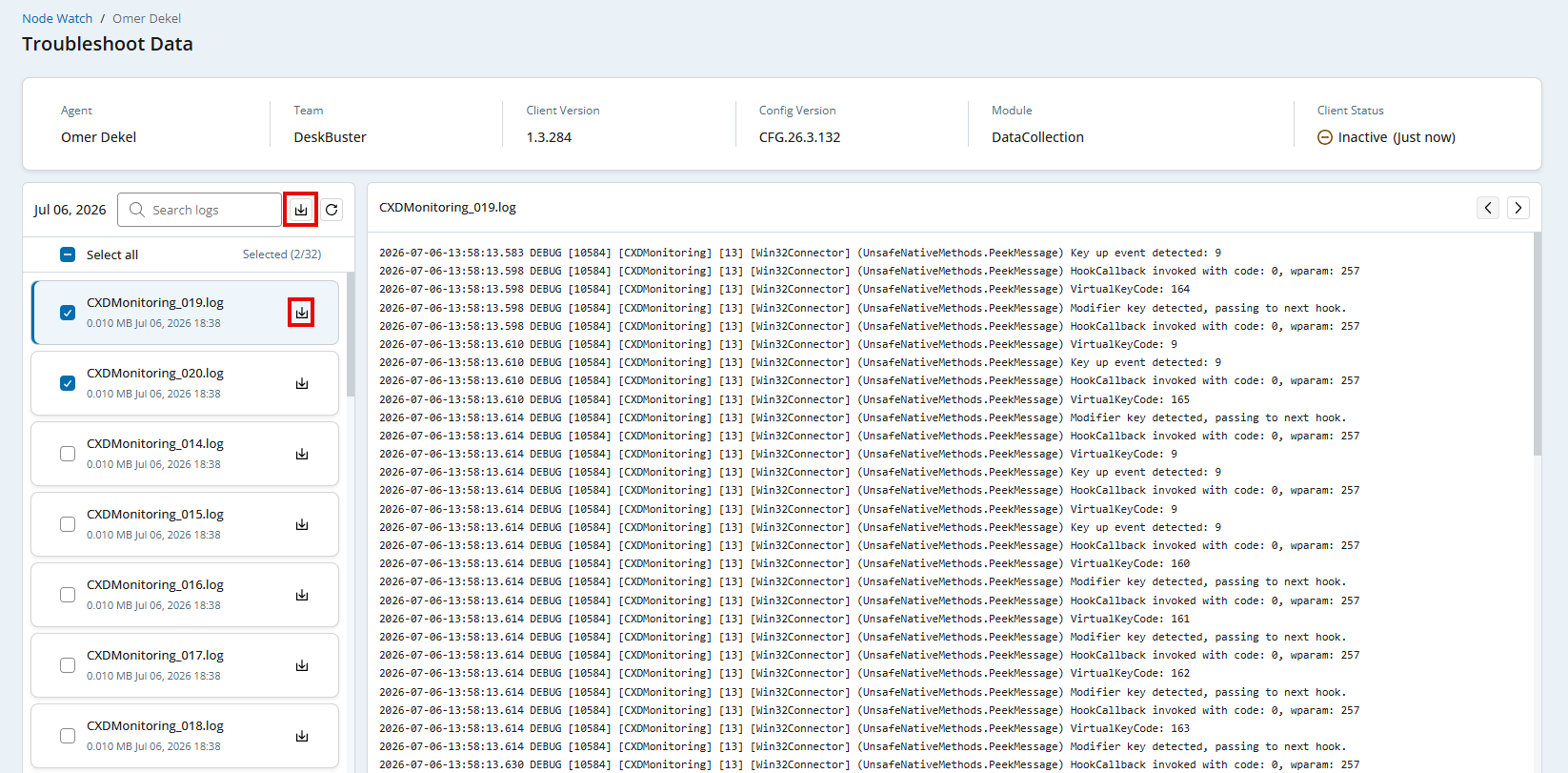
ログファイルをダウンロードするには、必要なファイルの横にあるダウンロードアイコン(
 )をクリックします。ファイルはシステムにダウンロードされます。
-
複数のログファイルをダウンロードするには、必要なファイル名の横にあるチェックボックスを選択し、検索フィールドの横にあるダウンロードアイコン(
)をクリックします。選択したファイルは.zipファイルとしてダウンロードされます。ログファイルは1回に最大100件までダウンロードできます。