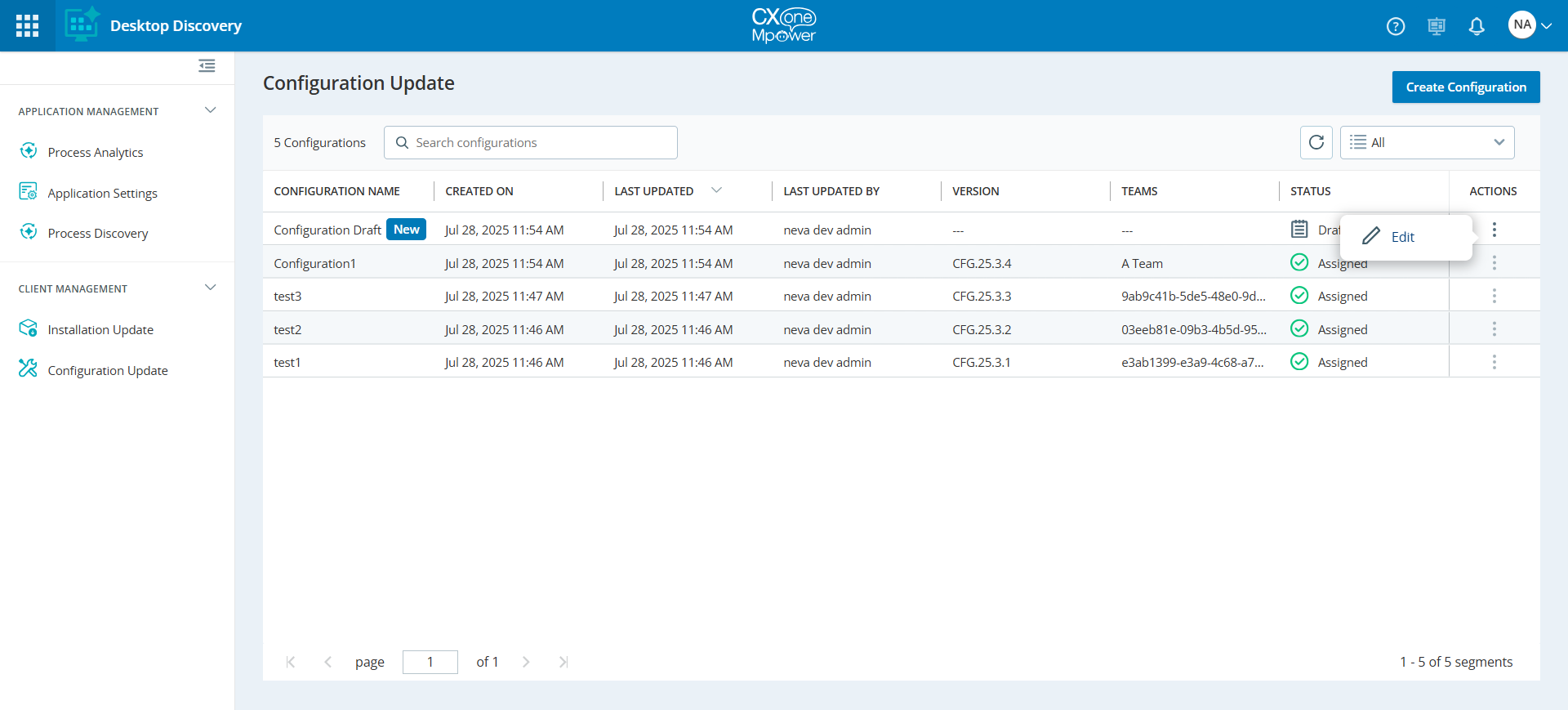
設定の更新機能を使用すると、管理者とスーパーバイザーはDesktop Discoveryクライアント構成を管理できます。 新しいクライアント構成を作成し、要件に基づいてチームに簡単に割り当てることができます。
Desktop Discovery Client が VDI にインストールされている場合は、Configuration Manager とインストール更新プログラムを無効にする必要があります。
前提条件
-
設定の更新機能にアクセスするには、CXoneテナントでDesktop Discoveryアプリケーションを有効にする必要があります。 テナントの管理アプリケーションを有効にするには、CXone Mpowerを参照してください。
-
アプリケーションの一覧から Desktop Discovery を選択し、トグル スイッチをオンにしてから、機能リストから Desktop Discovery 詳細設定 を選択する必要があります。
-
設定の更新を管理するために、編集権限を持つユーザーは、設定の更新を割り当てて確認することができます。 エージェントおよびその他のユーザーについては、権限を参照してください。
テナントにアプリケーションが表示されない場合は、NiCE サポート チームにお問い合わせください。
アクセス設定の更新
Workforce Engagement > Desktop Discovery > クライアント管理 > 設定の更新に移動します。
最初にインストールしたとき、Desktop Discoveryクライアントはデフォルト設定を使用します。 Configuration Managerを開くと、新しい構成を作成できる空の状態が表示されます。
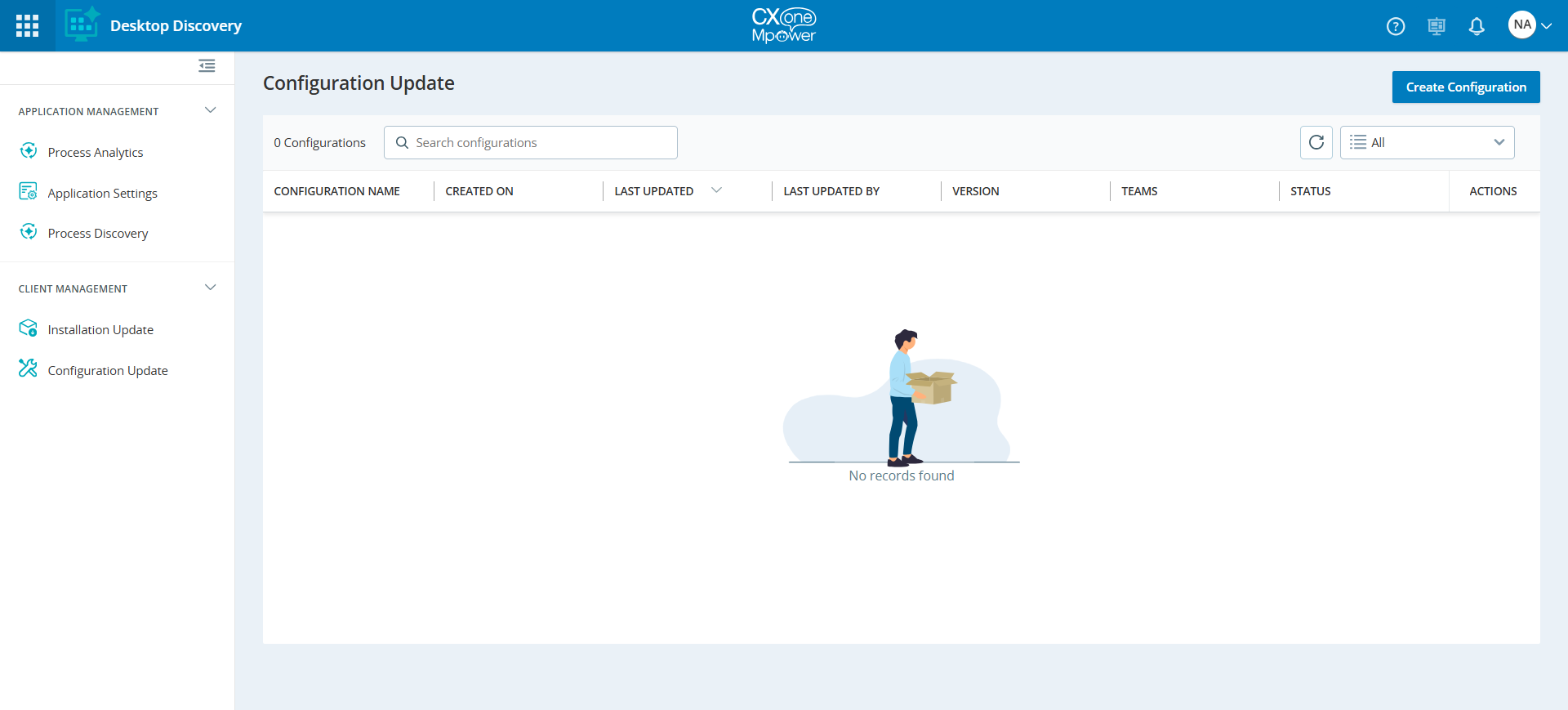
作成されると、この新しい構成は Desktop Discovery クライアントのデフォルト設定を置き換えます。
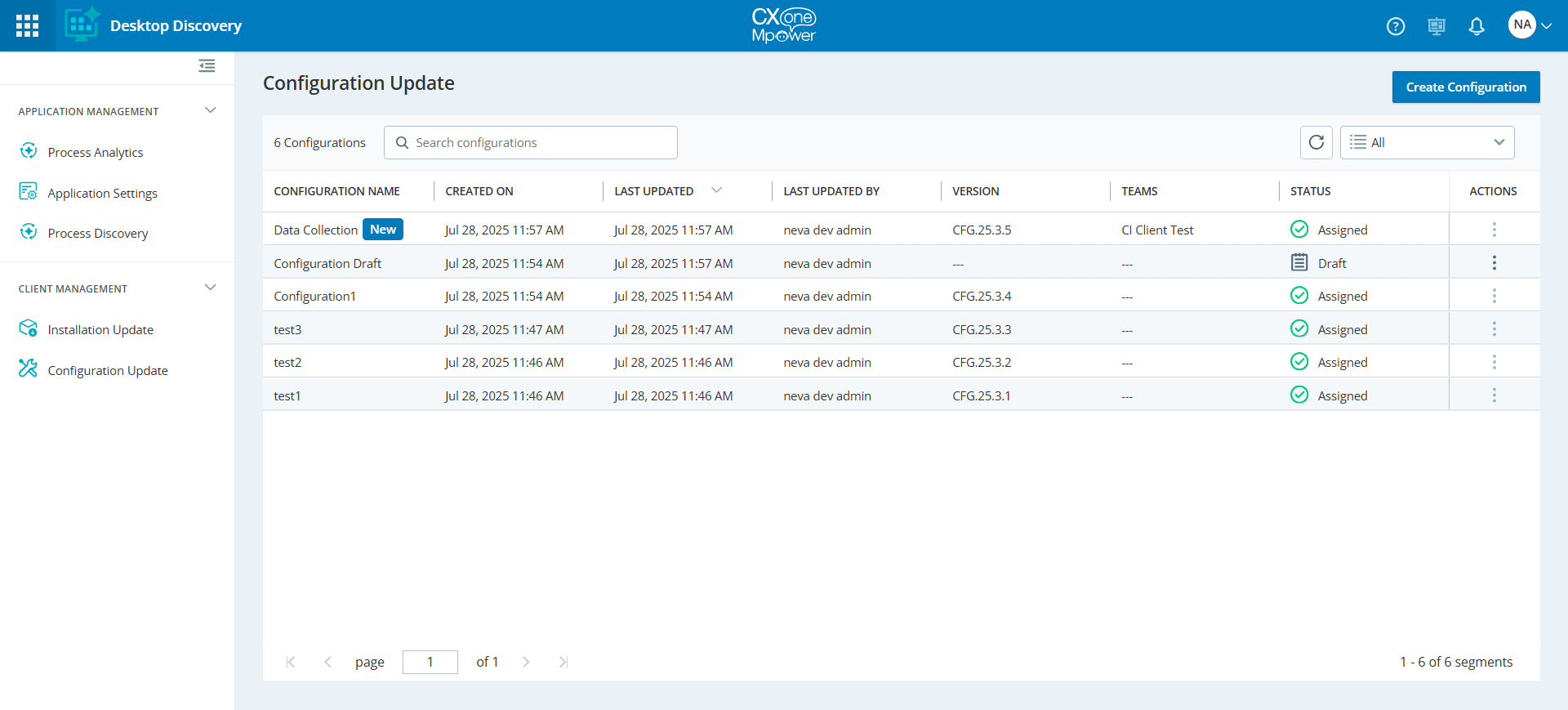
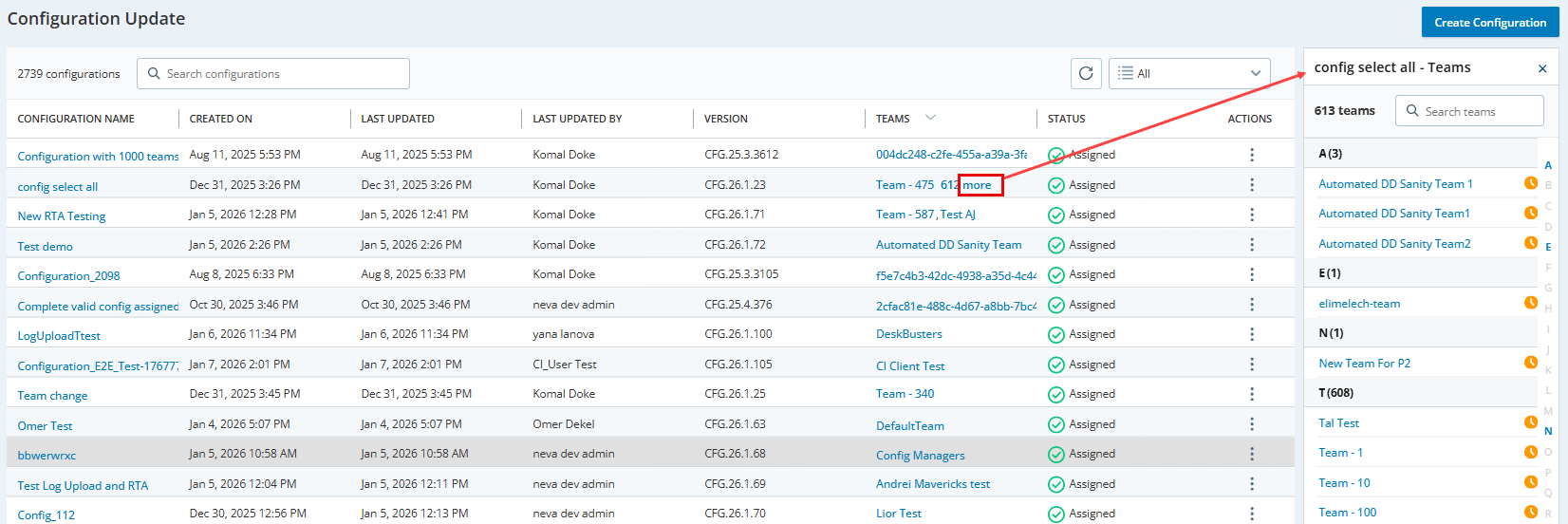
[設定管理] ページには、次の情報が表示されます。
|
列 |
詳細 |
|---|---|
|
設定名 |
構成の名前。 |
| 作成日 | 構成が作成された日付。 |
| 最終更新 | 設定変更の最終日。 |
| 最終更新者 | 構成を最後に更新したユーザー。 |
| バージョン | 作成された構成のバージョン。 このバージョンは、構成が割り当てられると自動的に生成されます。 |
| チーム | 構成が割り当てられているチームの数。 チームの詳細を表示するには、チーム詳細を参照してください。 |
| ステータス |
構成の現在のステータス。 次のオプションを使用できます。
|
| アクション |
次のオプションを使用できます。
|
チーム詳細
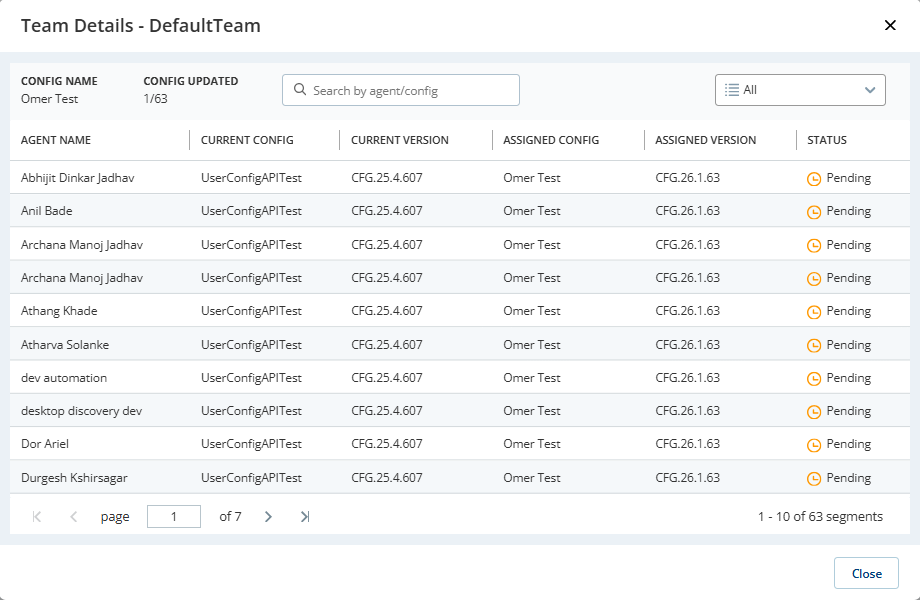
チームの詳細ダイアログには、チーム内の各エージェントに割り当てられた構成の詳細とステータスが表示されます。
-
構成の更新ページで、それぞれの構成の横にある必要なチーム名をクリックします。
構成が 2 つ以上のチームに割り当てられている場合、ユーザーは [詳細] をクリックしてすべてのチームのリストを表示し、個々のチームをドリルダウンして構成の割り当てステータスを表示できます。
チームの詳細ダイアログが表示されます。
このページには次の情報が表示されます。
-
エージェント名: エージェントの名前。
-
現在の構成: エージェントによって現在適用されている構成の名前。
-
現在のバージョン: エージェントによって現在適用されている構成のバージョン。
-
割り当てられた構成: 管理者/スーパーバイザーによって割り当てられた新しい構成の名前。
-
割り当てられたバージョン: 管理者/スーパーバイザーによって割り当てられた新しい構成のバージョン。
-
ステータス: エージェント レベルで割り当てられた構成の現在のステータス。 次のオプションを使用できます。
-
更新済み: エージェントが割り当てられた最新の構成を適用したとき。
-
保留中: エージェントが最新の割り当てられた構成を適用していない場合。
-
-
-
閉じるをクリックします。
構成を作成する
構成をデフォルトバージョンに戻す場合は、構成設定を変更せずに、新しい構成ファイルを作成し、必要なチームに割り当てます。 これにより、デスクトップ検出クライアントのデフォルト構成が復元されます。
-
設定の更新ページの右上隅にある設定の作成をクリックします。
-
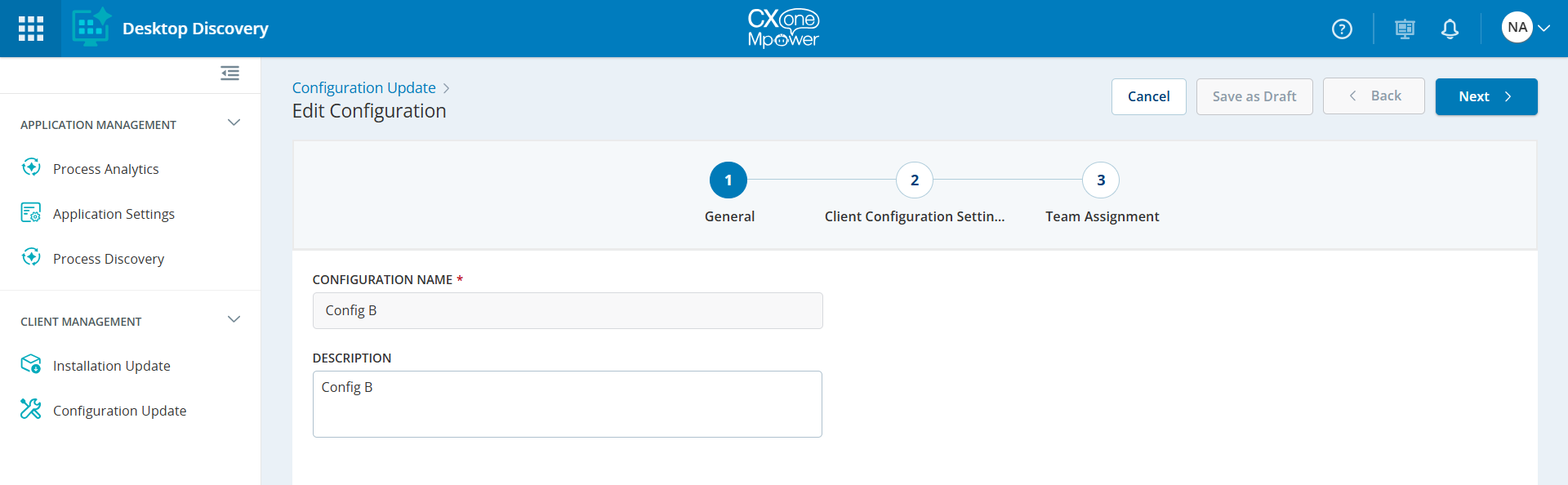
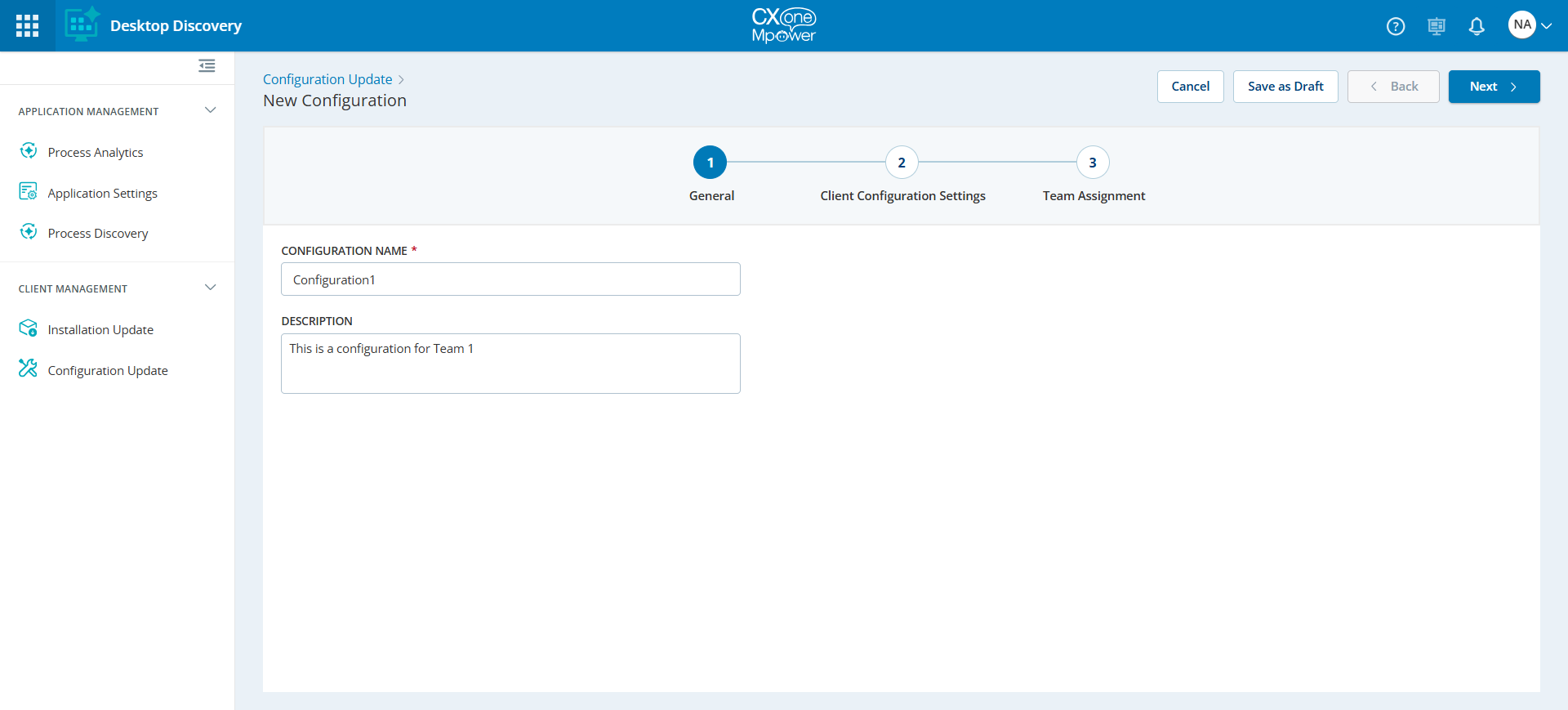
一般 ページで、次の操作を行います。
-
設定名:構成の名前を入力します。 これは必須フィールドです。
構成名のガイドラインは次のとおりです。
-
構成名には、文字、数字、ハイフン (-)、およびアンダースコア (_) のみを含めることができます。
-
構成名は 3 文字から 50 文字にする必要があります。
-
構成名の末尾をピリオド (.)、ハイフン (-)、またはスペースにすることはできません。
-
2つの単語の間にスペースを入れることができます(例:最初のテスト構成)。
-
特殊文字で開始または終了しない:名前の開始または終了をスペース、ピリオド、ハイフン、またはアンダースコアで使用しないでください。
-
-
説明:構成の簡単な説明を入力します。
-
-
[次へ]をクリックします。
-
クライアント構成設定ページで、次のパラメーターの既定の構成を更新します。
-
 コア設定
コア設定
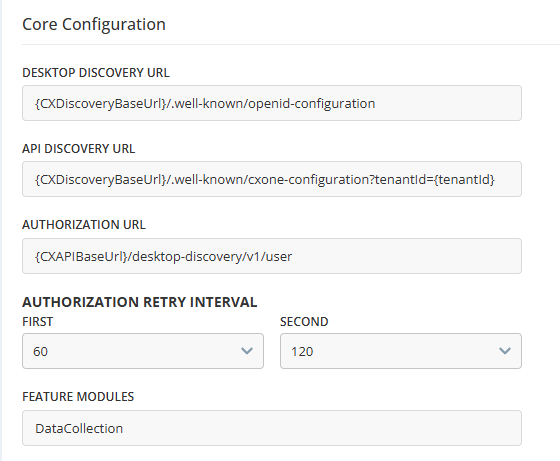
この設定では、Desktop Discovery クライアントの認証と承認のURLが表示されます。 このセクションは読み取り専用で、編集できません。
-
Desktop Discovery URL:CXoneリージョンと環境URL(本番、テスト、ステージング)。
-
APIディスカバリーURL:このURLは、APIを使用する前のAPI URLを設定します。 これは、環境 URL から構築されます。
-
認証URL:このURLは、認可URLを設定します。 これは、環境 URL から構築されます。
-
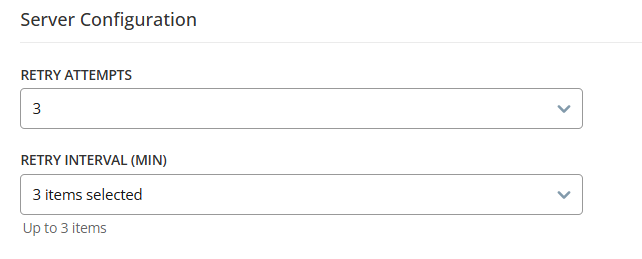
認証再試行間隔:システムが認証を再試行するまでに待機する時間。 2回の再試行が許可されます:1回目は60分後、2回目は120分後です。
-
機能モジュール:この構成で使用可能なモジュール。
-
-
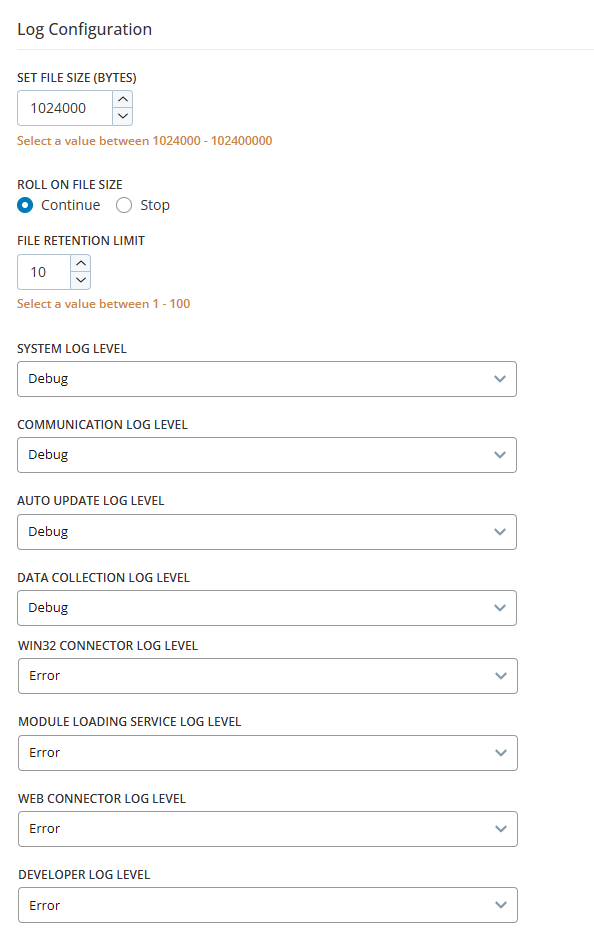
ログ設定
このセクションには、Desktop Discovery Client ログ ファイルを管理するための構成パラメーターが含まれています。
-
Set ファイルサイズ (バイト): この設定では、ログ記録を続行するために新しいファイルを作成する前のログファイルの最大サイズを定義します。 ログ ファイルがこの制限を超えると、新しいファイルが生成されます。 1024000 から 102400000 までの値を選択できます。
-
ロールオン ファイルサイズ: この設定は、ファイル サイズの制限 (設定 ファイルサイズ (バイト)) に達したときに、クライアントが新しいログ ファイルを作成するかどうかを決定します。 次の 2 つのオプションがあります。
-
続行: 現在のファイルがサイズ制限に達したときに新しいログ ファイルが開始されるようにするには、このオプションを選択します。
-
停止: 現在のログファイルがサイズ制限に達すると、新しいログファイルの作成を停止するには、このオプションを選択します。
-
-
ファイル保持制限: この設定は、古いファイルが削除される前に保持するログファイルの最大数を定義します。 設定された制限を超えると、クライアントは自動的に最も古いログ ファイルを削除して、新しいログ ファイル用にメモリを解放します。 既定では、クライアントは 10 個のログ ファイルを格納します。 1 から 100 までの値を選択できます。
-
システムログレベル:システム関連ログのログレベルを設定します。
-
コミュニケーションログレベル:通信モジュールのログレベルを設定します。
-
自動更新ログレベル:自動更新モジュールのログレベルを設定します。
-
データコレクションログレベル:データコレクションモジュールのログレベルを設定します。
-
Win32 コネクタ ログ レベル: Win32 コネクタ モジュールのログ レベルを設定します。
-
モジュール Loading Service Log レベル: モジュール Loading Serviceのログレベルを設定します。
-
Web Connectorログレベル:Web Connectorモジュールのログレベルを設定します。
-
開発者ログレベル: 開発者コンポーネントのログレベルを設定します。
-
ユーティリティ ログ レベル: ユーティリティ コンポーネントのログ レベルを設定します。 たとえば、ファイル操作や JSON 操作などです。
-
インフラストラクチャログレベル:インフラストラクチャコンポーネントのログレベルを設定します。
-
構成ログレベル:設定の更新コンポーネントのログレベルを設定します。
-
Java コネクターログレベル: Java コネクターコンポーネントのログレベルを設定します。
-
キーボードフックログレベル:キーボードイベントのログレベルを設定します。
-
マウスフックログレベル:マウスイベントのログレベルを設定します。
上記のログレベルでは、以下のオプションが利用可能です。
-
エラー: アプリケーションまたはシステムコンポーネントの障害を示す重大な問題のみをログに記録します。
-
デバッグ: 通常の操作でのアプリケーションの進行状況と状態を強調する一般的な操作メッセージをログに記録します。
-
情報: 問題のトラブルシューティングを行う際に、開発者や管理者向けの詳細な診断上の重要な情報をログに記録します。
-
-
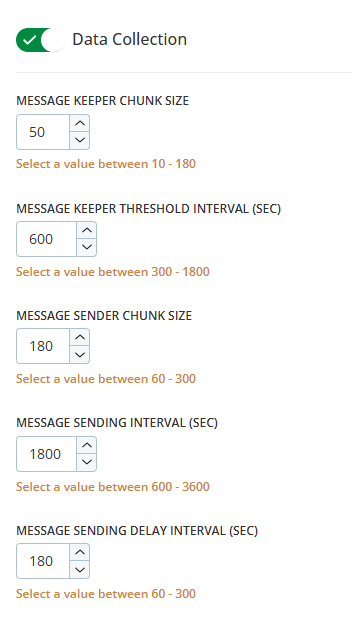
データコレクション
この設定は、リアルタイムのデータ収集を制御します。 [データコレクション] トグルが [オン] の場合、特定の値を設定できます。 オフにすると、チームのデータ収集が停止します。 データ収集を再開するには、このトグルをオンにして新しい構成を作成して割り当て、Desktop Discoveryクライアントを再起動します。
-
Message Keeper チャンクサイズ: 処理前に各チャンクに格納されるメッセージの数を設定します。 10 から 180 までのアクションの値を選択できます。 デフォルト値は 50 です。
-
Message Keeper Threshold Interval (Sec): Message Keeper アクションをトリガーする前に新しいメッセージを保持するための時間間隔しきい値。 300秒から1800秒の間の値を選択できます。 デフォルト値は 600 秒です。
-
メッセージ送信者チャンクサイズ:サーバーにメッセージを送信するためのバッチサイズを設定します。 60 から 300 までのアクションの値を選択できます。 デフォルト値は 180 です。
-
メッセージ送信間隔(秒):サーバーにメッセージを送信するための時間間隔のしきい値。 600秒から3600秒の間の値を選択できます。 デフォルト値は 1800 秒です。
-
メッセージ送信遅延間隔 (秒): データが利用可能になってから送信操作を開始するまでの遅延。 60秒から300秒の間の値を選択できます。 デフォルト値は 180 秒です。
Desktop Discoveryコンテキストでは、アクションとは、マウスのクリックやキーボード入力などのエージェントのアクティビティを指します。 メッセージはこれらのアクションの集合であり、それぞれにデフォルトで50個のアクションが含まれています。 詳細については、データコレクションを参照してください。
-
-
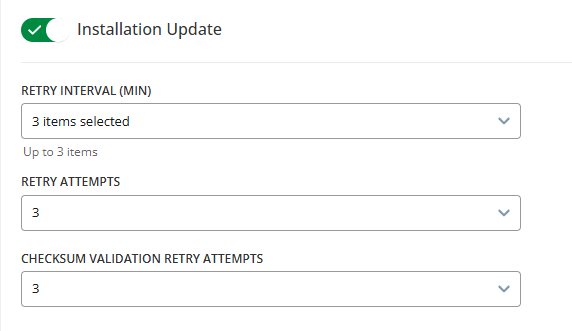
インストール更新
この設定は、Desktop Discoveryクライアントの更新を制御します。 トグルがオンの場合、更新設定を構成できます。 オフにすると、チームのクライアント更新が無効になります。
クライアントの更新を再開するには、このトグルをオンにして新しい構成を作成して割り当て、Desktop Discoveryクライアントを再起動します。
-
再試行間隔 (分): 各インストール更新プログラムの再試行間隔。 時間間隔は30分から360分まで、30分刻み(30分、60分、90分など)で選択できます。 これらの再試行には、最大 3 つの異なる時間間隔を選択できます。
-
再試行回数: 失敗した場合にシステムがインストール更新プログラムを再試行する回数。 1〜5の値を選択できます。
-
Checksum Validation 再試行回数: インストール更新中のチェックサム検証の再試行回数。 1〜5の値を選択できます。
-
-
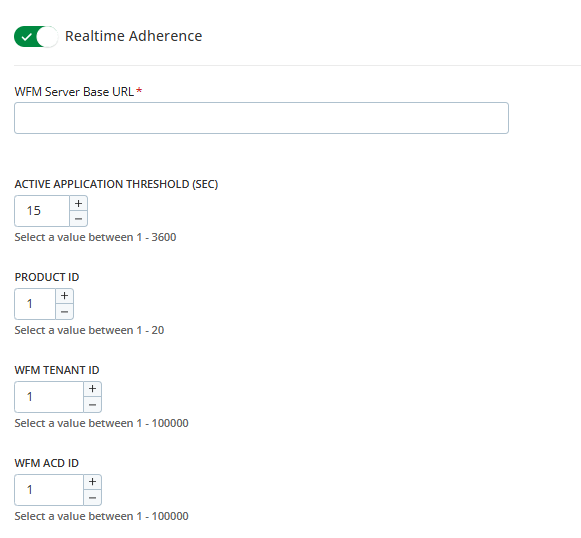
リアルタイム遵守
この設定は、デスクトップ検出クライアントから Workforce Management (WFM) へのリアルタイム遵守データの送信を制御します。
-
ON に設定すると、リアルタイム アドヒアランス (RTA) フィード用の WFM サーバー プロパティを構成できます。
-
OFF に設定されている場合: クライアントはデスクトップ イベントを WFM に送信しません。
RTA フィードを再起動するには、このトグルをオンにして新しい構成を作成して割り当て、デスクトップ検出クライアントを再起動します。 デフォルトでは、この構成は無効になっています。
-
WFM サーバー ベース URL: WFM サーバー URL。 これは通常、次のように固定され、定義されます。
https://<WFM サーバー URL>:<ポート>/パス
-
アクティブ アプリケーションしきい値 (秒): サンプル データを Workforce Management (WFM) システムに送信する間隔の最小秒数。 このしきい値を超えた場合にのみデータが送信されます。 デフォルトでは、値は 15 に設定されています。
-
製品 ID: WFM で設定された数値識別子。 これは、Desktop Discover Client に割り当てられた製品 ID を表します。 デフォルトでは、値は 1 に設定されています。
-
WFM テナント ID: エージェントが属するテナントを指定するために WFM で設定された数値識別子。 デフォルトでは、値は 1 に設定されています。
-
WFM ACD ID: エージェントが割り当てられている自動着信分配装置 (ACD) を指定するために WFM で設定された数値識別子。 デフォルトでは、値は 1 に設定されています。
-
-
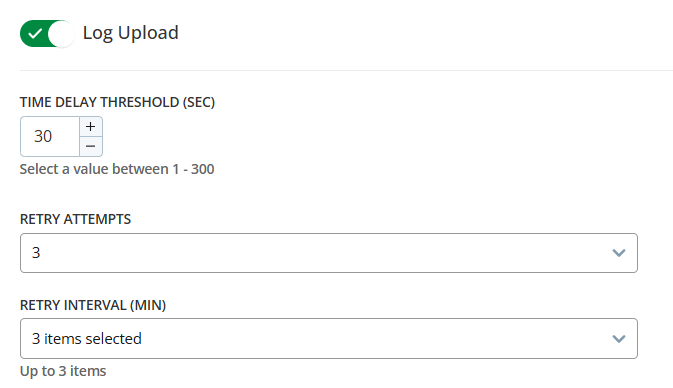
ログアップロード
この設定は、デスクトップ検出クライアントがインストールされているエージェントのワークステーションからのログ ファイルを、安全な集中管理された S3 バケットにアップロードするかどうかを制御します。 このバケットにアクセスできるのは、NiCE 内部サポート チームのみです。
-
ON に設定すると、ログ ファイルのアップロードが有効になります。
-
OFF に設定した場合: ログはアップロードされません。
デフォルトでは、この設定は無効になっています。
この構成は、管理者やスーパーバイザーなどの特定のロールを持つユーザーのみが使用できます。
-
時間遅延しきい値 (秒): ログ ファイルが最後に変更されてから、閉じられてアップロードの準備ができたと判断されるまでの秒数。
-
再試行回数: 最初の試行が失敗した場合にファイルを再アップロードする再試行回数。 1〜5の値を選択できます。 デフォルトは 3 です。
-
再試行間隔(分): 再試行間隔(分)。 30 分から 360 分までの範囲で、30 分単位 (30、60、90 など) の値を選択できます。 これらの再試行には、最大 3 つの異なる時間間隔を選択できます。
-
-
-
[次へ]をクリックします。
-
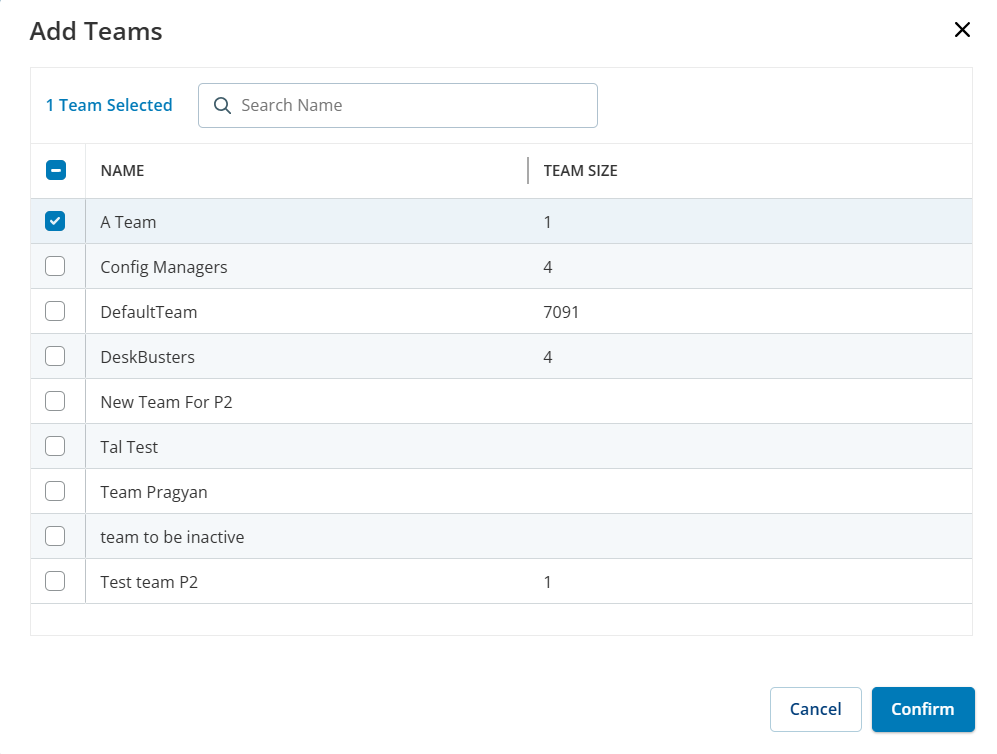
チームの割り当てページで、関連するチームを新しい構成に割り当てます。
-
 アイコンをクリックしてチームを追加します。
 -
チームを追加ダイアログで、追加するチーム名の横にあるチェックボックスをオンにします。 複数のチームを選択できます。
すべてのチームを選択するには、名前列のチェックボックスをオンにします。
-
クリック確認。
選択したチームに構成が正常に割り当てられます。
-
(オプション)チームを編集をクリックして、選択したチームのリストから任意のチームを追加または削除します。 チームを削除するには、チーム名
 横にあるアイコンをクリックします。
 -
[送信]をクリックします。
これで構成が作成され、[設定の更新] ページの構成リストに表示されます。
-
構成ドラフトの作成
-
構成を作成するの手順1〜4を参照してください。
-
構成設定ページで、名前を付けて保存ドラフトをクリックします。
設定ドラフトが作成され、設定の更新ページにステータスドラフトで表示されます。 編集できます。 詳細については、「ドラフト設定の編集」を参照してください。
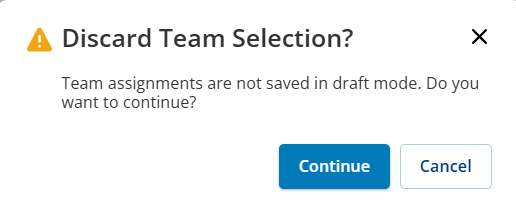
戻って設定をドラフトとして保存すると、追加されたチームは保存されません。
チーム選択を破棄メッセージダイアログで、次のいずれかの操作を行います。-
続行をクリックして、チームの選択を破棄し、ドラフト設定を保存します。
-
キャンセルをクリックすると、前のページに戻ります。
-
ドラフト設定の編集
ステータスがドラフトの設定を編集できます。
-
Workforce Engagement > Desktop Discovery > クライアント管理 > 設定の更新に移動します。
-
アクションタブで、構成名の横にある
 アイコンをクリックします。
 -
[編集]をクリックします。
[ 設定を編集 ] ページが表示され、構成設定を編集できます。