

Lorsque vous gérez des horaires, il est important d'équilibrer les niveaux de dotation en personnel avec les besoins de votre entreprise. Le Sous-effectif entraîne des temps d'attente plus longs pour les contacts. Le Sureffectif est une dépense pour l'entreprise.
La barre d’effectif net indique si vous êtes en sureffectif ou en sous-effectif. La barre est affichée au-dessus des horaires des agents dans les vues Jour et Semaine.
Lorsque vous effectuez une modification de calendrier, CXone WFM affiche immédiatement une estimation instantanée afin que vous puissiez continuer à travailler sans délai. Pendant la nuit, le système affine automatiquement cette estimation pour obtenir un chiffre basé sur une simulation à l'aide de vos données complètes de programmation et de prévision.
Les deux valeurs sont valides pour leur contexte ; le nombre basé sur la simulation est plus précis, car il intègre des données supplémentaires.
Comment un numéro de Dotation en personnel est généré
Chaque fois que vous modifiez un calendrier, par exemple en ajoutant une formation, en approuvant des heures supplémentaires, en accordant un congé ou en ajustant un quart de travail, le système traite la modification en deux étapes :
Estimation instantanée
Apparaît immédiatement après l'enregistrement de la modification. Le système calcule une valeur de dotation en personnel directionnelle en fonction de la modification spécifique que vous avez effectuée. Cela vous permet de continuer à travailler sans attendre un recalcul complet.
Simulation nocturne
S'exécute automatiquement pendant le cycle de traitement nocturne. Le système recalcule la dotation en personnel à l'aide de l'ensemble de vos données de programmation et de prévision, notamment :
-
Affectations de compétences et niveaux de compétence des agents
-
Activités planifiées ; (formations, réunions, pauses)
-
Données prévisionnelles actuelles (volume, AHT, objectifs de niveau de service)
Le nombre basé sur la simulation remplace l'estimation instantanée et est disponible la prochaine fois que vous ouvrez votre calendrier.
Vous n'avez besoin d'effectuer aucune Action pour déclencher la simulation nocturne. Le système traite automatiquement toutes les modifications du calendrier de la journée. Pour les dates passées, les méthodes de calcul héritées s'appliquent. Les dates futures utilisent des données issues de la simulation.
Estimation instantanée vs. nombre basé sur la simulation
Le tableau suivant décrit les différences entre les deux valeurs de dotation en personnel affichées dans CXone WFM :
|
Attribut |
Estimation instantanée |
Numéro basé sur une simulation |
|---|---|---|
| Disponibilité | Immédiatement après qu'un changement de calendrier a été sauvegardé |
Après le prochain cycle de traitement de nuit |
| Portée des données | Selon la modification apportée au calendrier spécifique |
Basé sur le calendrier complet, les compétences de l’agent, les activités planifiées et les données prévisionnelles |
| Utilisation recommandée | Décisions de programmation en temps réel |
Reporting, planification de la capacité et décisions fermes en matière de dotation en personnel |
| Niveau de précision |
Directionnel |
Élevé |
Barre de Dotation en personnel nette dans la vue Jour
Chaque heure est divisée en intervalles de 15 minutes et affichée sous forme de blocs de couleur. plus vous êtes en sureffectif ou en sous-effectif, plus le bloc est long et sombre.
 Voir la vue Jour et l'exemple d’effectif net
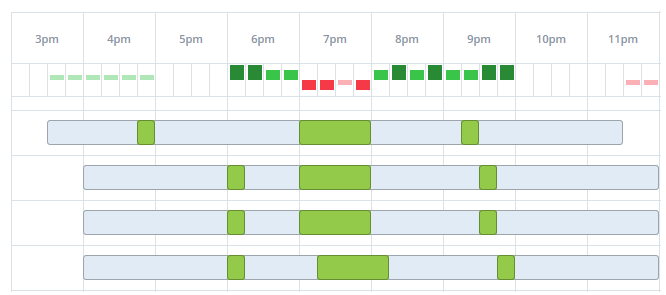
Ce que vous voyez dans la barre de dotation en réseau :
-
Blocs blancs
-
De 3h00 à 3h30, le bloc est blanc, car il n'y a pas de données sur le personnel pour ces heures.
-
De 10h00 à 11h30, le bloc est à nouveau blanc en raison de l'équilibre des effectifs pendant ces heures.
-
-
A 7h00, les blocs sont rouges pour toute l'heure. Cela indique que vous êtes en sous-effectif.
-
De 8h00 à 10h00, les blocs sont verts. Ceci indique un sureffectif.
Barre effectif net dans la vue Semaine
La barre d'effectifs hebdomadaire indique les conditions d'effectifs consolidées pour un jour donné. Chaque couleur de la barre représente une condition de dotation en personnel spécifique. L'intensité de la couleur est basée sur les paramètres définis dans le Seuil de dotation en personnel net :
-
Vert : sureffectif
-
Rouge : sous-effectif
-
Blanc : Équilibré.
La proportion de chaque couleur indique dans quelle mesure votre journée est en sureffectif, en sous-effectif ou équilibrée.
Par exemple, si la barre est totalement verte, cela signifie que votre journée entière est en sureffectif. Si la portion maximum de la barre de dotation en personnel est rouge, cela signifie que davantage d'heures de la journée sont en sous-effectif. Si la barre est totalement blanche, cela signifie qu'elle est équilibrée, et ainsi de suite.
Gardez à l'esprit que la séquence de couleurs de la barre est toujours rouge, blanche et verte, respectivement.
La barre d’effectif net n'est affichée que lorsqu'il existe des données sur les effectifs.
Voir la vue semaine et l'exemple d’effectif net
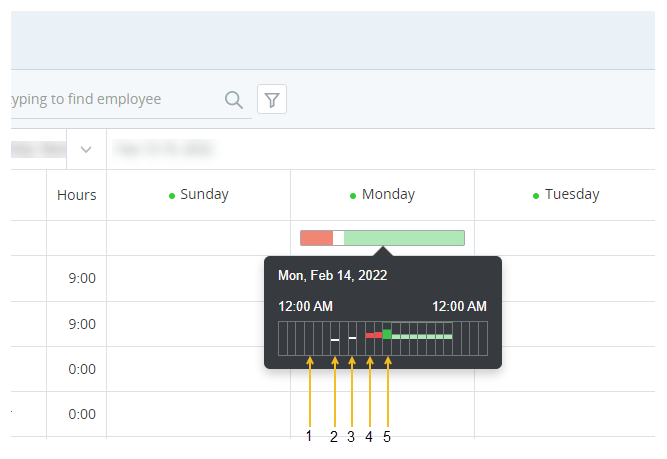
Ce que vous voyez dans la barre de dotation hebdomadaire :
-
Comme il n'y a pas de données sur les effectifs pour le Dimanche, aucune barre d'effectifs n'est affichée pour ce jour.
-
La barre d'effectifs du Lundi affiche les conditions d'effectifs générales de la journée. Passez le pointeur de la souris sur la barre de dotation pour afficher la vue horaire.
Dans la vue horaire :
En fonction des données de dotation en personnel et des paramètres dans Seuil net de Dotation en personnel, les créneaux horaires s'afficheront pour différentes conditions de dotation en personnel.
-
Créneau 1 : les Heures sans horaires sont affichées en blanc.
-
Créneaux 2,3 : heures équilibrées.
-
Créneau 4 : heures en sureffectif.
-
Créneau 5 : heures en sous-effectif.
-
-
La hauteur et l'intensité des couleurs d'un bloc sont proportionnelles aux conditions de dotation en personnel et aux paramètres de seuil.
Les conditions de dotation en personnel indiquées dans la barre hebdomadaire sont calculées en pourcentage. Cela signifie que vous voyez quel pourcentage de la journée est en sureffectif, en sous-effectif et équilibré.
En savoir plus sur les calculs de la barre d’effectif net
Le pourcentage de barres rouges et vertes est calculé comme suit :
(nombre de créneaux en sureffectif ou en sous-effectif) ÷ (créneaux avec dotation en personnel pour ce jour) × 100
Le pourcentage de la barre blanche est calculé comme suit :
100 (pourcentage total de la journée) - (pourcentage de la barre verte) - (pourcentage de la barre rouge)
Par exemple, un jour donné :
-
Total slots : 96 (intervalles de 15 minutes sur 24 heures)
-
Créneaux avec dotation en personnel ce jour-là : 90 (sur la base des prévisions)
-
Créneaux en sureffectif : 35
-
Créneaux en sous-effectif : 39
Le pourcentage de chaque couleur est calculé comme suit :
-
Barre verte : 35 (créneaux en sureffectif) ÷ 90 (créneaux avec dotation en personnel pour la journée) ×100 = 38,88 %
-
Barre rouge : 39 (créneaux en sous-effectif) ÷ 90 (créneaux avec dotation en personnel pour la journée) ×100 = 43,33 %
-
Barre blanche : 100 (pourcentage total de la journée) - 38,88 (barre verte) - 43,33 (barre rouge) = 17,79
La barre pour cette journée est affichée comme suit :

Données de Dotation en personnel nette
Une info-bulle affiche les données relatives à la dotation nette lorsque vous survolez l'un des blocs dans la vue Jour.
Période de conservation des données : Le système éliminera automatiquement les données datant de plus de 36 mois.
Le filtre par unité DE planification ou par compétence modifie les données affichées dans l'infobulle :
-
Req : Le nombre d’agents en équivalent temps plein (Etp)
Unité qui indique la charge de travail d’un agent. requis pour traiter les interactions (telles que les appels et les chats) au cours de cet intervalle de temps. Ce nombre provient directement de la prévision ou du plan d’effectif utilisé pour générer le calendrier.Voir des exemples
-
Vous prévoyez de traiter six appels sur un intervalle de 15 minutes. L'appel moyen prend 10 minutes. Cela signifie que pendant l'intervalle de 15 minutes, vos agents doivent être disponibles pendant 60 minutes (10 minutes par appel × 6 appels = 60 minutes).
Dans ce cas, l'effectif requis sera de 4,00. Pourquoi? Parce que quatre agents gérant des interactions pendant 15 minutes équivaut à 60.
-
Vous prévoyez de traiter sept appels dans un intervalle de 15 minutes. L'appel moyen prend 10 minutes. Cela signifie que, pendant l'intervalle de 15 minutes, vos agents doivent être disponibles pendant 70 minutes.
Dans ce cas, la dotation en personnel requise sera de 4,67 (durée totale de traitement de 70 minutes ÷ intervalle de 15 minutes = 4,67).
-
-
Effectif : Le nombre d'agents Etp dont l'ouverture est programmée pour gérer les interactions au cours de cet intervalle de temps.
Voir l'exemple
Imaginons que vous ayez quatre agents ouverts pendant un intervalle de 15 minutes :
Cela signifie que vos agents seront disponibles pendant un total de 60 minutes au cours de cet intervalle de 15 minutes. La dotation que vous voyez est de 4,00. Pourquoi? Car les 60 minutes combinées pendant lesquelles elles sont ouvertes, divisées par les 15 minutes de l'intervalle, sont égales à 4.
Pendant cette période, deux de ces agents auront une pause de dix minutes. Cela signifie que vos agents seront disponibles pendant un total de 40 minutes durant cet intervalle de 15 minutes. La dotation que vous voyez est de 2,67. Pourquoi? Car les 40 minutes combinées pendant lesquelles ils sont ouverts, divisées par les 15 minutes de l'intervalle, équivalent à 2,67.
-
Différence : la différence entre les champs obligatoires et de dotation.
Voir l'exemple
Vous regardez l'info-bulle et voyez que la dotation requise est de 4,00 et que la dotation réelle est de 2,67. La différence est de -1,33.
Définition des Seuils de Dotation en personnel nets
Chaque bloc de la barre de dotation nette représente un seuil de dotation que vous définissez. une fois les seuils définis, ils sont appliqués à la zone de dotation en personnel dans le Gestionnaire de calendrier. Les vues Jour et semaine ont les mêmes paramètres de seuil. Cela signifie qu'un ensemble de seuils donné s'applique à la fois à la vue jour et à la vue semaine.
Voir l'écran des paramètres des seuils et l'exemple
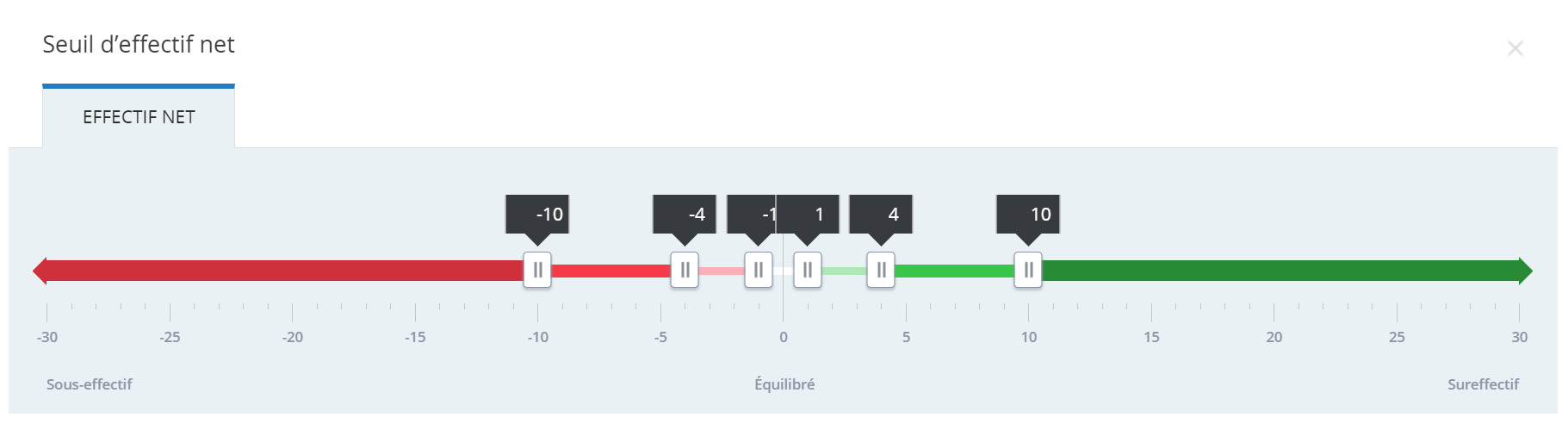
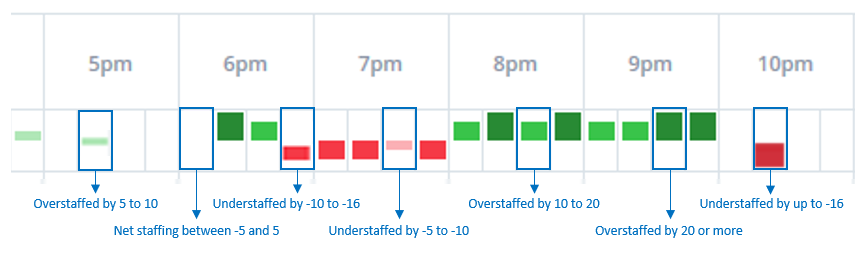
To define net staffing thresholds:
-
Cliquez sur le sélecteur d'applications
 et sélectionnez WFM.
-
Click Schedule Manager.
-
Click Options
 and select Net Staffing Threshold.
The scale shows the different thresholds of understaffing and overstaffing. Each threshold has levels of severity that can be adjusted. Each level corresponds to the size and color of the block.
-
For each level, slide the control to define the threshold. The color of the block for that level will be the color on the scale.
When your staffing is balanced, there won't be a block in the bar. The value for balanced staffing is the number of agents between minor understaffing and minor overstaffing.
The levels cannot overlap, and the lower and upper limits of -30 and 30 employees are fixed.
-
Click Save.
Questions fréquemment posées (FAQs)
Pourquoi mon nombre de dotation en personnel a-t-il changé du jour au lendemain ?
CXone WFM recalcule automatiquement la dotation en personnel pendant le cycle de traitement nocturne pour tous les calendriers qui ont changé au cours de la journée. Le système remplace l'estimation instantanée par un nombre basé sur une simulation. Il s'agit d'un comportement attendu et cela ne nécessite aucune Action de votre part.
Puis-je me fier au nombre que je vois immédiatement après avoir effectué une modification ?
Oui. L'estimation instantanée fournit une valeur directionnelle fiable pour les décisions de programmation prises sur le moment. Pour la génération de rapports ou la planification définitive, vérifiez le nombre de dotation en personnel après le prochain cycle de simulation nocturne.
À quelle fréquence les nombres de dotation en personnel sont-ils actualisés ?
Une estimation instantanée apparaît dès que vous enregistrez une modification de calendrier. La simulation nocturne s'exécute automatiquement une fois par jour et traite tous les calendriers qui ont changé au cours de cette journée.
Dois-je effectuer une action pour obtenir le nombre basé sur la simulation ?
Non. La simulation nocturne s'exécute automatiquement. Vous n'avez pas besoin de le demander ou de le déclencher manuellement.
La simulation du nombre semble toujours incorrecte. Que dois-je faire ?
-
Confirmez que l'affichage du nombre correspond au cycle de nuit le plus récent plutôt qu'à une estimation instantanée.
-
Si la valeur semble toujours incorrecte, contactez votre administrateur CXone ou le Soutien CXone.