

 Pour afficher cette page en anglais :
Afficher votre Calendrier
Vous serez averti lorsque votre responsable aura un nouvel calendrier pour vous. Le nouveau calendrier apparaîtra sur la page Mon calendrier dans My Zone. Vous pouvez filtrer votre Calendrier en fonction d'une date ou d'un Agenda et consulter les calendriers d'autres employés.
Pour consulter votre calendrier :
-
Accédez à My Zone > Mon calendrier, ou depuis MAX, accédez à WEM > Mon calendrier.
-
Sélectionnez la vue quotidienne ou la vue hebdomadaire.
-
Comment lire votre calendrier :
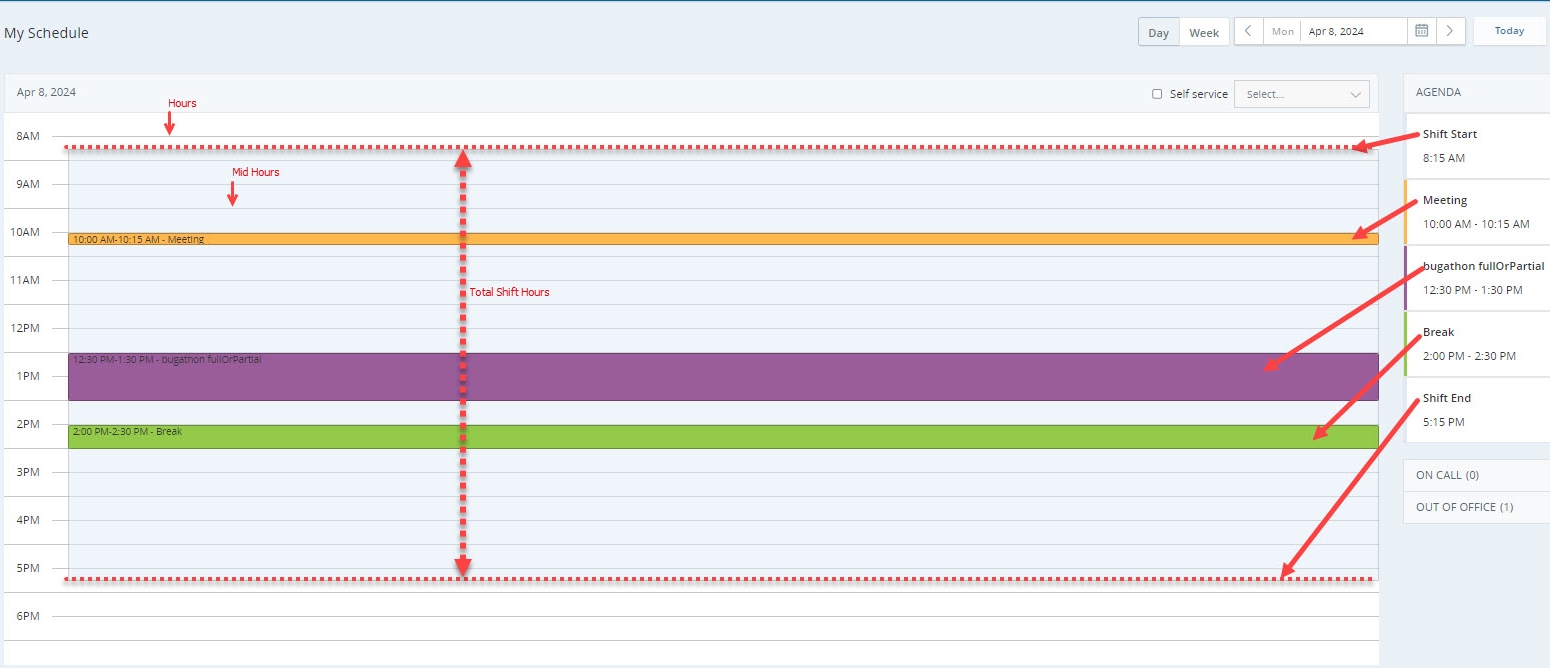
Votre rotation est affichée en ombré sur la page MA planification. Les Heures sont affichées de haut en bas. Chaque heure comporte une ligne à côté d’elle. Les heures intermédiaires comportent également des lignes distinctes. Les Activités au sein de la rotation sont indiquées dans des tons différents, en fonction de l'activité. Vous trouverez les détails de toutes les activités de l'équipe dans l'Agenda.
-
Le calendrier affiché est basé sur le fuseau horaire de votre navigateur. Cela signifie que les heures affichées correspondent au fuseau horaire défini sur votre ordinateur ou appareil.
-
-
Sélectionnez une date à l'aide du sélecteur de date. Cela vous permet de vérifier votre programme pour un jour ou une semaine à venir, en fonction de la vue sélectionnée. Les jours avec le calendrier publié sont marqués d'un point vert dans le sélecteur de date.
-
Cliquez sur Aujourd'hui pour revenir rapidement à la date de planification actuelle.
-
Cliquez sur En Appel pour voir les employés actuellement en appel. Cela est particulièrement utile si vous devez transférer ou faire remonter un ticket.
-
Cliquez sur Absent du bureau pour voir quels employés ne travaillent pas ce jour-là. Cela peut être utile si vous prévoyez de demander des jours de congé. Il est possible que votre demande de congé soit plus susceptible d'être approuvée si d'autres employés sont disponibles pour vous remplacer.
-
Rappels d'activité calendrier
Remarque : cette fonctionnalité nécessite une licence WFM Advanced.
Si votre administrateur a activé les rappels pour les activités prévues, une fenêtre contextuelle de rappel intégrée à l'application apparaît dans le coin inférieur droit de My Zone avant le début d'une activité à venir (comme une pause, un déjeuner, une réunion ou une formation).
La fenêtre contextuelle de rappel affiche le nom de l'activité et le temps restant avant le début de l'activité. Vous pouvez effectuer l'une des actions suivantes :
-
Ignorer : Sélectionnez Ignorer pour accuser réception et fermer la notification.
-
Répéter : Sélectionnez Répéter, puis sélectionnez 5, 10 ou 15 minutes pour recevoir un autre rappel plus proche de l'heure de début.
-
Fermer : Sélectionnez l'icône Fermer (X) pour fermer la bannière.
Suivre le respect du Calendrier d'Aujourd’hui
Vous pouvez suivre votre adhésion au calendrier en temps réel et consulter votre pourcentage d'adhésion quotidien sur la Page Mon calendrier.
Remarque : Cette fonctionnalité nécessite une licence WFM Premium.
Votre administrateur doit activer l'autorisation Adherence pour votre rôle. Ce paramètre se trouve dans Admin > Rôles et Autorisations, sous l'onglet Autorisations, dans la catégorie d'Autorisation WFM, sous Agent Adherence.
Pour afficher votre adhésion :
-
Accédez à My Zone > Mon calendrier.
-
Sélectionnez Jour ainsi que la date actuelle.
-
Sous Agenda, revoir la section Mon Adhérence :
-
% d'adhésion : votre pourcentage d'adhésion pour la date en cours.
-
État actuel : Si vous êtes actuellement en conformité ou hors conformité.
-
Temps hors adhésion : le temps que vous avez passé hors adhésion pour la date actuelle.
-
Les indicateurs d'adhérence sont uniquement disponibles pour la date du jour. Si vous sélectionnez une autre date, le message suivant s'affiche : « Les indicateurs d'adhérence sont uniquement affichés pour la date du jour. »
Revoir les Détails d'adhérence
Vous pouvez afficher une répartition au niveau des activités de votre adhésion pour la date du jour. Les activités de type Congés ne sont pas incluses dans la répartition.
-
Dans la section My Adherence, cliquez sur Afficher les détails.
-
Dans la fenêtre Détails relatifs à l'Adhérence, consultez les informations suivantes :
-
Activité programmée : Le nom de l'activité programmée.
-
Durée de l'activité programmée : Durée programmée de l'activité.
-
% d'adhésion : Votre pourcentage d'adhésion pour l'activité.
La ligne Total affiche la durée totale de l'activité programmée et votre pourcentage d'adhésion général.
-
-
Cliquez sur Fermer pour revenir à Mon calendrier.
Recevoir des alertes de non-adhérence
Lorsque l'état réel de l'agent ne correspond pas à votre activité programmée pendant plus d'une minute, vous recevez une fenêtre contextuelle Alerte de respect du planning dans le coin le plus bas à droite de My Zone. Le système utilise un seuil fixe de une minute.
L'alerte identifie l'activité programmée et son heure de début. Des alertes peuvent apparaître sur n'importe quelle page My Zone, y compris lorsque vous accédez à My Zone dans CXone Agent.
Cliquez sur Dismiss pour fermer l'alerte.
Demande de modifications de Calendrier
Vous pouvez apporter des modifications à votre planification et la soumettre sous la forme d’une demande. Les modifications demandées sont envoyées à votre gestionnaire. Lorsque le gestionnaire donne son accord, vous verrez les mises à jour dans votre calendrier.
Vous serez averti une fois que votre demande aura été approuvée. La notification est envoyée même si l'horaire pour cette date n'est pas publié.
Statut de la demande de calendrier
Vous pouvez consulter l'état de votre demande ici. Les statuts de demande que vous pouvez voir dépendent de l'action effectuée sur votre demande :
-
En attente : Demande en attente d'action par le superviseur.
-
Approuvé : Demande approuvée par le superviseur.
-
Refusé par : Demande refusée par le superviseur.
-
Rejeté : Cet état est lié à la demande de modification du calendrier. Si un agent a une demande en attente et que le calendrier est modifié, la demande est rejetée, et l'agent est informé.
-
Annulé : Demande annulée par un agent avant l’approbation par le superviseur.
-
Annulé - Approuvé : Demande de congé approuvée annulée par un agent.
Ajouter des activités
-
Accédez à My Zone > Mon calendrier, ou à partir de MAX, accédez à WEM > Mon calendrier.
-
Cliquez sur Ajouter une activité.
Vous ne pouvez ajouter des activités qu'aux jours publiés, sauf si vous demandez un congé.
-
Select an activity from the drop-down list in the New Activity window.
-
Définir les horaires DébutetFinir de l'activité.
-
Si vous demandez un congé pour un ou plusieurs jours complets, sélectionnez la case à cocher Toute la journée et définissez les dates Début et Fin.
Conserver à l'esprit :
-
Vous ne pourrez pas du tout faire de demande de congés (partiel ou complet) s'il ne reste aucun jour dans votre solde des congés.
-
Vous pouvez demander des congés partiels ou d'une journée entière qui se situent dans votre calendrier. Si vous demandez des congés partiels ou d'une journée entière qui ne se situent pas dans votre calendrier, la demande sera rejetée.
-
Les congés partiels sont déduits en fonction du début de l'intervalle (par exemple 12:00, 12:30 et 12:45). Si votre congé commence au milieu d'un intervalle, il est possible que l'intervalle complet vous soit facturé. Par exemple, vous avez pris un congé partiel de 9:20 à 12:00. Le congé déduit commence à 9:15.
Vous pouvez choisir de saisir un Commentaire. Vous pouvez utiliser la zone de commentaire pour expliquer la raison de votre demande de modification.
-
-
Cliquez sur ajouter.
La modification que vous avez effectuée sera bloquée dans votre calendrier en attente d’approbation.
N'oubliez pas que si votre responsable définit une règle de refus automatique pour l'activité que vous demandez, vous ne pourrez pas répondre à votre demande. Le bouton ajouter sera grisé.
-
Cliquez sur Soumettre la demande en haut de votre calendrier. Les modifications sont envoyées à votre gestionnaire.
Vous pouvez ajouter plusieurs activités avant de finaliser la demande et de la soumettre.
Vous recevrez une notification lorsque votre responsable approuvera ou refusera la demande. Si vos modifications sont approuvées, elles seront ajoutées officiellement à votre calendrier. Si elles sont refusées, la modification en attente sera supprimée.
Cliquez surVoir les Demandes pour afficher votre planification avant et après les modifications. Vous pouvez également consulter l'état de toutes vos demandes sur la Page Demandes de calendrier.
Vous pouvez annuler les demandes en attente de votre planification en cliquant surannuler tout.
Si vous voulez annuler les modifications après leur approbation, adressez-vous à votre responsable.
Votre programme ne s'affiche qu'une heure avant la première activité de la journée et une heure après la dernière activité.
Si vous souhaitez Ajouter une activité sur une heure que vous ne voyez pas, cliquez sur ajouter une activité n'importe où ailleurs sur le planning et modifiez l'heure manuellement dans la fenêtre Nouvelle activité.
Modifier, Supprimer, supprimer et annuler des Activités
-
Accédez à My Zone > Mon calendrier, ou à partir de MAX, accédez à WEM > Mon calendrier.
-
Utilisez le sélecteur de date pour ouvrir le jour que vous souhaitez modifier.
-
Pour Supprimer une activité de journée partielle désactivée, cliquez sur l’activité et sélectionnez Supprimer l’activité. Dans la fenêtre de suppression d'activité, cliquez surRetirer.
-
Pour annuler une demande, cliquez sur l'activité et sélectionnez Annuler la demande. Cela s'applique à la fois aux demandes de congés en attente et approuvées.
-
Pour modifier une activité, cliquez sur l'activité et sélectionnezModifier l'heure de l'activité.
-
Dans la fenêtre Modifier l'activité, mettez à jour les heures de Début et Fin.
-
Vous pouvez choisir de saisir un Commentaire. Vous pouvez utiliser la zone de commentaire pour expliquer pourquoi vous modifiez le créneau horaire de cette activité.
-
Cliquez sur enregistrer.
Les modifications que vous avez apportées apparaîtront dans votre calendrier, en attente d'approbation.
-
Cliquez sur Soumettre la demande en haut de votre calendrier pour envoyer vos modifications à votre responsable.
Vous pouvez modifier ou supprimer plusieurs activités avant de finaliser la demande et de la soumettre.
Vous recevrez une notification lorsque votre responsable approuvera ou refusera la demande. Si vos modifications sont approuvées, elles seront finalisées dans votre calendrier. Si elle est refusée, la modification en attente sera supprimée.
Cliquez surVoir les Demandes pour afficher votre planification avant et après les modifications. Vous pouvez également consulter l'état de toutes vos demandes sur la Page Demandes de calendrier.
Vous pouvez annuler les demandes en attente de votre planification en cliquant surannuler tout. Vous pouvez annuler la demande pour un jour particulier ou, s'il s'agit d'une demande de plusieurs jours, vous pouvez annuler toutes les demandes en attente.
Si vous voulez annuler les modifications après leur approbation, adressez-vous à votre responsable.
Demande de libre-service
La fonctionnalité de service libre est disponible pour les utilisateurs sous licence disposant des autorisations d'ajout/modification et fonctionne selon les règles d'approbation définies pour chaque élément. Pour plus d'informations. Voir Demandes de service libre au niveau de l'Intervalle, Autorisations pour le service libre, Service libre : Demandes de Congés, Service libre : Demandes d'Heures supplémentaires, Service libre : Demandes d'auto-permuter, et Modification ou annulation des Demandes de service libre.
Calendrier de trading
L'échange de quarts permet aux employés d'échanger des quarts programmés ou des jours de repos hebdomadaires avec des collègues, que ce soit au sein de la même unité DE planification ou entre différentes unités DE planification. Pour utiliser cette fonctionnalité, votre responsable doit d'abord activer l'échange de quarts pour votre compte. Pour plus d'informations. Consultez Trade a Shift, Accept a Trade, et Trade the Weekly Day Off.
Définissez vos préférences
Vous pouvez définir vos préférences pour les quarts de travail et les congés directement à partir de la page Mon horaire.
Pour définir les préférences :
-
Accédez à My Zone > Mon calendrier, ou depuis MAX, accédez à WEM > Mon calendrier.
-
Cliquez sur Options
 > Préférences de quart.
-
Sélectionnez votre équipe préférée dans la liste déroulante pour chaque jour dans les préférences d'équipe.
-
Dans la zone Préférences de congés, faites glisser et déposer les jours de la semaine répertoriés vers les emplacements de priorité disponibles.
Par exemple, si votre jour de congé préféré est Lundi, faites glisser et déposez la date Lun sur l'emplacement Priority 1. Si votre préférence suivante est Mercredi, faites glisser la date Mer sur l'emplacement Priority 2, et ainsi de suite.
-
Cliquez sur enregistrer.
Vos préférences seront enregistrées et prises en compte lors de la création des programmes.
Vérifiez votre Solde des congés
Si vous essayez de demander un temps désactivé et que vous ne pouvez pas, ou si vous êtes simplement curieux de savoir combien de jours il vous reste, vous pouvez vérifier votre solde à partir de votre Page calendrier.