

Pour connecter Microsoft Dynamics à une base DE connaissances, vous devez soit fournir les paramètres de configuration requis pour Knowledge Hub à NiCE Services Professionnel, soit les saisir vous-même dans Knowledge Hub. Cette page décrit comment configurer l'intégration Microsoft Dynamics avec Knowledge Hub. La configuration de Microsoft Dynamics se déroule en deux étapes :
-
Étape 1 : Enregistrer l'application dans Microsoft Entra ID : Vous enregistrez une application, ajoutez l'URL de redirection Knowledge Hub, créez un Secret client, et copiez l'Id client et l'Id du locataire dont vous avez besoin.
-
Étape 2 : configurer le Connecteur dans Knowledge Hub : vous entrez ces informations dans Knowledge Hub, cliquez sur Authentifier, puis ouvrez la session dans Microsoft.
Knowledge Hub génère et actualise les jetons OAuth pour vous. Vous n'avez pas besoin de Python ou d'un script. Vous avez besoin de cinq valeurs provenant de Microsoft : l'Id client, l'Id du locataire, le Secret client, l'URL de l'instance, et le nom de l'Objet.
Effectuez chacune de ces tâches dans l'ordre indiqué.
Avant de commencer
Assurez-vous de disposer des éléments suivants :
-
Accès Admin au centre d'administration Microsoft Entra pour le locataire qui héberge Microsoft Dynamics.
-
Accès à l'instance Microsoft Dynamics à laquelle vous souhaitez vous connecter.
-
Accès à l'application Knowledge Hub dans NiCE CXone.
-
Compréhension de base du fonctionnement des enregistrements d'applications et des OAuth dans Microsoft Entra ID.
Enregistrer une application dans Microsoft Entra ID
Tout ce qui se trouve du côté Microsoft commence ici. Conservez l'ancre nommée existante Enregistrer.
-
Ouvrez une session dans le Microsoft centre d'administration Entra. Si vous êtes redirigé vers le portail Azure, les étapes sont les mêmes.
-
Accédez à Entra ID > App registrations et sélectionnez New registration.
-
Entrée un nom.
-
Sous types de comptes pris en charge, précisez qui peut utiliser l'application. Sélectionnez l'option pour Comptes de cet annuaire d'organisation uniquement (locataire unique).
-
Cliquez sur Enregistrer.
-
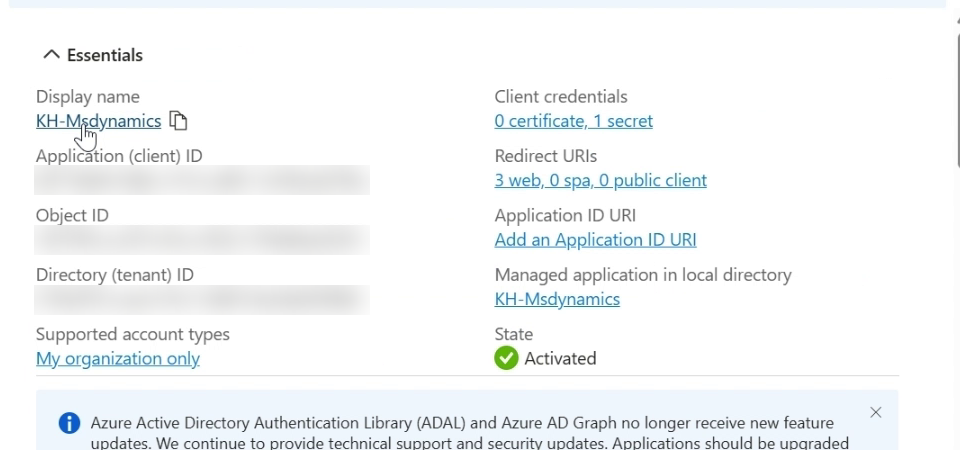
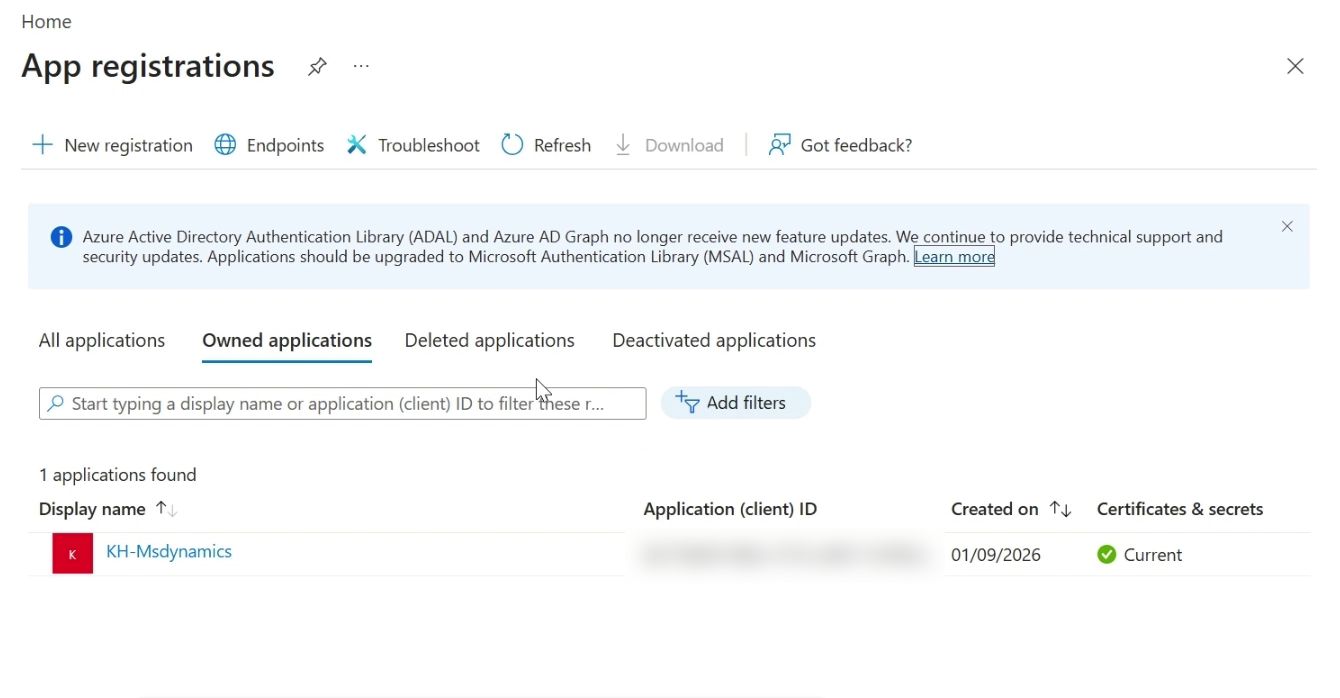
Sur la page Vue d’ensemble de l'application, copiez l'ID d'application (client) et l'ID d'annuaire (locataire). Vous les saisissez dans les champs Id client et Id du locataire dans Knowledge Hub.
 Voir l'image
"\n
 \n "
Configurer les paramètres de Plateforme de l'application
Ajoutez l'URL de redirection Knowledge Hub afin que Microsoft puisse renvoyer le code d'autorisation à Knowledge Hub. Conservez l'ancre nommée Configure existante.
-
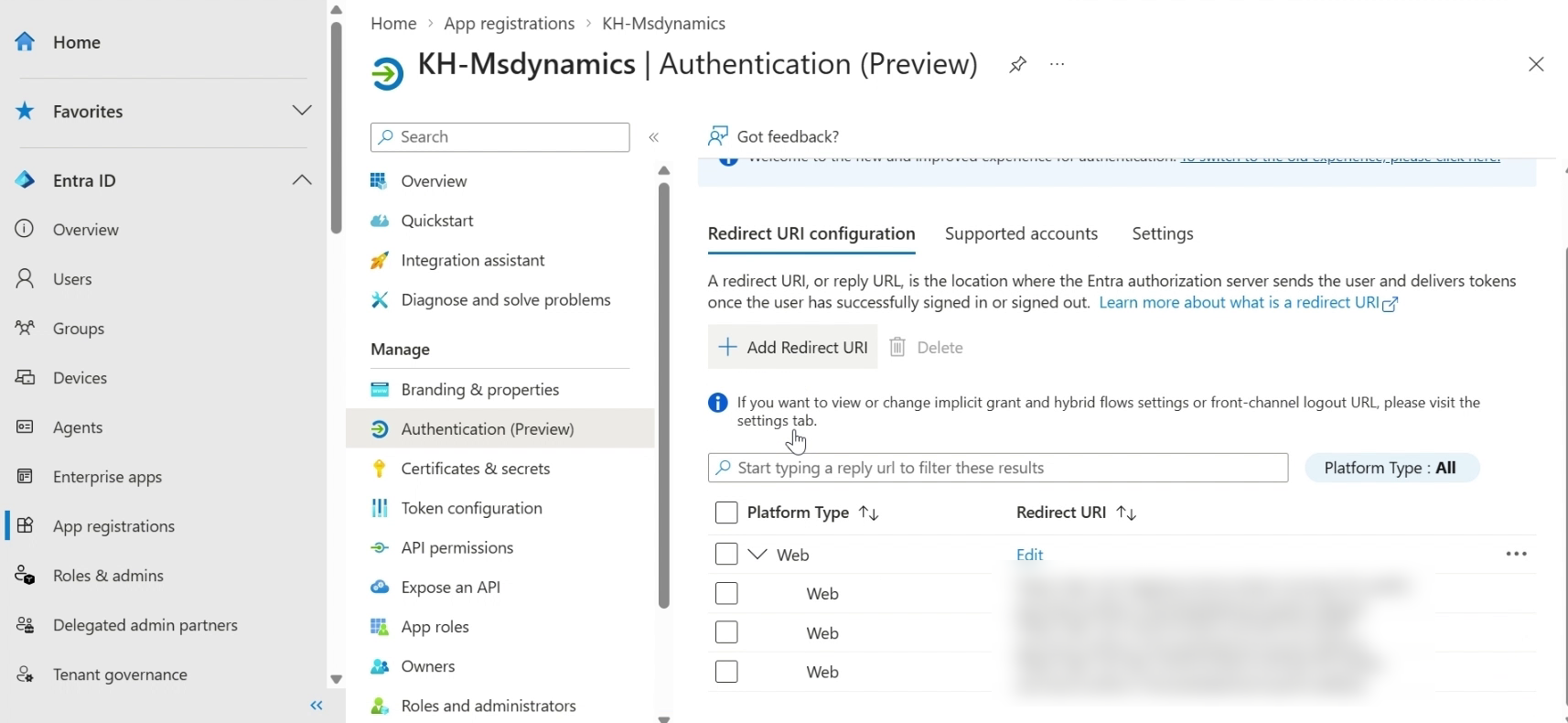
Tout en restant dans le centre d'administration Microsoft Entra, sélectionnez Gérer > Authentification (Aperçu).
-
Dans l’onglet Redirect URI configuration, cliquez sur Add Redirect URI.
Voir l'image
\n
 \n
-
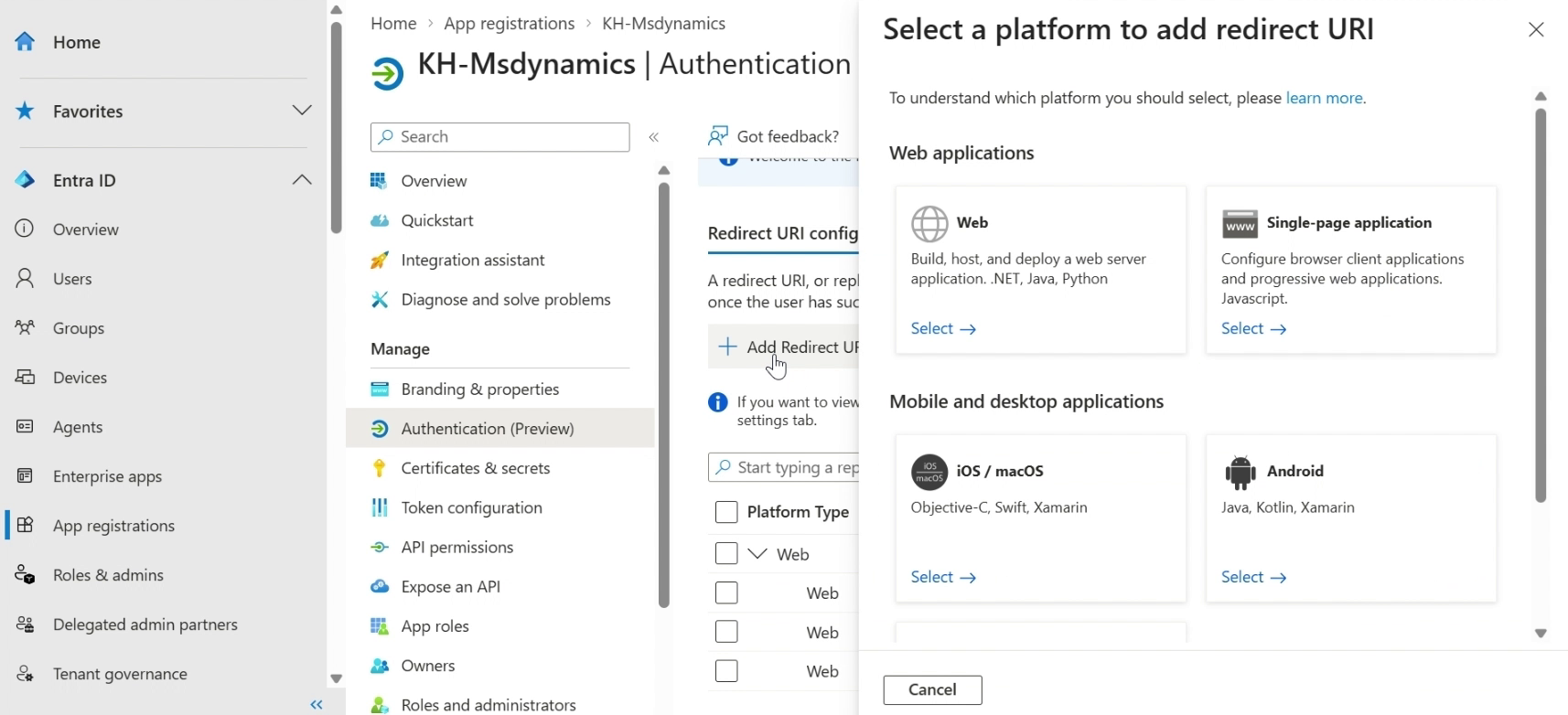
Sous Web applications, sélectionnez Web.
-
Dans le champ Redirect URI, entrez l'URL de redirection pour votre région. Retrouvez la vôtre dans Redirect URLs by Region.
-
Cliquez sur Configurer.
URL de redirection par Région
L'URL de redirection est l'emplacement où Microsoft envoie les jetons après avoir approuvé Knowledge Hub. Elle doit correspondre à la région dans laquelle votre système NiCE CXone s'exécute. Recherchez votre région dans le tableau et saisissez cette URL exactement.
Copiez l'URL caractère pour caractère. Un espace supplémentaire, une barre oblique manquante ou une URL provenant de la mauvaise région entraînent tous une erreur de non-concordance d'URI de redirection lorsque vous vous authentifiez ultérieurement.
|
Région |
URI de redirection |
|---|---|
| NA1 | https://API-na1.niceincontact.com/eai-kh-public-services/config/v1/knowledgehub/oauth/callback |
| NA2 | https://API-na2.niceincontact.com/eai-kh-public-services/config/v1/knowledgehub/oauth/callback |
| CA1 | https://API-ca1.niceincontact.com/eai-kh-public-services/config/v1/knowledgehub/oauth/callback |
| AU1 | https://API-au1.niceincontact.com/eai-kh-public-services/config/v1/knowledgehub/oauth/callback |
| AU2 | https://API-au2.nicecxone-sov1.au/eai-kh-public-services/config/v1/knowledgehub/oauth/callback |
| DE et EU1 | https://API-eu1.niceincontact.com/eai-kh-public-services/config/v1/knowledgehub/oauth/callback |
| Royaume-Uni1 | https://API-uk1.niceincontact.com/eai-kh-public-services/config/v1/knowledgehub/oauth/callback |
| UK2 | hhttps://API-uk2.nicecxone-sov1.uk/eai-kh-public-services/config/v1/knowledgehub/oauth/callback |
| JP1 | https://API-jp1.niceincontact.com/eai-kh-public-services/config/v1/knowledgehub/oauth/callback |
Créer un Secret client
-
Toujours dans le Microsoft centre d'administration Entra, sélectionnez Certificats et secrets > Secrets client > Nouveau secret client.
Voir l'image
"\n
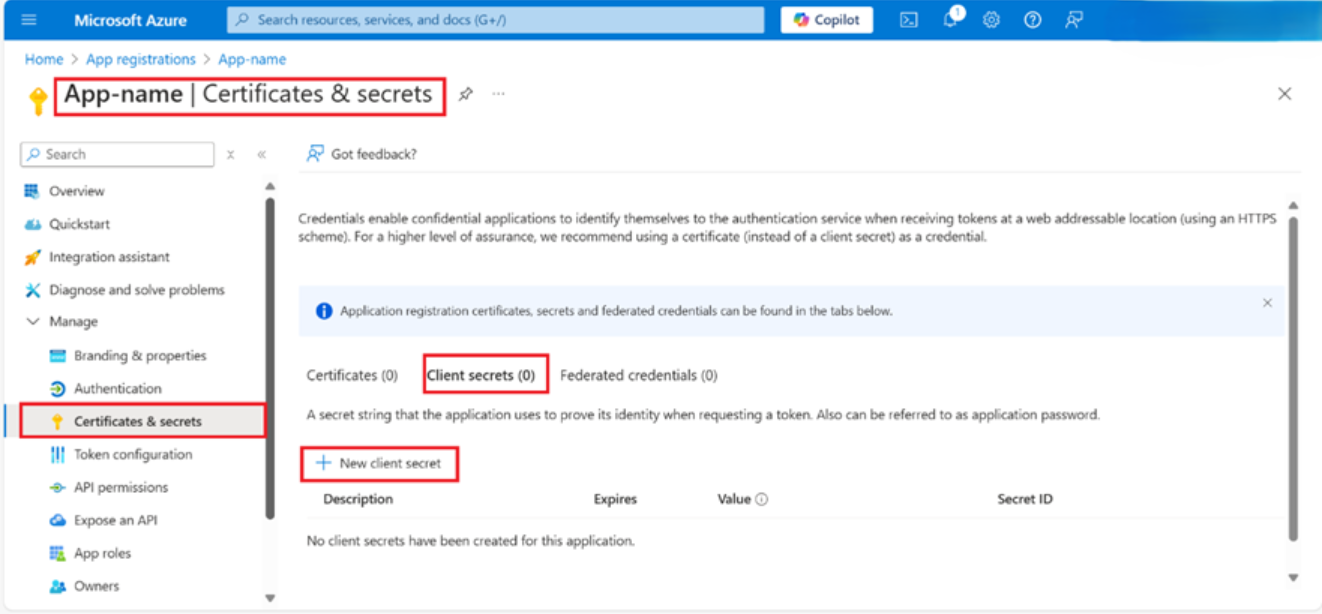 \n "
-
Ajoutez une description pour votre secret client.
-
Sélectionnez une expiration pour le secret ou précisez une durée de vie personnalisée.
-
La durée de vie peut aller jusqu'à 24 mois.
-
Microsoft113 recommande une expiration inférieur à 12 mois.
-
-
Sélectionnez ajouter.
-
Copiez le Value secret et conservez-le à portée de main. Vous le saisissez dans le champ client Secret dans Knowledge Hub. Vous n'avez pas besoin du Secret ID.
Microsoft affiche la valeur secret une seule fois. . Si vous le perdez, ou lorsqu'il expire, créez un nouveau secret client et authentifiez-vous de nouveau dans Knowledge Hub. Notez la date d'expiration afin de pouvoir la renouveler à temps.
Ajouter des Autorisations API
Ensuite, ajoutez des autorisations API à l'inscription de l'application.
-
Toujours dans le Microsoft centre d'administration Entra, sélectionnez Gérer > autorisation API.
-
Cliquez sur ajouter une autorisation.
-
Vous avez besoin des autorisations suivantes :
-
Autorisation Dynamics CRM, avec recherche de user _impersonation.
-
Microsoft Autorisation Graph, avec autorisations déléguées.
-
Obtenir la valeur Exemple pour votre application Microsoft Dynamics
-
Connexion à Microsoft Dynamics 365
 . Utilisez les identifiants que vous avez utilisés lors de l'enregistrement de l'application.
-
Cliquez sur Dynamics 365 Service clientèle.
-
Copiez l'URL complète depuis la barre d'adresse du navigateur, par exemple, https://org25634.crm4.dynamics.com. Vous l'entrez dans le champ Instance URL dans Knowledge Hub. Knowledge Hub accepte uniquement une URL d'instance valide.
Votre configuration Microsoft est désormais terminée. La rest du travail s'effectue dans Knowledge Hub.
Connecter Microsoft Dynamics à Knowledge Hub
Vous ne pouvez pas modifier les Configurations une fois l'authentification terminée. Vous pouvez les modifier uniquement si la création de la Source ou la synchronisation a échoué.
-
Dans NiCE CXone, cliquez sur le sélecteur d'applications
 et sélectionnez General > AI Studio > Knowledge Hub.
- Sélectionnez MS Dynamics365 dans la liste déroulante Source de Connaissances.
- Entrée vos Microsoft Dynamics paramètres dans les champs correspondants.
- Cliquez sur Authentifier en bas à droite de la page.
-
Ouvrez la session sur Microsoft dans la fenêtre qui s'ouvre. Si vous y êtes invité, sélectionnez le compte que vous avez utilisé pour enregistrer l'application.
- Sur la page Autorisations demandées, cliquez sur Accepter pour donner à Knowledge Hub l'accès
- Attendez que la fenêtre Microsoft se ferme et que le message Authentication Complété s'affiche.
- Cliquez sur enregistrer.
- The Source creation started successfully message appears, and the connector status changes to Pending. After five to seven minutes, refresh the page. Manual Sync becomes available.
- Cliquez sur Synchronisation manuelle
 .
- Attendez que la synchronisation se termine.
Une base DE connaissances volumineuse peut nécessiter plusieurs heures de synchronisation. Il n'est pas nécessaire de rester sur la Page pendant son exécution. Revenez plus tard et actualisez pour vérifier l'état.
- Cliquez sur Synchronisation manuelle
- Lorsque la synchronisation se termine, l'état devient Actif. Vos articles Microsoft Dynamics sont désormais disponibles dans Knowledge Hub.
Dépannage
Utilisez le tableau suivant pour résoudre les problèmes courants du connecteur Microsoft Dynamics.
|
Problème |
Cause possible | Solution |
|---|---|---|
| Client invalide | L'id client ou le secret client est incorrect, ou le secret a expiré. | Vérifiez les valeurs par rapport à votre inscription d'application. Si le secret a expiré, créez-en un nouveau et authentifiez-vous à nouveau. |
| Erreur AADSTS après avoir cliqué sur Authentifier | L'id du locataire ou l'URL de l'instance est incorrect. | Utilisez l'ID Annuaire (locataire) de la page vue d'ensemble de l'application et l'URL d'instance complète. |
| Non-concordance de l'URI de redirection | L'URL de redirection dans Microsoft Entra ID ne correspond pas à votre région. | Comparez l'URL dans Microsoft Dynamics à Redirect URLs by Region. Elle doit correspondre caractère pour caractère. |
| Knowledge Hub n'accepte pas Exemple URL | L'URL n'est pas une URL d'instance valide. | Entrée l'URL complète, par exemple https://org25634.crm4.dynamics.com. |