

 Pour afficher cette page en anglais :
Pour connecter Confluence à une base DE connaissances, vous devez soit fournir les paramètres de configuration requis pour Knowledge Hub à NiCE Services Professionnel, soit les entrer vous-même dans Knowledge Hub. Cette page décrit comment configurer Confluence Cloud afin que Knowledge Hub puisse s'y connecter. Knowledge Hub prend en charge deux types d'authentification :
-
OAuth2: Vous créez une application OAuth dans Atlassian, puis vous ouvrez la session dans Atlassian depuis Knowledge Hub. Knowledge Hub génère et actualise les jetons pour vous.
-
Basic : Vous créez un jeton API dans votre compte Atlassian et le saisissez dans Knowledge Hub avec votre adresse courriel et l'URL du site.
Configurer Confluence avec OAuth2 nécessite deux étapes :
-
Étape 1 : Créer l'application OAuth dans Atlassian : Vous créez une application OAuth 2.0 (3LO) dans le Développeur Atlassian Console, lui donnez des autorisations Confluence en lecture seule, ajoutez l'URL de rappel Knowledge Hub, et copiez l'Id client et le Secret.
-
Étape 2 : Configurer le Connecteur dans Knowledge Hub : vous entrez l'Id client et le Secret dans Knowledge Hub, cliquez sur Authentifier, ouvrez une session sur Atlassian et sélectionnez les espaces à ingérer.
Pour l'authentification de base, consultez Connecter Confluence avec l'authentification de base. Vous n'avez besoin ni de Python ni d'un script pour l'une ou l'autre méthode.
Atlassian gère OAuth la connexion de manière centralisée pour tous les sites Confluence Cloud. Vous n'avez pas besoin d'une configuration OAuth distincte pour chaque site Confluence. Le site à partir duquel Knowledge Hub effectue la lecture est celui que vous choisissez lorsque vous approuvez l'accès.
Effectuez chacune de ces tâches dans l'ordre indiqué.
Avant de commencer
Assurez-vous de disposer des éléments suivants :
-
Accès administrateur à l'organisation Atlassian propriétaire du contenu Confluence que vous souhaitez connecter.
-
Accès à l'application Knowledge Hub dans NiCE CXone.
-
Un plan Confluence payant, si vous souhaitez limiter Knowledge Hub à des espaces spécifiques. Les plans gratuits ne peuvent pas restreindre l'accès par espace.
-
Connaissance de base du fonctionnement de OAuth 2.0 (3LO) dans Atlassian.
Configurer OAuth dans Atlassian
Tout ce qui concerne Atlassian commence ici.
-
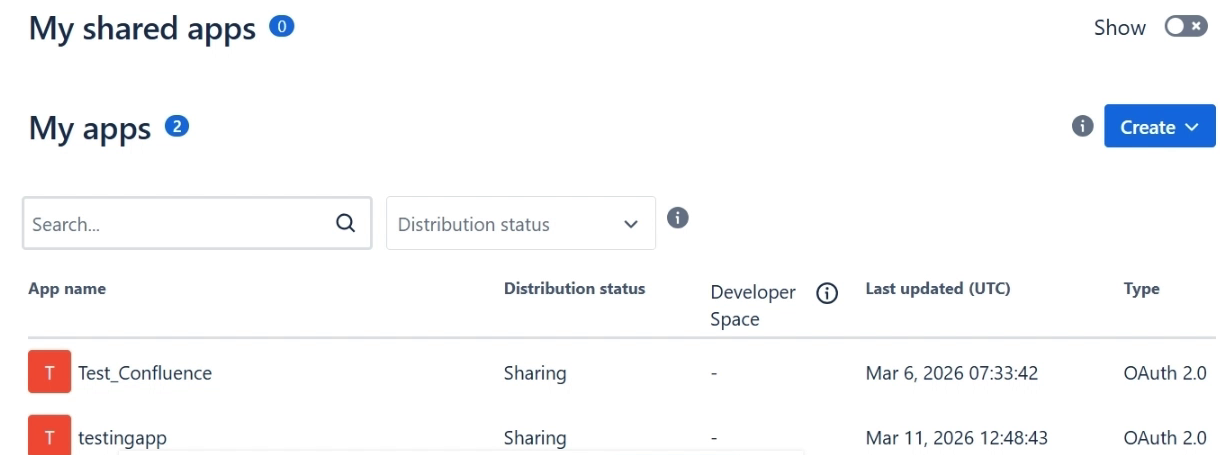
Accédez à la page Atlassian Développeur Console et ouvrez une session avec le compte Atlassian qui possède ou administre le contenu Confluence.
-
Si vous n'avez pas encore d'application, cliquez sur Créer et choisissez l'intégration OAuth 2.0. Si vous avez déjà une application, sélectionnez-la dans la liste mes applis et sautez à l'étape 4.
-
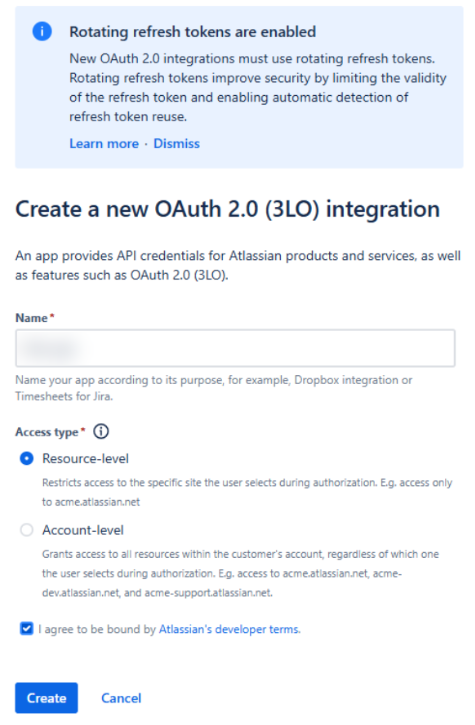
Sur la page Créer une nouvelle intégration OAuth 2.0 (3LO), procédez comme suit, puis cliquez sur Créer :
-
Entrée un nom qui décrit l'application, par exemple Knowledge Hub Confluence.
-
Sous Type d'accès, sélectionnez Resource-level. Cela limite l'application au seul site que vous choisissez lorsque vous approuvez l'accès. Account-level donne à l'application accès à tous les sites de votre compte Atlassian.
-
Cochez la case à cocher pour accepter les conditions pour les développeurs d'Atlassian.
-
-
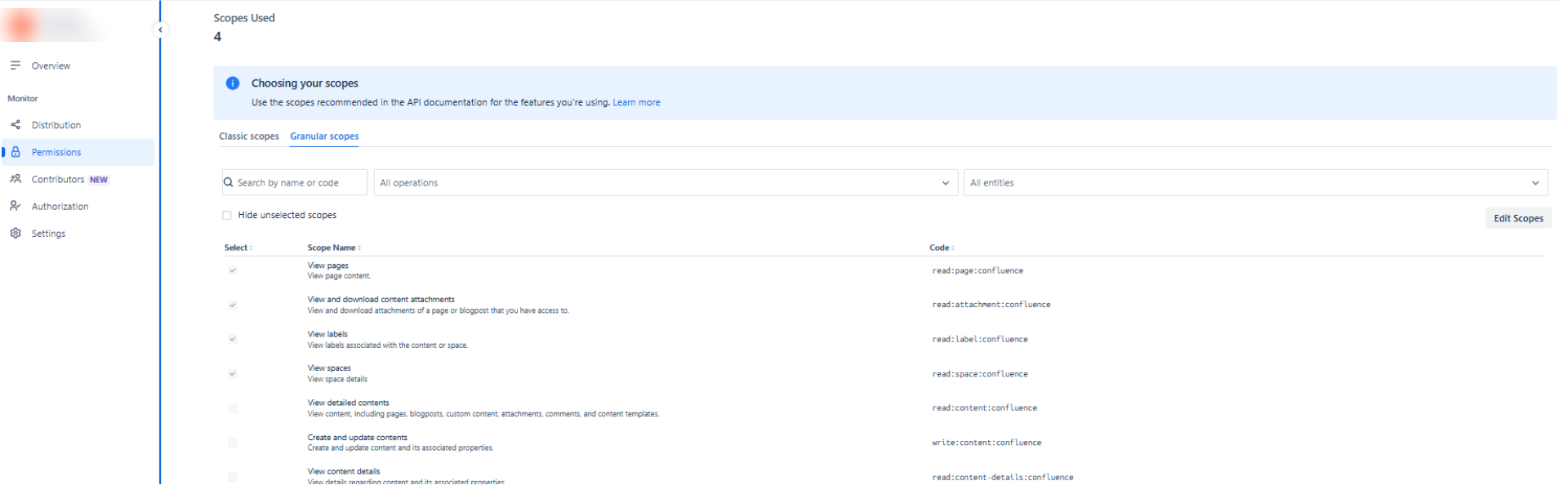
Dans le volet de navigation de gauche, sélectionnez Autorisations.
-
Sous Confluence API, sélectionnez ajouter, puis choisissez Configurer.
-
Sous l'onglet portées granulaires, cliquez sur Modifier les Portées, sélectionnez uniquement ces quatre portées de lecture, puis enregistrez :
-
read:space:confluence (afficher les pages)
-
read:page:confluence (afficher et télécharger les pièces jointes de contenu)
-
read:label:confluence (Voir les étiquettes)
-
read:attachment:confluence (Voir espaces)
Ne pas ajouter de portées classiques ni de portées d'écriture ou de suppression. La page affiche Portées utilisées 4 lorsque vous avez terminé.
-
-
Dans le volet de navigation de gauche, sélectionnez Authorization.
-
Sous OAuth 2.0 (3LO), sélectionnez ajouter (ou Configurer si l'option a déjà été ajoutée).
-
Dans le champ URL de Rappel, entrez l'URL de redirection pour votre région à partir de URL de redirection par région.
-
Cliquez sur enregistrer les modifications.
-
Dans le volet de navigation de gauche, sélectionnez Paramètres.
-
Accédez à la section détails de l'authentification et copiez l'Id client et le Secret. Stockez-les dans un emplacement sécurisé. Vous en aurez besoin dans Knowledge Hub.
Rediriger les URL par région
L'URL de redirection est l'endroit où Atlassian envoie le code d'autorisation après que vous avez approuvé Knowledge Hub. Elle doit correspondre à la région dans laquelle votre système NiCE CXone s'exécute. Recherchez votre région dans le tableau et saisissez cette URL exactement.
Copiez l'URL caractère par caractère. Un espace supplémentaire, une barre oblique manquante ou une URL provenant d'une région incorrecte entraînent tous une erreur de non-concordance de l'uri de redirection lorsque vous vous authentifiez ultérieurement.
|
Région |
URI de redirection |
|---|---|
| NA1 | https://API-na1.niceincontact.com/eai-kh-public-services/config/v1/knowledgehub/oauth/callback |
| NA2 | https://API-na2.niceincontact.com/eai-kh-public-services/config/v1/knowledgehub/oauth/callback |
| CA1 | https://API-ca1.niceincontact.com/eai-kh-public-services/config/v1/knowledgehub/oauth/callback |
| AU1 | https://API-au1.niceincontact.com/eai-kh-public-services/config/v1/knowledgehub/oauth/callback |
| AU2 | https://API-au2.nicecxone-sov1.au/eai-kh-public-services/config/v1/knowledgehub/oauth/callback |
| DE et EU1 | https://API-eu1.niceincontact.com/eai-kh-public-services/config/v1/knowledgehub/oauth/callback |
| Royaume-Uni1 | https://API-uk1.niceincontact.com/eai-kh-public-services/config/v1/knowledgehub/oauth/callback |
| UK2 | hhttps://API-uk2.nicecxone-sov1.uk/eai-kh-public-services/config/v1/knowledgehub/oauth/callback |
| JP1 | https://API-jp1.niceincontact.com/eai-kh-public-services/config/v1/knowledgehub/oauth/callback |
Accès au privilège minimum (En option)
Knowledge Hub ne lit que le contenu Confluence que le compte avec lequel vous vous authentifiez peut voir. Remplissez cette section si vous souhaitez vous authentifier avec un compte dédié en lecture seule au lieu d'un compte administrateur. Le compte doit disposer d'un accès à Confluence et d'un accès en lecture à chaque espace que vous souhaitez ingérer. Il n'a pas besoin d'un rôle d'administrateur.
Accorder l'accès au produit au compte autorisateur
-
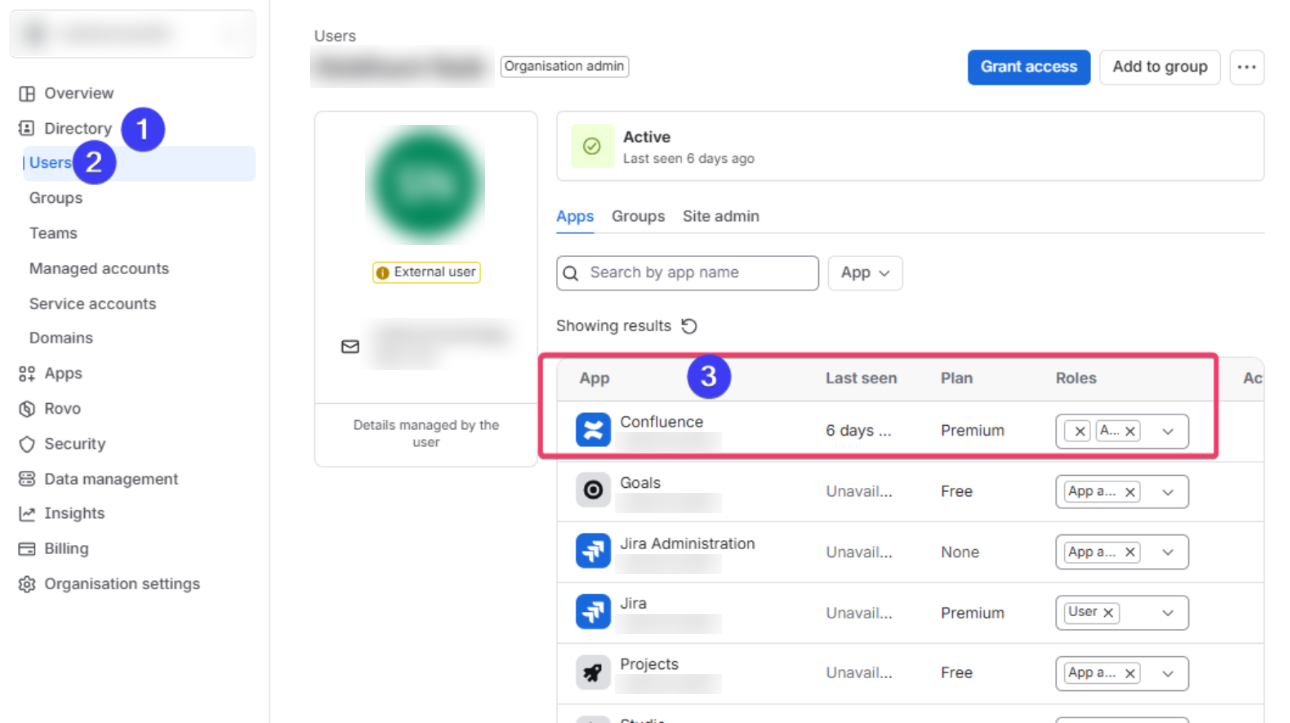
Accédez à Atlassian Admin Console.
-
Dans le volet de navigation de gauche, sélectionnez Directory, puis choisissez Users.
-
Dans la Liste d'utilisateurs, sélectionnez le nom de l'utilisateur. Assurez-vous que l'état du compte est Actif.
-
Sous l'onglet Apps, confirmez que Confluence figure dans la liste pour votre site et que le rôle est Utilisateur. N'attribuez pas de rôle d'administrateur.
Si Confluence n'est pas répertorié, cliquez sur accorder l'accès, sélectionnez Confluence pour votre site, sélectionnez le rôle Utilisateur et cliquez sur accorder l'accès.
-
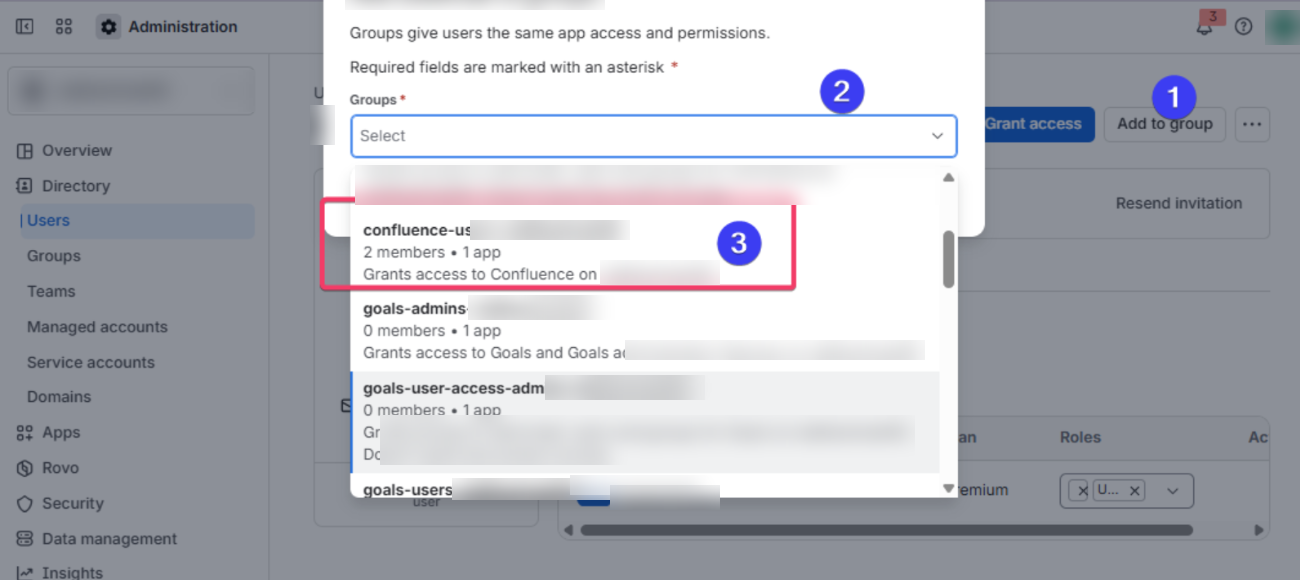
Cliquez sur Add to group, sélectionnez uniquement le groupe confluence-users-[site name] pour votre site, puis ajoutez-le. N'ajoutez pas le compte aux groupes administrateur, tels que confluence-admins ou org-admins.
Configurer les Autorisations au niveau de l'espace dans Confluence
Les autorisations au niveau de l'espace dans Confluence vous permettent de contrôler qui peut afficher, modifier ou administrer le contenu au sein d'un espace spécifique. Suivez ces étapes pour configurer les autorisations d'un espace :
-
Connectez-vous à votre site Confluence avec un compte administrateur.
-
Cliquez sur Paramètres
 et sélectionnez administration Confluence.
-
Sélectionnez Spaces, puis All spaces.
-
À côté de l'espace que vous souhaitez ingérer, cliquez sur l'icône Actions et sélectionnez paramètres de l'espace.
-
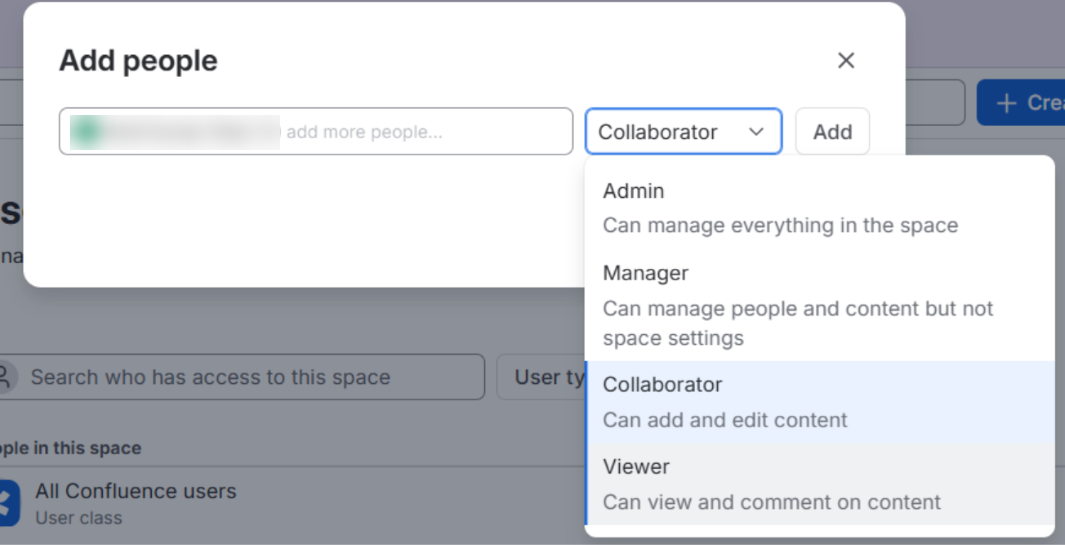
Sélectionnez Users, puis cliquez sur Add people.
-
Entrez le compte autorisant, sélectionnez le rôle Viewer (Peut afficher le contenu et le commenter), puis cliquez sur Add. Le rôle par défaut est Collaborator, pensez donc à le modifier avant de cliquer sur Add.
-
Répéter les étapes 4 à 6 pour chaque espace que vous souhaitez que Knowledge Hub ingère.
Confluence Les plans Libre ne peuvent pas attribuer de rôles par espace. Sur un plan Libre, le compte autorisant peut voir chaque espace auquel il a accès. Les pages disposant de leurs propres restrictions au niveau de la page sont ignorées si le compte autorisant ne peut pas les consulter.
Votre configuration Atlassian est désormais terminée. Le reste du travail se déroule dans Knowledge Hub.
Connecter Confluence à Knowledge Hub
Vous ne pouvez pas modifier les Configurations une fois l'authentification terminée. Vous pouvez uniquement les modifier si la création de la Source ou la synchronisation a échoué.
-
Dans NiCE CXone, cliquez sur le sélecteur d'applications
 et sélectionnez Général > AI Studio > Knowledge Hub.
- Sélectionnez Confluence dans la liste déroulante Source de Connaissances.
-
Sélectionnez OAuth2 dans la liste déroulante Type d’authentification. Le bouton Authentifier apparaît uniquement lorsque OAuth2 est sélectionné.
- Entrée l'Id client et le Secret client que vous avez copiés depuis Atlassian. Les champs Object Name et Sync Frequency sont définis pour vous.
- Cliquez sur Authentifier en bas à droite de la page. Une fenêtre Atlassian s'ouvre.
- Ouvrez la session avec le compte Atlassian que vous souhaitez Knowledge Hub utiliser. Entrez votre adresse courriel et cliquez sur continuer. Si Atlassian envoie un code de vérification à votre adresse courriel, entrez-le pour continuer.
-
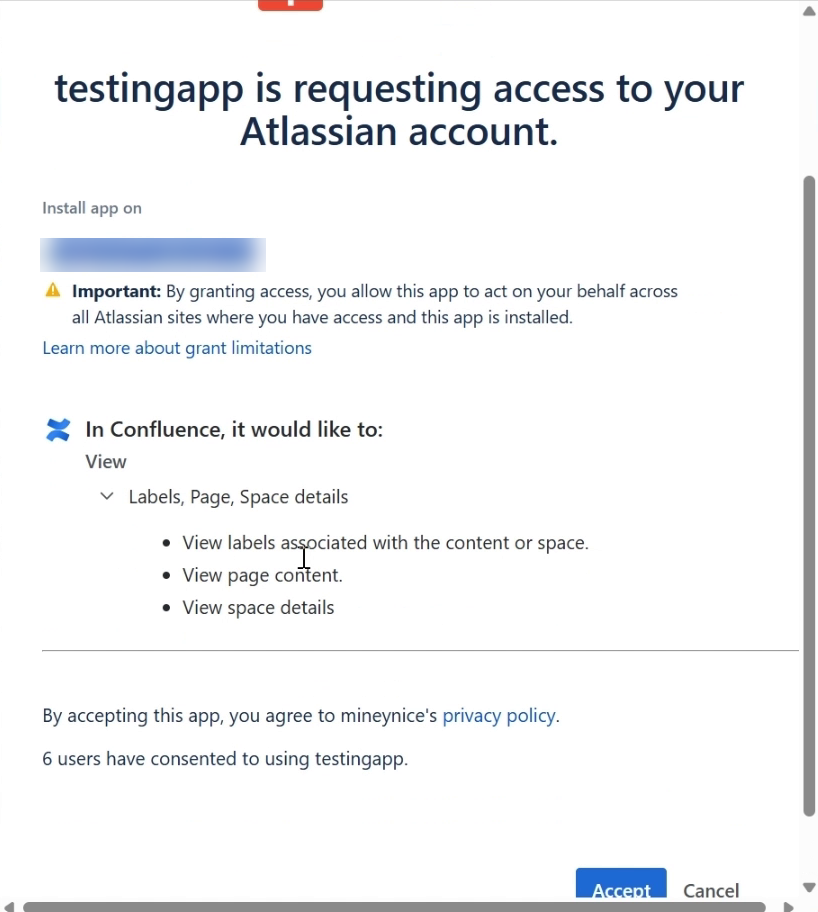
Sur l'écran de consentement, vérifiez le site sous Installer l'application ainsi que les autorisations répertoriées, puis cliquez sur Accepter.
- Attendez que la fenêtre Atlassian se ferme et que le message Authentification Complété s'affiche. Les champs deviennent en lecture seule et le bouton Suivant est activé.
- Cliquez sur Prochain.
-
Sur la page Sélection de l'espace, sélectionnez les espaces à ingérer à partir de la liste déroulante Confluence Espaces. Vous pouvez effectuer une recherche, sélectionner Tous, ou sélectionner des espaces individuels. Au moins un espace est requis. Le tableau Espaces sélectionnés répertorie chaque espace par nom de l'espace et Clé de l'espace.
Une fois le connecteur créé, vous ne pouvez pas modifier la sélection de l'espace.
-
Cliquez sur Prochain. Sur la page Résumé, vérifiez les paramètres de la base DE connaissances et les détails Confluence, puis cliquez sur Create and Ingest. Le message The Knowledge Base creation started successfully apparaît et l'état passe à En attente.
-
Si vous ajoutez Confluence comme source à une base DE connaissances existante, cliquez sur enregistrer à la place. Le message La création de la Source a démarré avec succès s'affiche.
-
Après cinq à sept minutes, actualisez la Page. Lorsque Synchronisation Source devient disponible, cliquez sur
 pour démarrer la première synchronisation.
Une base DE connaissances volumineuse peut nécessiter plusieurs heures de synchronisation. Il n'est pas nécessaire de rester sur la Page pendant son exécution. Revenez plus tard et actualisez pour vérifier l'état.
- Lorsque la synchronisation est terminée, l'état passe à Actif. Votre contenu Confluence est désormais disponible dans Knowledge Hub.
Connecter Confluence avec authentification de base
Utilisez cette méthode pour une intégration de base avec Confluence. Vous créez un jeton API avec des portées Confluence en lecture seule, puis l'entrez dans Knowledge Hub. Créez une ancre nommée Basic pour cette Section.
Créer un jeton API délimité
-
Accédez à la Page paramètres du compte Atlassian
 .
-
Sélectionnez l’onglet Sécurité.
-
Sur la page API Tokens, sélectionnez Create API token avec des scopes.
-
À l'étape nom et expiration, entrez un nom pour le jeton, sélectionnez une date d'expiration et cliquez sur Créer.
Les jetons API peuvent être valides pendant un an maximum. Veillez à les renouveler avant leur expiration afin d'éviter toute interruption.
-
À l'étape Sélectionner l'application, sélectionnez Confluence et cliquez sur Suivant.
-
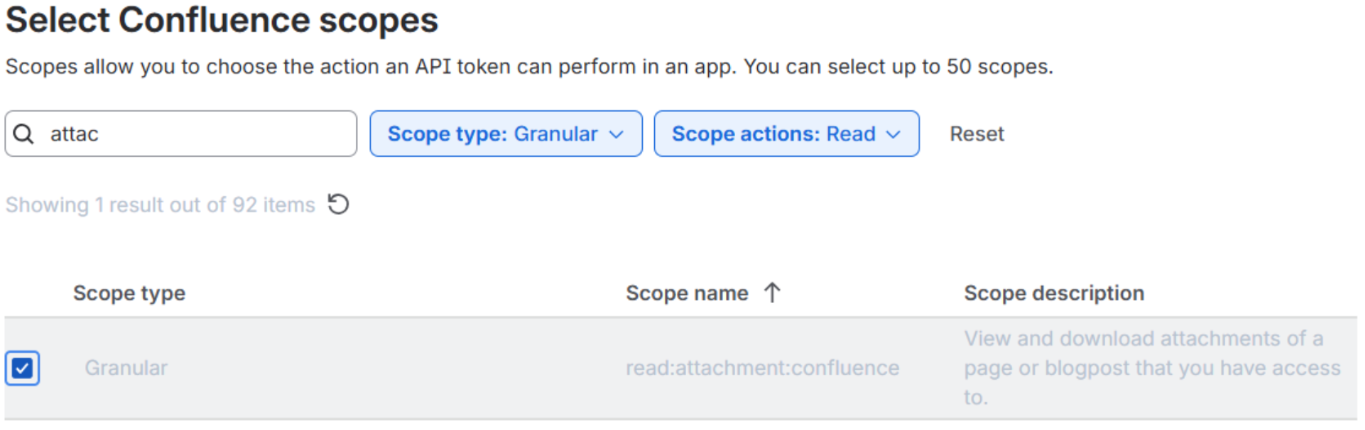
À l'étape Sélectionner les portées, définissez Type de Portée sur Granulaire et Actions de Portée sur lecture. Recherchez et sélectionnez ces quatre portées :
-
read:page:confluence
-
read:attachment:confluence
-
read:label:confluence
-
read:space:confluence
-
-
Cliquez sur Next, vérifiez les détails du jeton, puis cliquez sur Create token.
-
Copiez le jeton et stockez-le dans un emplacement sécurisé.
Vous ne pourrez pas revoir le jeton après avoir fermé la boîte de dialogue.
-
Cliquez sur Next, sélectionnez des espaces sur la Page Sélection de l'espace, puis cliquez sur Save.
Configurer l'authentification de base dans Knowledge Hub
-
Dans NiCE CXone, cliquez sur le sélecteur d'applications
et sélectionnez Général > AI Studio > Knowledge Hub. - Sélectionnez Confluence dans la liste déroulante Source de Connaissances.
-
Sélectionnez BASIC dans la liste déroulante Type d’authentification.
-
Entrez les informations suivantes :
-
Nom d’utilisateur : adresse courriel du compte Atlassian propriétaire du jeton API.
-
Jeton API : le jeton que vous avez copié.
-
URL de base : URL de votre site Confluence, par exemple https://your-domain.atlassian.net.
-
-
Cliquez sur Prochain. Sur la page Sélection de l'espace, sélectionnez les espaces à ingérer. Voir Sélectionner les espaces Confluence.
-
Cliquez sur Suivant, revoyez la page Résumé, et cliquez sur Créer et ingérer (ou enregistrer lorsque vous ajoutez une source à une base DE connaissances existante).
-
Après cinq à sept minutes, actualisez la page et cliquez sur Synchronisation Source
. Lorsque la synchronisation est terminée, l'état passe à Actif.
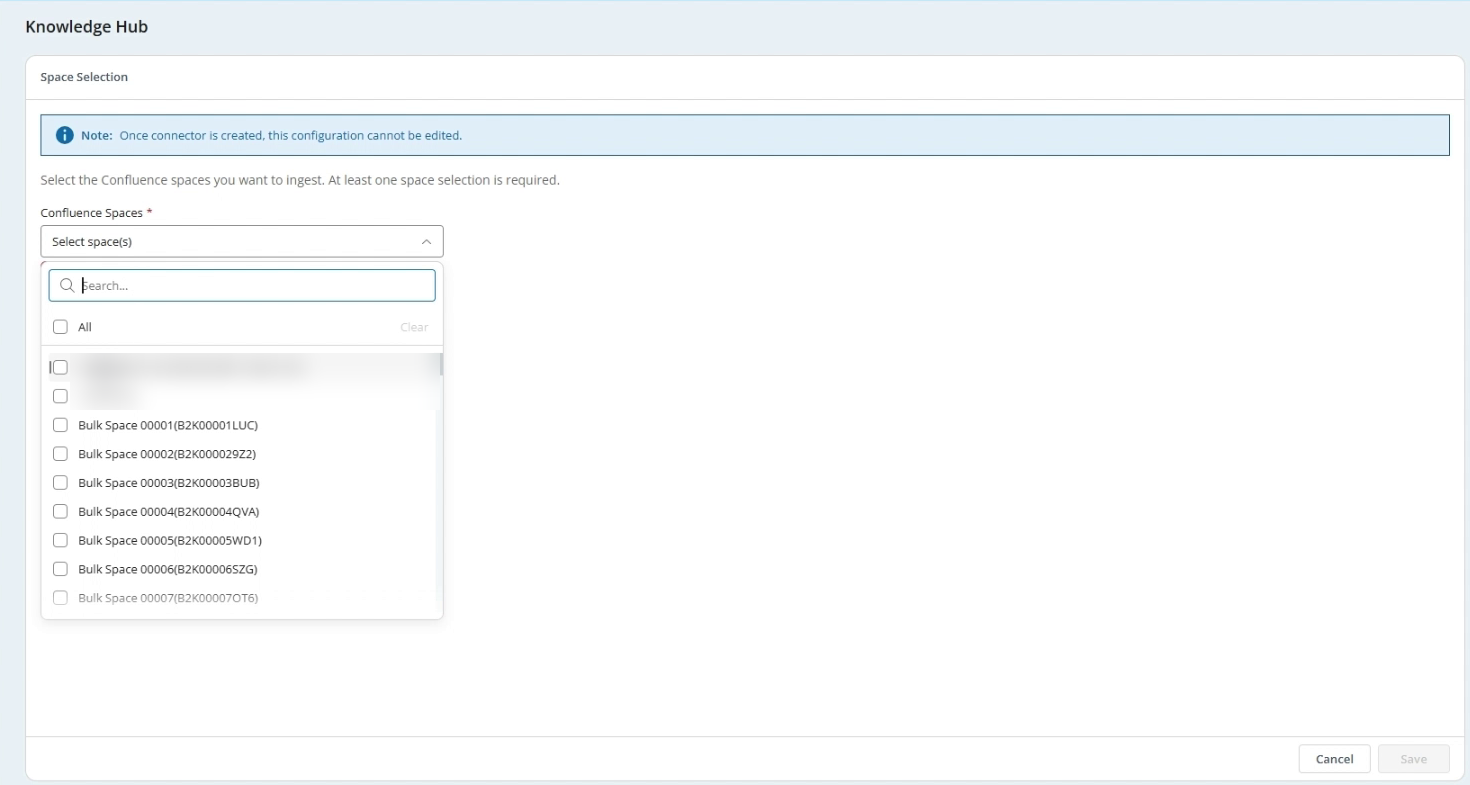
Sélectionnez Confluence espaces
Knowledge Hub répertorie les Confluence espaces auxquels votre compte peut accéder, afin que vous n'ayez plus à saisir les clés d'espace. Créez une ancre nommée Spaces pour cette section.
-
Recherchez dans la liste, sélectionnez un ou plusieurs espaces, ou sélectionnez Tous. Au moins un espace est requis.
-
Le tableau Espaces sélectionnés affiche chaque espace par nom de l'espace et Clé de l'espace.
-
Knowledge Hub enregistre votre sélection sous la forme d'une liste de clés d'espace.
Le moment où la liste des espaces se charge dépend du type d’authentification :
| Type d’authentification | Lorsque la liste des espaces se charge |
|---|---|
|
OAuth2 |
Après avoir cliqué sur Authentifier et approuvé l'accès. |
| Basique | Après avoir saisi le nom d'utilisateur, le jeton API et l'URL de base, puis avoir cliqué sur Suivant. |
| Connecteurs existants créés avec des jetons générés manuellement | Lorsque la page Sélection de l'espace s'ouvre. |
Une fois que le connecteur est créé, vous ne pouvez pas modifier la sélection des espaces. Lorsque vous ouvrez un connecteur Confluence existant, la Page Sélection des espaces est en lecture seule et affiche les espaces qui ont été sauvegardés. Pour ingérer des espaces différents, créez un nouveau connecteur.
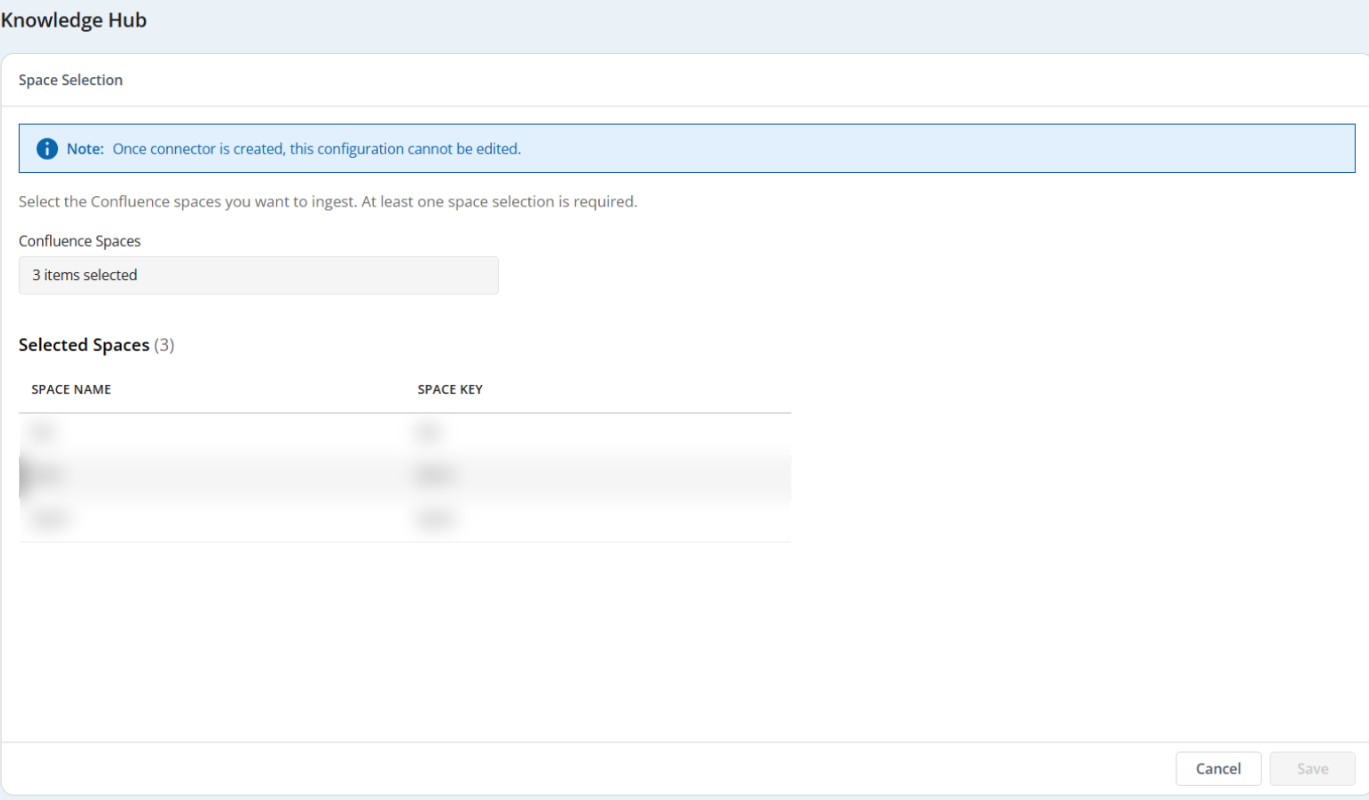
Confluence Connecteurs existants
Les connecteurs Confluence configurés avec des jetons OAuth générés manuellement continuent de fonctionner. Vous n'avez pas besoin de les recréer. Lorsque vous modifiez un de ces connecteurs, le formulaire affiche toujours les champs Access Token, OAuth Code et Refresh Token.
Si votre jeton d'accès a expiré, vous ne pourrez pas effectuer d'Appels API. Pour résoudre ce problème, configurez à nouveau le connecteur avec OAuth2 comme décrit sur cette page. Knowledge Hub actualise alors automatiquement les jetons.
Dépannage
Utilisez le tableau suivant pour résoudre les problèmes courants du connecteur Confluence.
|
Problème |
Cause possible | Solution |
|---|---|---|
| Client invalide | L'Id client ou le Secret client est incorrect, ou l'application Atlassian n'est pas active. | Copiez à nouveau les deux valeurs depuis la page Paramètres de l'application dans Atlassian Développeur Console. |
| Invalide grant | L'autorisation a expiré ou a été révoquée dans Atlassian. | Cliquez à nouveau sur Authentifier dans Knowledge Hub. |
| Portée invalide | Une portée de lecture Confluence requise est manquante. | Sur la page des Autorisations de l'application, vérifiez que les quatre portées de lecture Granular sont sélectionnées. |
| Non-concordance de l'URI de redirection | L'URL de rappel dans l'application Atlassian ne correspond pas à votre région. | Comparez l'URL à Redirect URLs by Region. Elle doit correspondre caractère pour caractère. |
| Le menu déroulant Confluence Spaces est vide ou désactivé | L'authentification n'a pas abouti, les identifiants Basic sont incorrects, ou le compte n'a accès à aucun espace. | Authentifiez-vous de nouveau ou vérifiez le nom d'utilisateur, le jeton API et l'URL de base. Vérifiez l'accès à l'espace du compte dans Accès au Privilège minimal. |
| Le bouton Authentifier n'apparaît pas | Le Type d’authentification n’est pas défini sur OAuth2. | Sélectionnez OAuth2 dans la liste déroulante Type d’authentification. |
| Vous avez approuvé l'accès, mais aucun contenu ne se synchronise | Le compte autorisant ne peut pas voir les espaces sélectionnés, ou le site incorrect a été choisi sur l'écran de consentement. | Accordez au compte un accès Affichage aux espaces et authentifiez-vous de nouveau avec le site correct. |