

La page Paramètres vous permet de configurer les paramètres des applications capturées utilisées par les agents. Deux onglets sont disponibles sous la page paramètres :
-
Applications
-
Catégories
Applications
L'onglet Applications contient une liste de toutes les applications utilisées par les agents. Un utilisateur disposant de l'Autorisation Desktop Discovery Autorisations appropriée (par exemple, un analyste commercial) peut effectuer des fonctions telles que : définir les noms d'affichage des applications, attribuer une catégorie définie au niveau de l'application ou de l'équipe, et définir le délai du seuil d'inactivité. Vous pouvez approfondir votre analyse en accédant à la page Application Settings en cliquant sur l'application correspondante et modifier ces Paramètres. Recherchez une application dans le champ Rechercher des applications.

L’onglet Applications affiche les informations suivantes :
|
Colonnes |
Détails |
|---|---|
| Nom | Nom réel de l’application. Vous pouvez agrandir l'application afin d'afficher les URL ou les légendes au sein de l'application. |
|
Afficher le nom |
L'alias/afficher le nom d'une application (par exemple, Calculator > Calc). Vous pouvez modifier le nom d’affichage de l’application dans cette colonne. Le nom d’affichage par défaut correspond au nom de l’application. Le nom d’affichage ne peut pas être vide. Chaque application est associée à un logo. Si un logo n’est pas disponible, une icône représentant la première lettre du nom de l’application est affichée. |
| Catégorie Par équipe | L’icône Voir les assignations d’équipe  représente les applications dans lesquelles les équipes ont des catégories assignées. |
| Catégorie | Le nom de la catégorie définie au level de l'application (par exemple, Productive ou Non-Productive). |
| Seuil d’inactivité | Durée sans activité du clavier/de la souris avant de comptabiliser le temps d'Inactivité. Lorsque cette option est activée, la valeur par défaut est de 60 secondes. Les valeurs prises en charge vont de 1 à 86 400 secondes. |
| URL/Légendes | Nombre d’URL ou de légendes dans l’application. |
| Modifié | Indique si le paramètre de l’application a été modifié ou non. |
| Couleur | Couleur attribuée à l’application considérée. |
Appliquer les filtres
Vous pouvez appliquer des filtres pour afficher les applications les plus utilisées.
-
Accédez à Workforce Engagement > Desktop Discovery> Gestion de l'application > Paramètres de l'application.
-
Dans l'onglet Applications, cliquez sur l'icône filtre
 .
-
Appliquez les filtres suivants pour afficher les résultats :
-
Modifié : sélectionnez une option, All, Oui ou No.
-
Modifier les Paramètres de l’application
Vous pouvez modifier les paramètres de chaque application répertoriée dans l'onglet Applications.
-
Dans l’onglet Applications, cliquez sur une application pour l’explorer et modifier les paramètres de l’application correspondante.
-
Sur la page Application Settings, vous pouvez effectuer les actions suivantes :
-
Modifiez le nom d’affichage en saisissant le nom approprié dans le champ afficher le nom.
-
Activez le Seuil d'inactivité et entrez la valeur du seuil d'inactivité dans le champ. Les valeurs prises en charge vont de 1 à 86 400 secondes.
-
Sélectionnez la catégorie d’application dans la liste déroulante Catégorie par défaut de l’application. Il s’agit de la catégorie par défaut de toutes les équipes travaillant sur cette application.
-
Recherchez une équipe ou une catégorie.
-
Sélectionnez une catégorie pour une seule équipe dans la liste déroulante Catégorie.
-
-
Cliquez sur enregistrer à l’issue des modifications.

Mise à jour groupée des Paramètres
Vous pouvez modifier les paramètres de Multiple applications en sélectionnant les cases à cocher situées à côté du nom de l'application dans l'onglet Applications.
-
Dans l'onglet Applications, sélectionnez plusieurs applications en cochant les cases situées en regard du nom de l'application.
La mise à jour en bloc prend en charge un maximum de 25 éléments. Le bouton mise à jour en bloc est activé uniquement lorsque 25 éléments ou moins sont sélectionnés.
-
Cliquez sur mise à jour groupée en haut à droite de l'onglet.
La page mise à jour groupée des Paramètres affiche les options de paramétrage des applications sélectionnées.
-
Sur la page Bulk Update Settings, vous pouvez effectuer les opérations suivantes pour les applications sélectionnées. Si l'option Aucun changement est sélectionnée, les dernières valeurs sélectionnées ne seront pas modifiées pour toutes les applications sélectionnées.
-
Activez le Seuil d'inactivité et entrez la valeur du seuil d'inactivité dans le champ. Les valeurs prises en charge vont de 1 à 86 400 secondes.
-
Sélectionnez la catégorie d’application dans la liste déroulante Catégorie par défaut de l’application. Il s'agit de la catégorie par défaut pour toutes les équipes travaillant sur ces applications.
-
Recherchez une équipe ou une catégorie.
-
Sélectionnez une catégorie pour une seule équipe dans la liste déroulante Catégorie.
-
-
Cliquez sur enregistrer à l’issue des modifications.

Ajouter des Applications
Cette fonctionnalité vous permet d'ajouter une nouvelle application ou des URL/légendes à l'onglet Applications, ce qui garantit que les applications, URL et légendes pertinentes sont incluses dans les rapports. Pour ajouter une nouvelle application à la page Applications, accédez à la page Paramètres et cliquez sur le bouton Add Applications dans le coin supérieur droit. Vous pouvez rechercher des applications comportant plusieurs URL ou légendes, puis ajouter des URL et légendes spécifiques à la page Applications sous l'application principale.
Il existe deux options disponibles sous Add Applications :
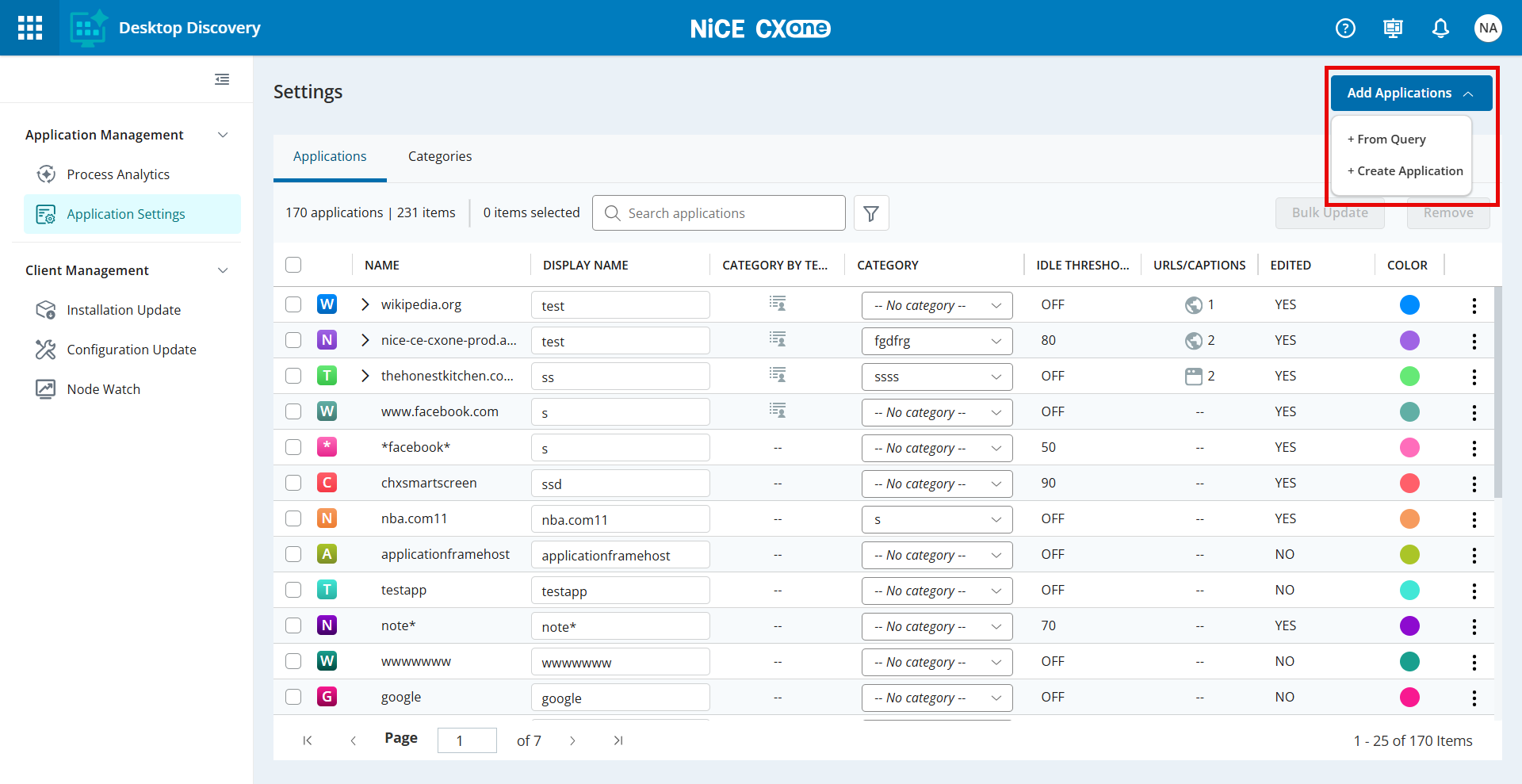
De Requête
-
Accédez à l'onglet Application Settings > Applications, puis cliquez sur le bouton Add Applications > +Depuis Requête dans le coin supérieur droit.
-
Sur la page Add Applications, créez une requête pour afficher la liste des applications.
-
Sélectionnez une période.
-
Déplacez le curseur Applications les plus utilisées pour afficher les applications les plus utilisées en pourcentage. Par exemple, le fait de déplacer le curseur vers haut 60 % affiche les 60 % les plus élevés du total des applications.
-
Cliquez sur Exécuter la requête.
Sur la base de la requête créée, la liste des applications s'affiche.
-
-
Cochez la case située à côté de l'application que vous souhaitez ajouter, puis cliquez sur le bouton ajouter la sélection dans le coin supérieur droite.
Les applications sélectionnées sont ajoutées à l'onglet Applications.
-
Pour créer une application à partir de la page Add Applications, cliquez sur Create Application et suivez les étapes 2 à 4 de la section Créer Application.
-
Pour ajouter des URL/légendes spécifiques à l'onglet Applications :
-
Sur la page Add Applications, cliquez sur une application pour l'explorer, puis cochez la case à côté de l'URL/Légende.
-
Cliquez sur Add Selected (ajouter la sélection).
-
Pour créer une URL/Légende à partir de cette page, cliquez sur Créer URL/Captain et suivez les étapes 2-3 de Paramètres de l'application.
-


Créer Application
Cette fonctionnalité vous permet de créer des applications à l'aide d'un nouveau modèle de regroupement prenant en charge les modèles basés sur des caractères génériques. Elle fournit une méthode plus efficace pour organiser les applications qui partagent une structure commune et réduit la quantité de configuration manuelle requise.
-
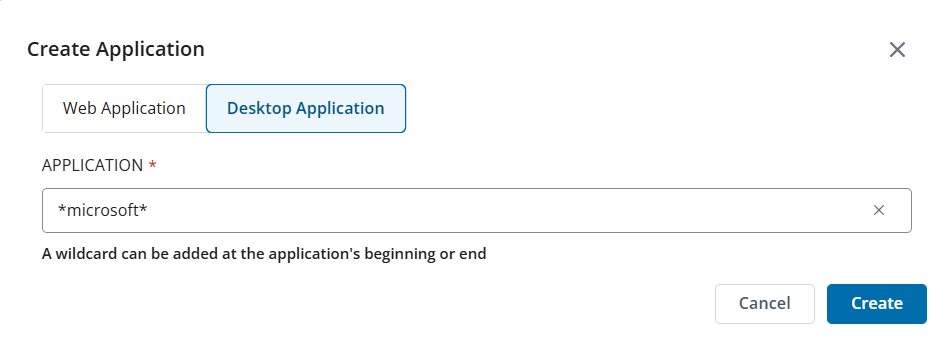
Accédez à l'onglet Application Settings > Applications, puis cliquez sur le bouton Add Applications > +Create Application dans le coin supérieur droit.
-
In the Create Application dialog, select one of the following option:
-
Application Web
-
Application ordinateur de bureau
-
-
Saisissez le nom de l’application dans le champ Application.
Un caractère générique peut être ajouté au début, à la fin, ou aux deux endroits de l'application. Cela vous permet de regrouper les applications de manière générique et efficace, lorsqu'une partie de l'application présente un modèle commun.
Par exemple, vous pouvez utiliser un astérisque (*) pour définir une application comme « *microsoft* »
Cela signifie que le système agrégera le temps passé par les utilisateurs sur toutes les applications dont le nom comprend le mot microsoft.
Par exemple, « microsoft365.com », copilot.microsoft.com, etc.) selon l'application du caractère générique « *microsoft* » défini.
-
Cliquez sur Créer.
L'application a été créée.
Créer URL/Légende
Cette fonctionnalité vous permet de créer des URL/Légendes dans l'onglet Applications.
-
Pour créer des URL/Légendes spécifiques, procédez de l'une des manières suivantes :
-
Sur la page Add Applications, accédez en détail jusqu'à l'application spécifique. Cliquez sur le bouton Créer URL/Légende.
OU
-
Dans l'onglet Applications, cliquez sur l'icône
 située à côté du nom de l'application, puis cliquez sur Ajouter une URL/Capitaine.
-
-
Dans la boîte de dialogue Créer URL/Légende, saisissez l'URL ou le nom de légende dans le champ URL/Légende.
Un caractère générique peut être ajouté au début, à la fin ou aux deux extrémités de l'URL. Cela vous permet de regrouper les URL/légendes de manière générique et efficace, lorsqu'une partie de l'URL/légende présente un modèle commun.
Par exemple, vous pouvez utiliser un astérisque (*) pour définir une URL comme suit : « https://www.nice.com/Products/* »
Cela signifie que le système agrège le temps passé par les utilisateurs sur toutes les URL commençant par « https://www.nice.com/Products/ »
Par exemple, « https://www.nice.com/Products/RPA », https://www.nice.com/Products/NPM, etc.) sous l'URL définie « https://www.nice.com/Products/* ».
-
Cliquez sur Créer.
La nouvelle URL/légende est créée.

Supprimer Applications
Cette fonctionnalité vous permet de supprimer une ou plusieurs applications ou URL/légendes de l'onglet Applications.
-
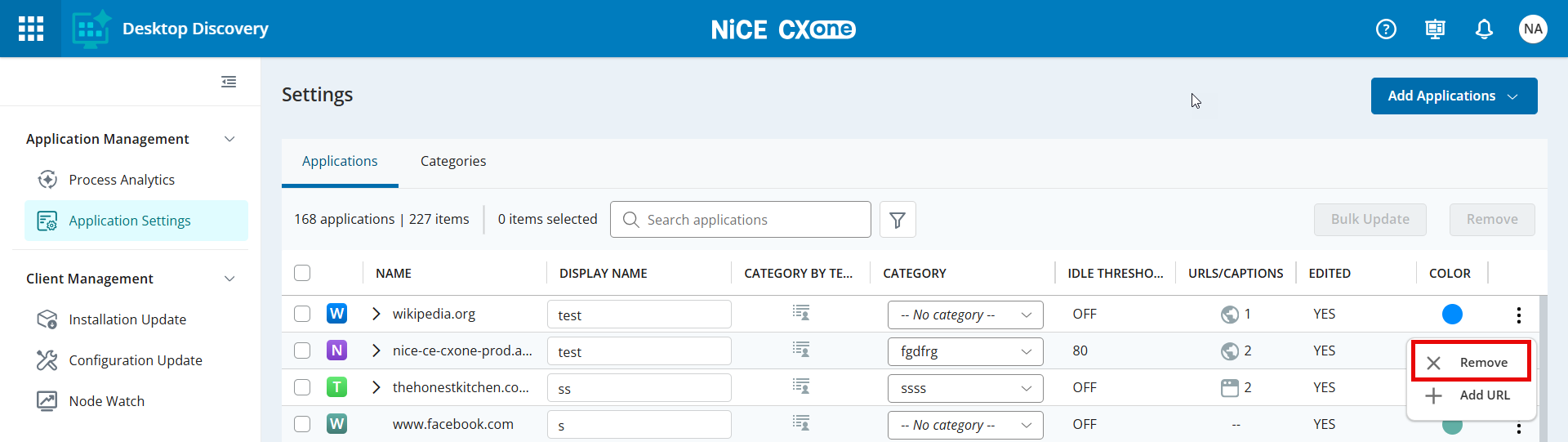
Accédez à l'onglet Application Settings > Applications et sélectionnez les cases à cocher situées en regard du nom de l'application que vous souhaitez supprimer. Cliquez sur le bouton Supprimer dans le coin supérieur droit.
OU
-
Cliquez sur l'icône
à côté du nom de l'application que vous souhaitez supprimer, puis cliquez sur Supprimer. -
Dans la fenêtre Supprimer les éléments, cliquez sur Supprimer.
La suppression d'une application qui contient les URL/légendes supprime également toutes les URL/légendes associées.

Catégories
L'onglet Categories vous permet de définir des catégories pour classer les applications selon des moyens affaires. Par exemple, Productif/Non productif. La colonne nom de la catégorie affiche le nom de la catégorie définie. Vous pouvez rechercher une catégorie dans le champ Rechercher des catégories.
 View image
```
 ```
Gérer les catégories
Vous pouvez effectuer les actions suivantes dans l’onglet Catégories :
Pour ajouter une catégorie
-
Dans l’onglet Catégories, cliquez sur ajouter une catégorie.
Un nouveau champ apparaît sous la colonne Nom de catégorie.
-
Saisissez le nom de la catégorie.
-
Déplacez le curseur hors du champ Nom de catégorie.
Une nouvelle catégorie est créée.
Pour Supprimer une catégorie
-
Dans l'onglet Catégories, cliquez sur l'icône
à côté du nom de la catégorie. -
Cliquez sur Supprimer.
La catégorie est supprimée. La Suppression d'une catégorie supprime toutes les attributions de la catégorie aux applications.
Pour modifier une catégorie
-
Dans l’onglet Catégories, modifiez la catégorie en saisissant le nom dans le champ Nom de catégorie.
-
Déplacez le curseur hors du champ Nom de catégorie.
La modification d'une catégorie a une incidence sur toutes les applications déjà attribuées à cette catégorie. Toutes les applications associées recevront le nouveau nom de catégorie.