

Le rapport Session de l'agent fournit aux superviseurs des données complètes sur leurs agents en un seul emplacement centralisé. Il met en évidence des indicateurs clés tels que la durée des pauses déjeuner et le temps d'inactivité quotidien. En consolidant plusieurs rapports existants, cet outil permet aux superviseurs d'approfondir la performance agent et les indicateurs des agents.
Chaque session de l'agent est suivie de la connexion à la déconnexion, le rapport mesurant les données de chaque session. Les gadgets logiciels du rapport affichent les données agrégées pour toutes les sessions de l'agent selon les paramètres sélectionnés. Les Superviseurs peuvent cliquer sur des éléments individuels des gadgets logiciels pour accéder à des informations plus détaillées.
 Cas d'utilisation
Un responsable de centre de contact souhaite optimiser la productivité des agents et garantir une utilisation efficace du temps pendant les périodes de travail. En examinant le rapport, le responsable peut identifier des modèles dans le comportement de l’agent qui peuvent nécessiter des ajustements afin d’améliorer la performance générale.
Ce rapport permet d'évaluer le respect des activités prévues et des pauses, en veillant à ce que les Agents suivent les directives attendues. Les informations détaillées sur les sessions permettent au responsable de prendre des décisions éclairées en matière de programmation et de répartition de la charge de travail, en alignant les activités des Agents sur les besoins opérationnels.
Autorisations
Vous devez disposer des autorisations suivantes :
-
Dashboard > Modèles de tableaux de bord > Session de l’agent : Activé
-
Dashboard > Tableaux de bord : Voir
-
Dashboard > Tableaux de bord : Modifier (en option)
Si vous ne pouvez pas accéder aux modèles de reporting ou Dashboard, ou si les données du widget ne se chargent pas, consultez votre administrateur. L'administrateur peut vérifier les autorisations de reporting, de tableau de bord et de widget de votre rôle en accédant à Admin > Réglages de sécurité > Rôles et Autorisations.
Vue d’ensemble des données
Ce rapport comprend :
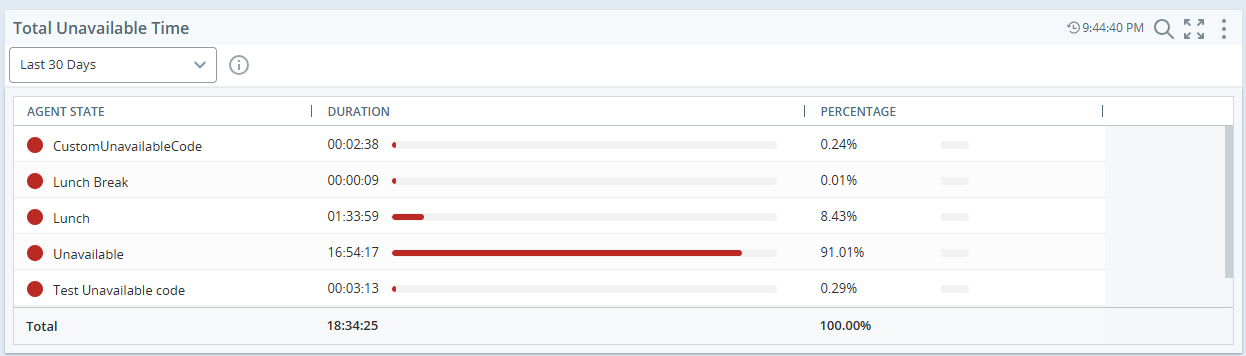
Temps total indisponible
Type de widget : résumé de l’État de l’agent
Ce widget fournit une ventilation complète du temps qu’un agent passe dans divers états « Indisponible » au cours de sa session. Chaque état d’indisponibilité tel que Pause, Réunion, Formation ou Problèmes Système est affiché individuellement, permettant aux superviseurs de comprendre les raisons spécifiques de l’indisponibilité d’un agent. En segmentant ces états, il offre une meilleure visibilité sur le temps non productif, aidant à identifier les modèles, à optimiser la programmation et à améliorer l’efficacité générale de la main-d’œuvre.
Paramètres du widget
-
Cliquez sur la case à cocher pour les États non disponibles
-
Sort widget du plus élevé au plus bas
-
Date : Aujourd’hui, hier, 7 derniers jours.
-
Durée des données par défaut : Hier
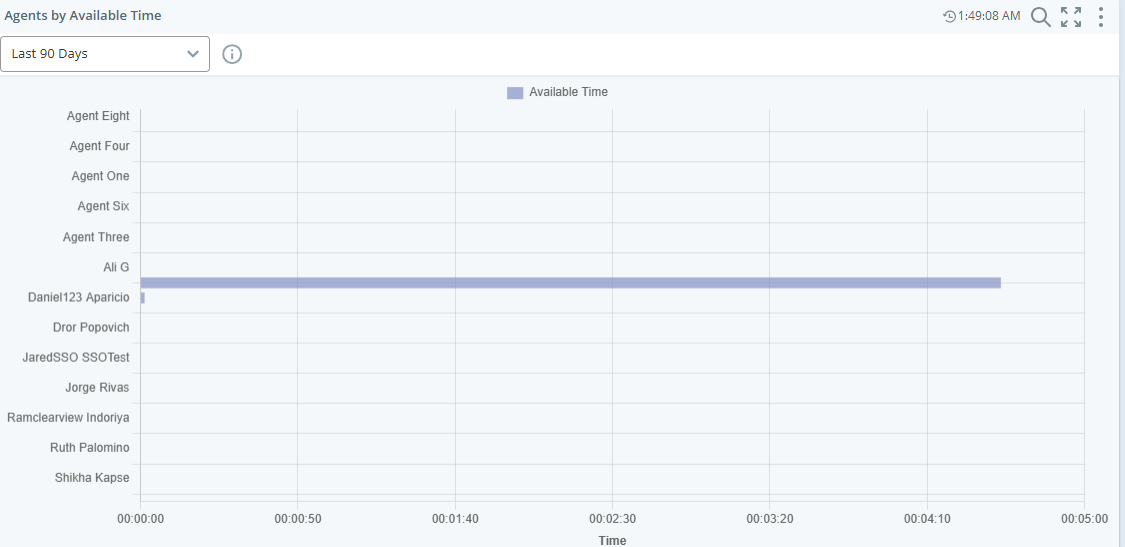
Agents par heure disponible
Type de widget : Résumé de métrique
Ce widget indique combien de temps chaque agent sélectionné a été disponible pendant sa session. Il affiche un chiffre clé pour chaque agent, ce qui facilite la comparaison de la disponibilité au sein de l'équipe. Cela aide les responsables à voir qui était prêt à prendre des appels ou à effectuer des tâches, et pendant combien de temps. Cela est utile pour suivre les performances et prendre de meilleures décisions en matière de dotation en personnel.
Paramètres du widget
-
Voir par : Agent
-
Métrique : heure disponible
-
Date : Aujourd’hui, hier, 7 derniers jours.
-
Durée des données par défaut : Hier
Agents par Temps de travail
Widget type : résumé des métriques
Le widget Agents par temps de travail affiche une métrique clé par agent sélectionné, ce qui permet de surveiller la manière dont les agents passent leurs heures DE travail. Il prend en charge la sélection des agents, affiche des données de performance basées sur le temps et inclut des fonctionnalités telles que des indicateurs visuels et des éléments interactifs pour des informations rapides.
Paramètres du widget
-
Voir par : Agent
-
Métrique : Temps de travail
-
Date : Aujourd’hui, hier, 7 derniers jours.
-
Durée des données par défaut : Hier
Détail de la session de l’agent
Les Détails de la session de l’agent présentent une liste de toutes les Sessions de l’agent correspondant aux paramètres de filtre que vous avez sélectionnés. Le tableau ci-dessous fournit des descriptions des différentes colonnes de temps affichées dans cet ensemble DE données.
Cliquez sur Options  puis sur Paramètres sur l'ensemble DE données pour filtrer les données que vous souhaitez voir.
Paramètres
Vous pouvez personnaliser les colonnes :
-
Cliquez sur
 pour auto dimensionner une colonne spécifique ou toutes les colonnes.
-
Cliquez sur
 pour sélectionner les options de filtre.
-
Cliquez sur
 pour sélectionner les colonnes que vous souhaitez voir sur le widget.
Vous pouvez personnaliser vos paramètres de colonne en ajustant la taille, le tri, le filtre et la disposition des colonnes, puis enregistrer ces modifications, même avec l'autorisation de tableau de bord afficher.
Tri des colonnes du tableau
Vous pouvez trier les données du tableau en cliquant sur un en-tête de colonne. Pour appliquer un tri secondaire, maintenez la touche Maj enfoncée et cliquez sur un autre en-tête de colonne.
-
La colonne de tri primaire affiche un 1 à côté du Titre de la colonne.
-
La colonne de tri secondaire affiche un 2 en regard du titre de la colonne.
Afficher les données de ce rapport
|
Colonne de l'heure |
description |
|---|---|
|
Session de l’agent no' |
Le n° de session de l'agent' |
|
Nom DE l’agent |
Le prénom et le nom de l'agent. |
|
Numéro de l’agent |
Le numéro d'identification unique que le système a attribué à l'agent. |
|
Début et heure de la session |
Début et heure de la session |
|
Fin et heure de session |
Fin et heure de la session |
|
Durée de session de l’agent |
Temps total pendant lequel l'agent était connecté à CXone. |
|
Temps disponible |
Temps total pendant lequel l'agent était dans un état disponible. |
|
En cours - Temps de travail |
Total pendant lequel l'agent était dans un type d'état occupé où il traitait activement un contact. Cela inclut tous les codes de travail indisponibles. |
|
Temps non disponible |
Temps total pendant lequel l'agent était dans un état indisponible et incapable d'accepter des contacts. |
|
Système Time |
Temps total entre la connexion et la déconnexion de l'Agent de l'application. |
Détail d'indisponibilité de l'Agent
Type de Widget : Report Widget
Cet ensemble DE données indique la durée et les occurrences pendant lesquelles l'Agent est indisponible, ainsi que les heures de début et de fin de sa session.
Paramètres du widget
-
Ensemble DE données : détail Agents non disponibles
-
Date : Aujourd’hui, hier, 7 derniers jours.
-
Durée des données par défaut : Hier
Consultez les données dans ce rapport
|
Colonnes |
description |
|---|---|
|
N° de session de l’agent' |
Le no' de session de l'agent |
|
Nom DE l’agent |
Le prénom et le nom de l'agent. |
|
Numéro de l’agent |
Le numéro d'identification unique que le système a attribué à l'agent. |
|
Début et heure de l'activité de session |
Début et durée de la session |
|
Fin et heure de l'activité de session |
Fin et heure de session |
|
Nom de l'état Indisponible |
L'état Indisponible, nommé |
|
Durée non disponible |
Temps total pendant lequel l'agent était dans un état indisponible et incapable d'accepter des contacts. |