

Vous pouvez traiter les chats dans Unified Agent Workspace for ServiceNow si votre administrateur les active. Les chats qui vous sont attribués apparaissent dans votre Boîte de réception  .
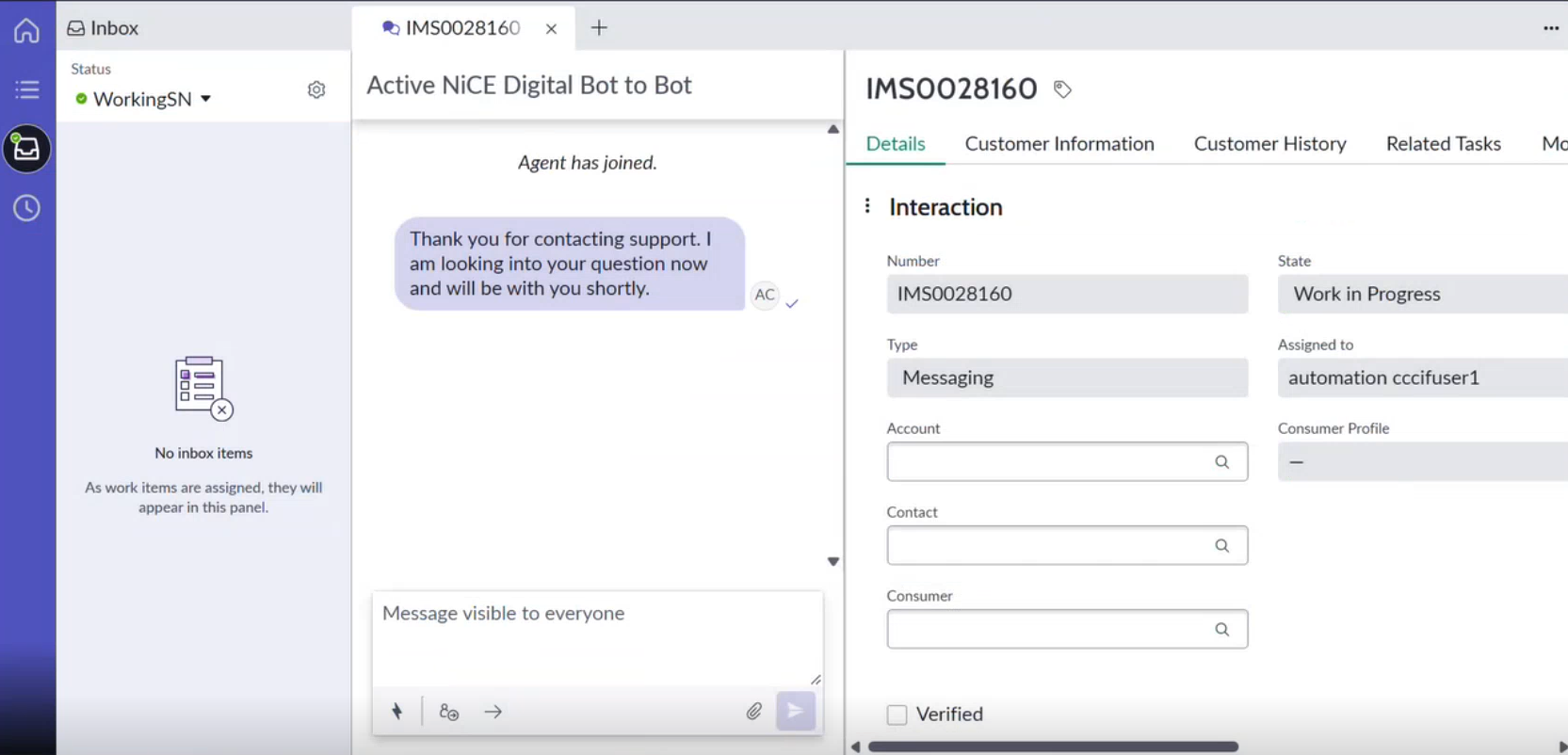
Réponse à des chats entrants
-
Lancer et se connecter à Unified Agent Workspace for ServiceNow.
-
Dans le menu de gauche, cliquez sur Boîte de réception
. -
Définissez votre Statut sur Disponible.
-
Lorsqu'un chat apparaît dans votre boîte de réception, cliquez sur Accepter.
Un ServiceNow Interaction record apparaît. Si vous fermez la fiche, cliquez sur l’icône de téléphone
 dans le menu du haut et sélectionnez Ouvrir l’interaction pour la rouvrir.
-
Rédigez votre réponse dans le champ de réponse du bas.
-
Appuyez sur Entrée sur votre clavier ou cliquez sur Envoyer
 .
Transférer des chats
Vous pouvez transférer des conversations de chat à d’autres Agents. Si vous ne savez pas à qui transférer la conversation de chat, vous pouvez la transférer vers une file d’attente. La conversation de chat est alors attribuée à un Agent associé à cette file d’attente.
Transférer des conversations de chat à d'autres agents
-
Pendant un chat, cliquez sur Transférer à un Agent
 .
-
Sélectionnez l'agent vers lequel vous souhaitez transférer le chat. Une commande commençant par /ta, suivie de l'id de l'agent entre points d'interrogation, apparaît dans le champ réponse.
-
Appuyez sur Entrée sur votre clavier ou cliquez sur Envoyer
.
Transférer des chats vers des Files d’attente
-
Pendant un chat, cliquez sur Transférer à la file d’attente
 .
-
Sélectionnez la file d’attente vers laquelle vous souhaitez transférer le chat. Une commande commençant par /tq, suivie de l’ID de la file d’attente entre guillemets, apparaît dans le champ réponse.
-
Appuyez sur Entrée sur votre clavier ou cliquez sur Envoyer
.
Transférer les pièces jointes
-
Pendant une discussion, cliquez sur l'icône de pièce jointe
 .
-
Sélectionnez le fichier à joindre, puis cliquez sur Ouvert.
Superviser les informations sur les conversations
Pendant la conversation, le panneau latéral affiche :
-
Copilot suggestions
-
Informations de déclaration juridique pour le contenu généré par l'IA
-
État du sentiment
Utiliser des Modèles de Réponse
Les modèles de réponse sont des réponses pré-rédigées que vous pouvez sélectionner et envoyer aux contacts The person interacting with an agent, IVR, or bot in your contact center..
-
Pendant un chat, cliquez sur Quick Actions
 . Si les actions rapides ne sont pas disponibles pour vous, entrez /r dans le champ de réponse.
-
Sélectionnez le modèle de réponse que vous souhaitez envoyer. Une commande commençant par /r, suivie de l'id du modèle de réponse entre guillemets, apparaît dans le champ de réponse.
-
Appuyez sur Entrée sur votre clavier ou cliquez sur Envoyer
.
Clôture de discussions
-
Cliquez sur Leave Chat dans le coin supérieur droit de la conversation.
-
Dans la fenêtre Wrap-up, sélectionnez un code de clôture.
-
Dans le champ Notes, entrez les notes pertinentes.
-
Cliquez sur Soumettre & Fermer.