

Vous pouvez traiter les appels dans Unified Agent Workspace for ServiceNow si votre administrateur les active. Les Appels qui vous sont attribués apparaissent dans votre boîte de réception  .
Utiliser les commandes Voix
Pendant les appels, le panneau de contrôle vocal s'affiche. Il présente les contrôles d'appel suivants :
| Icône | Détails |
|---|---|
Recording Options |
Cliquez sur Options d’enregistrement > Démarrer l’enregistrement pour enregistrer l’appel. Aucune notification n’apparaît, mais une icône d’enregistrement  apparaît à côté du minuteur d’appel. |
Mettez-vous en muet |
Mettez votre microphone en muet afin que le contact The person interacting with an agent, IVR, or bot in your contact center. ne puisse pas vous entendre. |
Rétablir le son pour vous-même |
Rétablit le son de votre microphone pour que le contact puisse vous entendre. |
Mise en attente |
Place le contact en attente. |
Reprendre |
Reprenez l’appel mis en attente. |
Masque |
Diffuse un bruit blanc couvrant l'enregistrement de l'appel. Utilisez cette option pour masquer les informations sensibles. Vous ne pouvez pas terminer un appel pendant le masquage. |
Afficher |
Arrêter la lecture du bruit blanc sur le Recording de l'appel. |
Activer/désactiver le clavier |
Ouvrez le clavier. Utilisez cette option si vous devez saisir un chiffre lors d'un appel sortant. Pour fermer le pavé numérique, cliquez sur effacer le pavé numérique  dans le coin supérieur droit. |
Afficher/masquer le Menu transférer |
Transférer le contact vers une file d’attente, un autre agent ou un numéro externe. |
Terminer l'appel |
Mettez fin à l'appel. L'enregistrement ServiceNow du contact est automatiquement mis à jour avec un État Fermé terminé. |
Effectuer des Appels sortant
-
Lancer et se connecter à Unified Agent Workspace for ServiceNow.
-
Dans le panneau NICE Unified Agent, cliquez sur le sélecteur de compétence. Par défaut, la première compétence est sélectionnée.
-
Entrez une partie du nom d'une compétence pour filtrer la liste. Les compétences sont répertoriées par ordre alphabétique.
-
Sélectionnez une compétence.
-
Entrez le numéro DE téléphone dans le champ Enter a number.
-
Cliquez sur Appel du contact
 . Lorsque le contact The person interacting with an agent, IVR, or bot in your contact center. répond, un ServiceNow Interaction record apparaît. Si vous fermez la fiche, cliquez sur l’icône de téléphone
 dans le menu du haut et sélectionnez Ouvrir l’interaction pour la rouvrir.
Vous pouvez également cliquer sur Numéro d'Appel  dans le champ téléphone d'un enregistrement ServiceNow pour composer ce numéro.
Effectuer un Appel sortant à l'aide d'une Compétence sélectionnée
-
Lancer et se connecter à Unified Agent Workspace for ServiceNow.
-
Dans le panneau NICE Unified Agent, cliquez sur le sélecteur de compétence. Par défaut, la première compétence est sélectionnée.
-
Activez Sélectionner option pour utiliser la file d’attente pour tous les appels sortants pour utiliser la compétence sélectionnée pour tous les appels sortants.
-
Entrez un numéro DE téléphone.
-
Cliquez sur le numéro DE téléphone pour passer l'appel.
Lorsque Sélectionner l'option permettant d'utiliser la file d'attente pour tous les appels sortants est activé, l'appel est lancé sans cliquer sur le bouton appel
.
Utilisez l'annuaire téléphonique
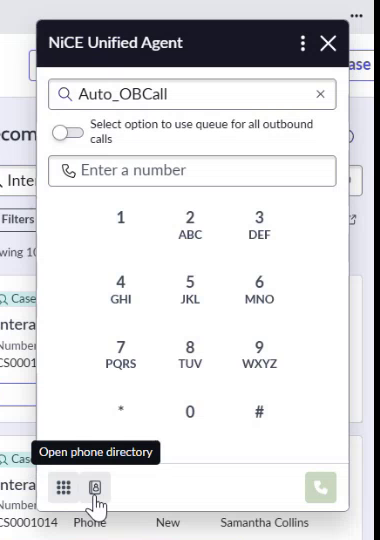
Après avoir sélectionné une compétence sortante, vous pouvez parcourir l'annuaire téléphonique et passer le prochain appel sortant. La compétence sélectionnée reste affichée dans la zone de compétence pendant que vous travaillez dans le panneau NiCE Unified Agent.
-
Dans le panneau NiCE Unified Agent, vérifiez que la compétence souhaitée est affichée dans la zone de compétence.
-
Au bas du panneau, cliquez sur Open phone directory.
-
Cliquez sur l'onglet Externe pour afficher les contacts externes
Accepter les Appels entrants
-
Lancer et se connecter à Unified Agent Workspace for ServiceNow.
-
Dans le menu de gauche, cliquez sur Boîte de réception
. -
Définissez votre État sur Disponible.
-
Lorsqu'un appel apparaît dans votre boîte de réception, cliquez sur Accepter.
Un ServiceNow enregistrement d'interaction apparaît. Si vous fermez la fiche, cliquez sur l’icône de téléphone
dans le menu du haut et sélectionnez Ouvrir l’interaction pour la rouvrir.
Rejeter les Appels entrants
Vous devez entrer une raison pour rejeter un appel.
-
Lorsqu'un appel apparaît dans votre boîte de réception, cliquez sur Rejeter.
-
Dans la fenêtre contextuelle, sélectionnez la Raison pour laquelle vous rejetez l'appel.
-
Cliquez sur Soumettre.
Consulter et Transférer des Appels
Vous pouvez transférer des appels de trois façons :
-
Consulter : parlez d'abord à la nouvelle partie, puis transférez l'appel.
-
Transfert supervisé : mettez en conférence le contact
The person interacting with an agent, IVR, or bot in your contact center. et le nouvel interlocuteur pour les présenter, puis transférez l'appel. -
Transfert à l'aveugle : transférer l'appel immédiatement sans parler avec le nouveau destinataire.
-
Pendant un appel, cliquez sur Toggle transfer menu
. -
Trouvez le destinataire auquel vous souhaitez transférer l'appel. Tu peux:
-
Utilisez la barre de recherche en haut.
-
Cliquez sur les onglets Files d’attente, Agents ou Externe.
-
-
Choisir comment transférer :
-
Pour consulter, cliquez sur Actions
 > Consulter à côté du nom de la partie. une fois que vous avez parlé à la nouvelle partie, cliquez sur Quitter et transférer.
-
Pour effectuer un transfert supervisé, cliquez sur Actions
> Consulter à côté du nom de la partie. Cliquez sur Merge calls pour réunir le contact et la nouvelle partie dans une conférence. Cliquez ensuite sur Leave & transfer. -
Pour effectuer un transfert à l'aveugle, cliquez sur Actions
> À l'aveugle à côté du nom de l'interlocuteur.
-
Appels de conférence
Vous pouvez mettre en conférence avec d'autres gens, tels que d'autres agents, pour résoudre le problème d'un contact.
-
Pendant un appel, cliquez sur Toggle transfer menu
. -
Recherchez la partie que vous souhaitez ajouter pour créer la conférence. Tu peux:
-
Utilisez la barre de recherche en haut.
-
Cliquez sur les onglets Files d’attente, Agents ou Externe.
-
-
Cliquez sur Actions
> Consulter à côté du nom de la partie. -
Dans la consultation, cliquez sur Fusionner les appels.
-
Vous pouvez ajouter des parties supplémentaires en cliquant sur Toggle transfer menu
et en répétant les étapes ci-dessus.
Utiliser Copilot for Agents
Si votre administrateur l'a activé pour vous, vous pouvez utiliser Copilot for Agents, une application d'assistance à l'Agent pilotée par l'IA. Copilot for Agents utilise l'intelligence artificielle pour vous aider à gérer les appels. Vous pouvez lui demander des informations sur la manière de résoudre le problème d'un contact The person interacting with an agent, IVR, or bot in your contact center.. Cliquez sur l'onglet Copilot sous les commandes vocales de l'appel actif. Saisissez ensuite un Prompt dans la barre de recherche et appuyez sur entrée sur votre clavier.
Voir Transcription En temps réel
Si votre administrateur a configuré la transcription en flux continu, les agents peuvent afficher une transcription en temps réel des conversations vocales dans Unified Agent Workspace for ServiceNow. La transcription affiche les paroles de l'agent et du contact pendant un appel en direct. seules les transcriptions finales sont affichées. Pour afficher la transcription pendant un appel :
-
Cliquez sur Afficher la transcription pour Afficher le panneau de transcription.
-
Faire défiler la transcription pour revoir les lignes précédentes.
-
Cliquez sur Masquer la transcription pour fermer le panneau de transcription.
-
L'agent doit disposer des éléments suivants :
-
L'autorisation ACD de Transcription vocale activée dans leur rôle.
-
L'organisation doit disposer de la licence Continuous Stream Transcription.
-
-
Les transcriptions pour les scénarios de conférence et de transfert d’appel ne sont pas prises en charge.
-
Si votre administrateur a activé cette fonctionnalité pour vous, vous pouvez voir des transcriptions en temps réel des appels dans Unified Agent Workspace for ServiceNow. Cliquez sur l'onglet Call Transcript sous les commandes vocales de l'Appel actif. Le nom de la personne qui parle, ce qu'elle a dit, ainsi que les horodatages s'affichent. Vous pouvez faire défiler pour voir les parties antérieures ou ultérieures de la transcription.
Attribution de dispositions aux Appels
Si la fenêtre Wrap up s'affiche à la fin d'un appel, vous devez attribuer une disposition Result assigned by the agent or system at the end of a voice (disposition) or digital (status) interaction. à l'appel. Votre statut peut automatiquement changer pour un statut de travail après appel (ACW) State that allows an agent to complete work requirements after finishing an interaction. pendant que vous effectuez cette action. Dans ServiceNow, les dispositions sont appelées codes de clôture.
-
Dans la fenêtre Wrap up, sélectionnez un Code de post-appel dans la liste déroulante.
-
Vous pouvez saisir des Notes sur l’appel.
-
Cliquez sur Soumettre et fermer.