

Si vous modifiez un profil de données de flux de travail existant, fermez tous les profils ouverts à l'exception de celui que vous êtes en train de modifier. La modification d'un profil alors que d'autres profils sont ouverts peut entraîner un enregistrement incorrect de vos modifications.
Créer des Profils de Données de flux de travail
Autorisations requises : Données de flux de travail > Créer
-
Cliquez sur le sélecteur d'applications
 et sélectionnez ACD.
-
Accédez à Paramètres du contact > Données de flux de travail.
- Cliquez sur Créer un nouveau.
-
Entrée un nom et éventuellement une Description pour le profil, puis cliquez sur Suivant.
-
Si votre profil doit utiliser une collecte de données à sélection multiple, cliquez sur ajouter une collecte et remplissez les champs obligatoires.
 En savoir plus sur les champs de cette étape
Champ
Détails
Type Sélectionnez parmi ces valeurs:
- Aucun : Espace réservé indiquant qu'aucun type de données n'a été sélectionné. Impossible d'enregistrer une collection si Type est défini sur Aucun.
- StringArray : Sélectionnez cette option si votre collection se compose d'une chaîne : une ou plusieurs valeurs de texte.
- NumericArray : Sélectionnez si votre collection est constituée d'une ou plusieurs valeurs numériques.
Valeur Entrée une ou plusieurs valeurs de texte ou numériques, selon la sélection que vous avez effectuée pour Type. Appuyez sur Entrée entre les valeurs. - Répétez l’étape précédente jusqu’à ce que vous ayez terminé de créer des collections à sélections multiples, puis cliquez sur Suivant.
-
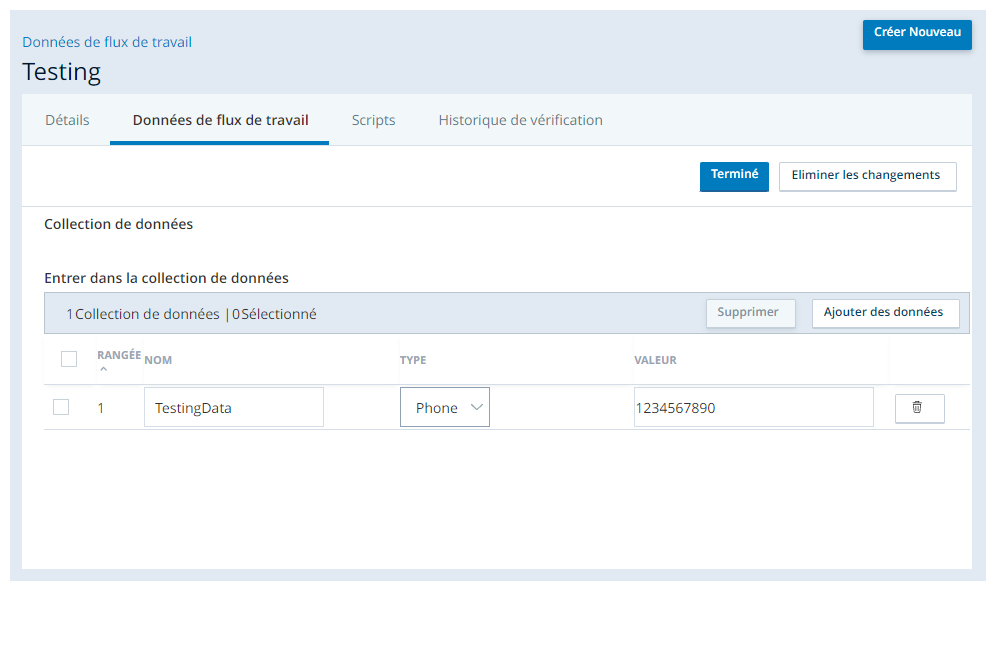
Si votre profil doit utiliser une collecte des données standard, cliquez sur ajouter des données et complétez les champs de la collecte. Si vous avez créé une collecte des données à sélection multiple, vous pouvez ajouter n'importe lequel de ces éléments de données à cette collecte des données.
En savoir plus sur les champs de cette étape
Champ
Détails
Type Choisissez parmi:
- Aucun : Espace réservé indiquant qu’aucun type de données n’a été sélectionné. Vous ne pouvez pas enregistrer une collection si Type est défini sur Aucun.
- Booléen: Sélectionnez si votre collection consiste en une réponse simple, activée (1) ou désactivée (0).
- Date : Sélectionnez si votre collection se compose d'une seule date.
- Décimal: Sélectionnez si votre collection consiste en une valeur numérique qui comprend une ou plusieurs décimales.
- Entier : sélectionnez cette option si votre collection consiste en une valeur numérique entière.
- Chaîne Sélectionnez cette option si votre collection comporte une valeur non numérique (comme du texte ou un nombre qui n'est pas utilisé de manière numérique, comme un code PIN).
- Téléphone : sélectionnez si votre collection est constituée d'une valeur numérique que le script traitera comme un numéro DE téléphone.
- E-mail : Sélectionnez si votre collection se compose d'une adresse courriel. La valeur doit être correctement formatée ou vous ne pourrez pas enregistrer la collection.
- MultiSelect : sélectionnez cette option si votre collection consiste en une valeur provenant d’une collection à sélection multiple que vous avez créée précédemment, puis sélectionnez la collection à sélection multiple et enfin la valeur spécifique.
- StringArray : Sélectionnez cette option si votre collection se compose d'une chaîne : un tableau de valeurs non numériques.
- NumericArray : Sélectionnez si votre collection se compose d'une ou plusieurs valeurs numériques.
- DateTimeRange : Sélectionnez cette option si votre collection comprend une période. Vous pouvez saisir les valeurs à l'aide des sélecteurs de date et d'heure. Le format de date et heure correspond au format standard pour la langue du navigateur que vous utilisez. Par exemple, en anglais américain, le format de date est MM/(D)D/YYYY et le format horaire est HH:MM [AM|PM]. En français, le format de date est (J)J/MM/AAAA et le format horaire est HH:MM.
De plus, même si l'interface affiche les heures dans votre emplacement, les valeurs réelles sont stockées en UTC. Il est important de le savoir lorsque vous référencez ces valeurs dans les scripts Studio.
Valeur Entrez la valeur textuelle ou numérique, selon la sélection effectuée pour Type. Utilisez un tuyau pour séparer plusieurs valeurs. - Répétez l’étape précédente jusqu’à ce que vous ayez terminé de créer des collections de données, puis cliquez sur Créer un Profil.
Désactiver un Profil de Données de flux de travail
Autorisations requises : Données de flux de travail > désactiver
-
Cliquez sur le sélecteur d'applications
et sélectionnez ACD. -
Accédez à Paramètres du contact > Données de flux de travail.
- Cliquez sur le profil de données que vous souhaitez désactiver.
- Cliquez sur désactiver.
Utiliser un Profil de Données de flux de travail
Les étapes d'utilisation d'un profil de données de flux de travail varient selon le profil. une fois que l'administrateur NiCE CXone et le rédacteur de script ont créé et testé le profil et le script, l'administrateur doit documenter les étapes requises pour utiliser le profil dans les opérations quotidiennes du centre de contact. À titre d'exemple, les étapes suivantes expliquent comment utiliser le profil OzEmg abordé précédemment et illustré ici.
Par ailleurs, même si l'interface affiche les heures selon votre emplacement, les valeurs réelles sont stockées au format UTC. Il est important de le savoir lorsque vous référencez ces valeurs dans les scripts Studio.
-
Cliquez sur le sélecteur d'applications
et sélectionnez ACD. -
Accédez à Paramètres du contact > Données de flux de travail.
- Cliquez sur le profil de données OzEmg.
- Click Workflow Data.
- Cliquez sur Modifier.
- Pour RaiseAlarm, changer la Valeur de 0 à 1.
- Sélectionnez le Type d'urgence.
- Pour Sauvegarde, sélectionnez le centre de contact vers lequel les appels doivent être acheminés.
- Pour Local, sélectionnez les numéros de téléphone des responsables à notifier.
- Si vous évacuez le centre de contact, utilisez le champ Corp pour sélectionner les numéros de téléphone des responsables d'entreprise à notifier.
- Cliquez sur Terminé.