

Le connecteur d'état de l'agent Outbound Engagement (SmartReach) se connecte à NiCE CXone WFM via le SDK pour l'intégration des données. Cela inclut à la fois Adhésion En Temps réel (CTR) et les données historiques.
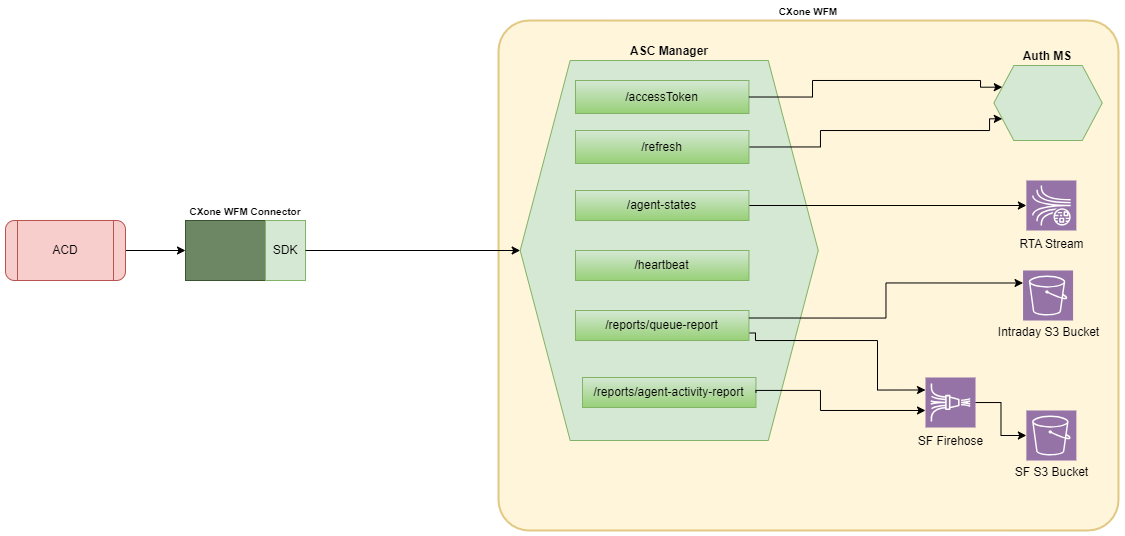
Utilisation de chaque type de données dans WFM :
-
données historiques basées sur les compétences : Ces données sont utilisées dans les prévisions.
-
Données d'adhérence historiques : Ces données sont utilisées dans le Rapport de conformité et dans le rapport CSV que vous exportez à partir de l'Adhérence En Temps réel.
-
Données intrajournalières : Ces données sont utilisées pour surveiller les performances des compétences et les comparer aux données prévues dans le Gestionnaire intrajournalier.
-
Données des états de l'agent En Temps réel : Ces données sont utilisées pour calculer l'Adhérence En Temps réel et l'afficher sur le CTR.
mode d'emploi
Voici une ventilation de ce que Outbound Engagement (SmartReach) ASC prend en charge :
-
Données en temps réel :
Données
Assistance
ATR Oui Méthode d'Intégration API RESTFUL
Codes de raison Oui
-
Données historiques:
Données
Support
Skills (Compétences) Oui Méthode d'Intégration API RESTFUL Réglage de l'intervalle 15 minutes -
Types de données :
data
Support
Voix entrante Oui Composeur sortant Oui courriel Non Clavardage
Non
Fax
Non
Texte (SMS)
Non
la toile
Non
-
Adhésion historique :
data
Support
Journal d'Activité des agents Les données d'adhésion historiques sont extraites toutes les 15 minutes -
Rapports :
Rapports
Soutien
Rapport d'adhésion de l'agent Oui Adhésion en temps réel Oui
-
Ensembles d’événements :
Identifiant d’événement ACD (État de l’agent)
Code de raison de l’événement ACD
CONNEXION ENREGISTREMENT PRÊT Pas prêt PAS PRÊT RÉSERVÉ COMPOSITION MANUELLE COMPOSITION DE PRÉVISUALISATION OFFERTE COMPOSITION DE PRÉVISUALISATION ACCEPTÉE COMPOSITION DE PRÉVISUALISATION IGNORÉE COMPOSITION DÉCONNEXION TRANSFERT APPEL EN COURS MISE EN ATTENTE DE L’AGENT MISE EN ATTENTE DE L’AGENT CONCLUSION TRANSFERT D’AGENT INITIÉ PAR LE Superviseur TRANSFERT D’AGENT INITIÉ PAR AGENT2 ÉCHEC DU TRANSFERT D’AGENT TRANSFERT D’AGENT CONNECTÉ PAR LE Superviseur TRANSFERT D’AGENT CONNECTÉ PAR AGENT2 TRANSFERT D’AGENT MIS EN CONFÉRENCE PAR LE Superviseur TRANSFERT D’AGENT MIS EN CONFÉRENCE PAR AGENT2 TRANSFERT D’AGENT RECONNECTÉ PAR LE Superviseur TRANSFERT D’AGENT RECONNECTÉ PAR AGENT2 TRANSFERT D’AGENT EFFECTUÉ PAR LE Superviseur TRANSFERT D’AGENT EFFECTUÉ PAR AGENT2 TRANSFERT D’AGENT MIS EN ATTENTE PAR LE Superviseur TRANSFERT D’AGENT MIS EN ATTENTE PAR AGENT2 TRANSFERT D’AGENT REPRIS PAR LE Superviseur TRANSFERT D’AGENT REPRIS PAR AGENT2 PAS PRÊT DÉJEUNER PAS PRÊT FORMATION PAS PRÊT PAUSE PAS PRÊT RÉUNION PAS PRÊT DIFFICULTÉS TECHNIQUES PAS PRÊT MESSAGERIE VOCALE PAS PRÊT AUTRE -
Autres informations
- Pseudo-compétences à utiliser lorsque le contact n’a pas de compétence associée.
| ID DE CONNEXION PRIS EN CHARGE | ID de connexion de l’agent |
| CODE DE Raison DES SUPPORTS PAS PRÊTS | Oui |
|
ID de file d’attente |
Nom de la pseudo-compétence |
|---|---|
| -4. | HCI_NO_SKILL |
| -3. | OUTBOUND_NO_SKILL |
| -2. | INBOUND_N0_SKILL |
| -1. | MANUAL_NO_SKILL |
| 00. | NO_SKILL |
Étapes d’installation du Connecteur Outbound Engagement (SmartReach) ACD :
Générer la Clé d’Accès
La clé d’accès accorde à Outbound Engagement (SmartReach) ACD l’accès à NiCE CXone. Vous générez la clé dans NiCE CXone, puis l’entrez lors de l’intégration de l’ACD.
Créez un utilisateur spécifique pour l’Intégration ACD. Les informations de la Clé d’Accès de cet utilisateur seront utilisées pour l’intégration. N’attribuez aucune autorisation à cet utilisateur.
Les étapes suivantes doivent être effectuées par l’administrateur pour obtenir les détails de la Clé d’Accès de cet utilisateur :
Pour générer la clé d’accès :
-
Créez un rôle pour le connecteur Outbound Engagement (SmartReach) dans NiCE CXone :
-
Cliquez sur le sélecteur d'applications
 et sélectionnez Admin.
 -
Accédez à Sécurité > Rôles et Autorisations.
-
Cliquez sur Nouveau Rôle et entrez un nom approprié pour le rôle. Par exemple, Rôle pour l’ACD Outbound Engagement (SmartReach).
-
Supprimez toutes les autorisations pour le rôle.
-
Enregistrer et activer le rôle.
-
-
Créez un employé pour le connecteur Outbound Engagement (SmartReach) :
-
Cliquez sur le sélecteur d'applications
et sélectionnez Admin. -
Cliquez sur Employés.
-
Cliquez sur Nouvel Employé et entrez un nom pertinent pour l’employé. Par exemple, nommez l’employé ACD Outbound Engagement (SmartReach).
-
De la liste déroulanteLe Rôle principal, sélectionnez le rôle que vous venez de créer pour le connecteur.
-
Dans l'onglet Général, désélectionnez tous les attributs.
-
Créez l’employé du connecteur. Activez le compte de l’employé en cliquant sur le bouton Activer le compte dans le courriel d’activation (l’onglet Clés d’Accès n’apparaîtra qu’après la création du compte).
-
-
Ouvrez à nouveau l'employé du connecteur, puis accédez à l'onglet Clés d'Accès et générez une clé d'accès.
-
Copiez l’ID de la Clé d’Accès et la Clé d’Accès secrète. Enregistrez-les dans un fichier texte et partagez-le avec l’utilisateur, en intégrant les API.
Si vous ne copiez pas la Clé d’Accès secrète ou si vous la perdez, vous devrez en créer une nouvelle.
Utilisez cet ID de clé d’accès et la clé d’accès secrète lors de l’intégration du connecteur.
Télécharger et configurer la trousse SDK
Pour télécharger et importer la trousse SDK :
-
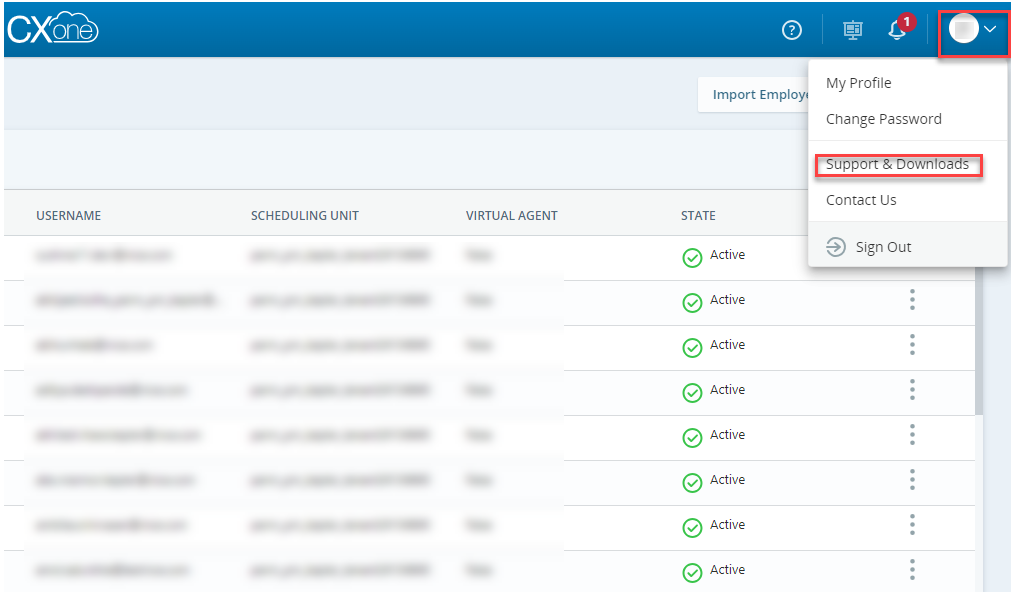
Dans l’application NiCE CXone, accédez à votre profil et cliquez dessus.
-
Cliquez sur Soutien et téléchargements.
-
Trouvez la trousse SDK client CXone WFM répertoriée sous Externe ACD et cliquez sur Télécharger.
-
Importez la trousse SDK téléchargée dans votre projet ACD.
Pour configurer la trousse SDK :
-
Suivez les étapes suivantes pour l’initialisation de l’application.
 Voir les étapes
var(--codeSnippetCopyLabel)
Voir les étapes
var(--codeSnippetCopyLabel)WFMConnectionConfig wfmConnectionConfig = new WFMConnectionConfigBuilder()
.setServiceUrl("<Provide Service URL>")
.setAccessKey("<provide Access Key>")
.setSecretKey("<Provide Secret Key>")
.build();
WFMConnection wfmConnection = WFMConnection.getConnection(wfmConnectionConfig);
wfmConnection.connect();Cela permet d’initialiser la classe nécessaire pour la connexion à WFM afin d’envoyer les données. Les données comprennent :
-
États de l’agent
-
Activités de l’agent
-
Rapport sur les files d’attente
-
-
Une fois initialisées, ces classes sont utilisées pour transmettre les états et les activités de l’agent, ainsi que les rapports sur les files d’attente.
Voir les étapes
var(--codeSnippetCopyLabel)// send Agent States
AgentStateListDTO agentStateListDTO = generateAgentStateDTO(); // Add implementation for method generateAgentStateDTO()
AgentStatesService agentStatesService = AgentStatesServiceImpl.getInstance();
try {
agentStatesService.processAgentStates(agentStateListDTO);
} catch (CXoneWfmException e) {
WFMReportResponseDTO wfmReportResponseDTO = e.getResponse();
// implementation to read error response
}
// send Agent Activity report
try {
ReportService reportService = ReportServiceImpl.getInstance();
AgentActivityReportDTO agentActivityReportDTO = generateAgentActivityReportDTOForAgentActivity(); // add implementation for this method generateAgentActivityReportDTOForAgentActivity()
reportService.processAgentActivityReport(agentActivityReportDTO);
} catch (CXoneWfmException e) {
WFMReportResponseDTO wfmReportResponseDTO = e.getResponse();
// implementation to read error response
}
// send Queue report
try {
ReportService reportService = ReportServiceImpl.getInstance();
ReportDTO reportDTO = generateQueueReportDTO(); // Add implementation for method generateQueueReportDTO()
reportService.processQueueReport(reportDTO);
} catch (CXoneWfmException e) {
WFMReportResponseDTO wfmReportResponseDTO = e.getResponse();
// implementation to read error response
}
Pour l’intégration de ACD avec NiCE CXone WFM, il est obligatoire de fournir ce qui suit dans le rapport sur les files d’attente :
-
Rapport sur les files d’attente d’agent
-
Rapport sur les performances du Système d’agent
S’il n’y a aucune Activité pour le rapport sur les files d’attente d’agent ou le rapport sur le rendement du Système d’agent, ajoutez un objet JSON avec un tableau vide.