

Les activités futures sont des événements sans contact, comme des réunions, des séances de formation ou des congés, qui sont programmés en avance pour les agents. Ces activités réduisent la disponibilité des agents et sont prises en compte lors de la génération de planification. Lors de la génération d'un nouveau calendrier, le générateur de calendrier automatique ne contourne pas les activités futures existantes, ce qui garantit que les activités planifiées demeurent intactes.
Il est important de noter que les réunions programmées à des jours futurs peuvent être contournées. Cela peut se produire lorsque vous générez un nouveau calendrier à une date où vous avez programmé une réunion. Pour éviter cela, utilisez activités futures plutôt que Planificateur de réunion lorsque vous prévoyez régénérer des calendriers.
-
Les activités futures sont prises en charge uniquement lors de la génération de calendriers multi-compétences. Elles ne sont pas offertes lors de la génération de calendriers pour les Configurations à compétence unique.
-
La grille activités futures affiche uniquement les activités créées après que la page centralisée est devenue disponible dans votre environnement. Les activités créées avant cette date ne sont pas affichées dans la grille.
Grille des activités futures
La grille activités futures répertorie toutes les activités futures créées après que cette page est devenue disponible. Chaque ligne représente une activité ou une série d'activités.
La grille comprend les colonnes suivantes :
-
Activité- Nom et couleur de l'activité.
-
Durée- Date de début, date de fin, heures de début et de fin, et total minutes.
-
Fuseau horaire- fuseau horaire utilisé pour les heures de l'activité.
-
Répétition- Fréquence à laquelle l'activité se produit (une fois ou modèle récurrent).
-
Dernière modification- Moment de la dernière mise à jour de l'activité ou de la série.
-
État- Indique si la création ou la mise à jour a réussi.
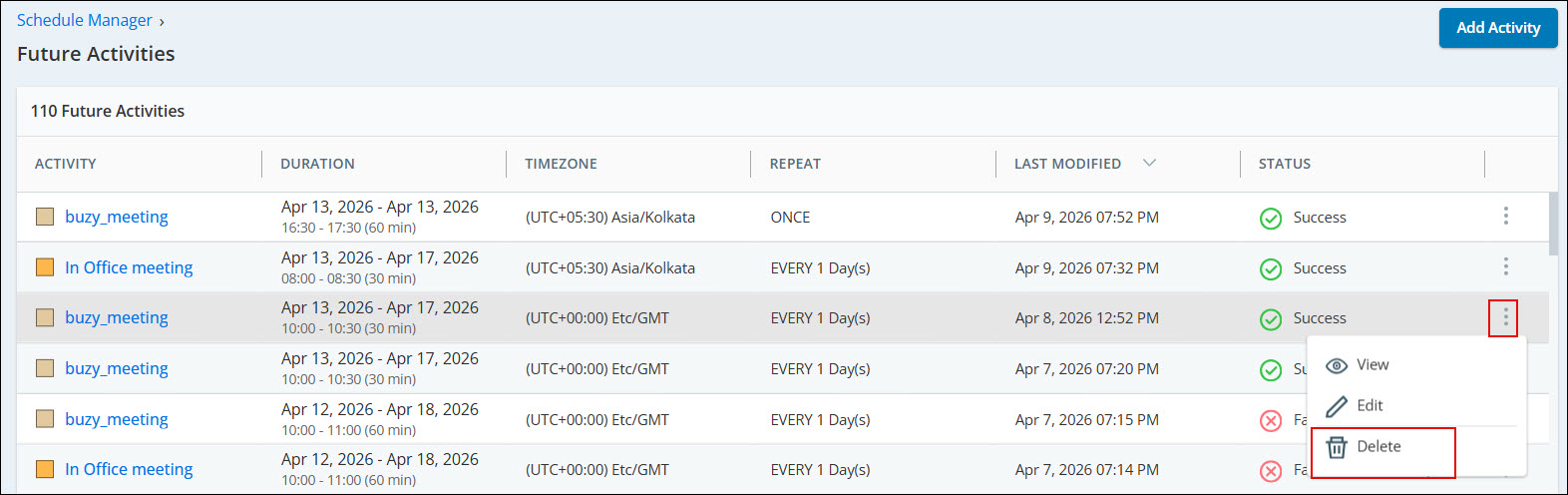
Cliquez sur le menu Actions (trois points verticaux) d'une ligne d'activité pour voir ces options :
-
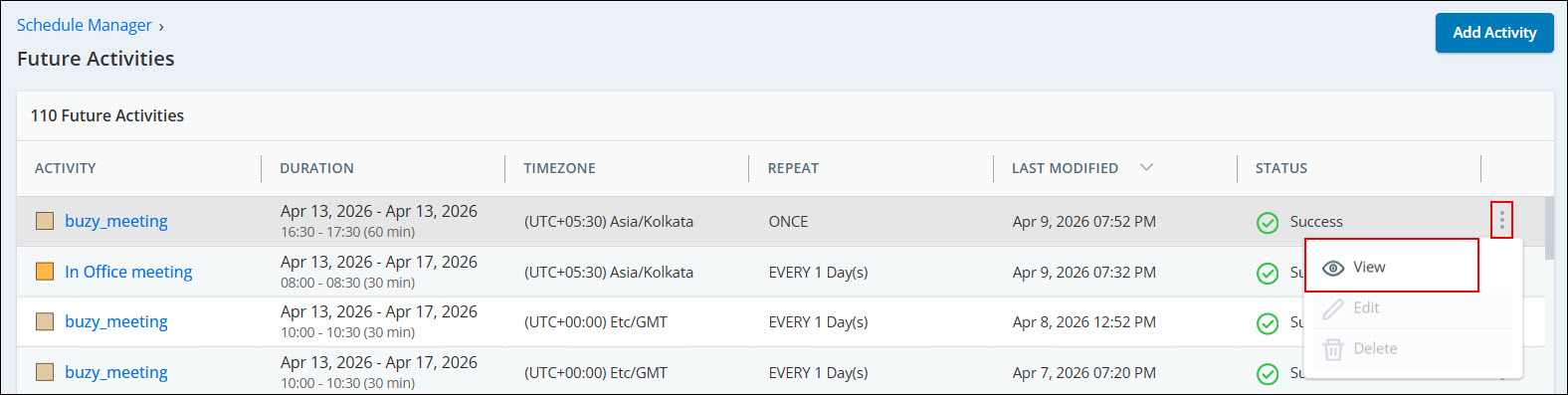
Afficher- Ouvre une vue en lecture seule des détails de l'activité, y compris les dates, les heures, la récurrence et les employés assignés.
-
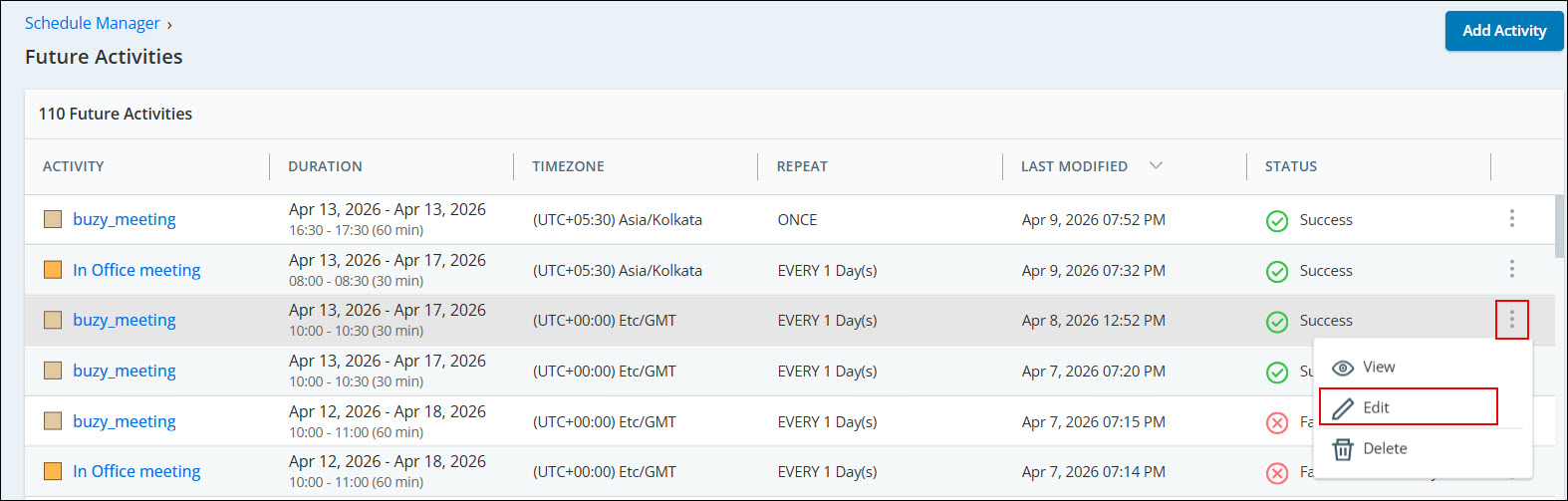
Modifier- Vous permet de modifier la configuration de l'occurrence sélectionnée ou de la série entière.
-
Supprimer- Supprime l'occurrence sélectionnée ou la série entière des calendriers touchés.
Pour ajouter une Activité future :
- Cliquez sur le sélecteur d'applications
 et sélectionnez WFM.
 -
Cliquez sur Gestionnaire de planification.
-
Cliquez sur Paramètres
 et sélectionnez activités futures.
 -
Sélectionnez l’Activité et définissez la durée.
-
Choisissez la Date de début et l'heure de la réunion, et définissez le Fuseau horaire.
-
Sélectionnez Répéter pour définir des réunions récurrentes.
-
Sélectionnez la fréquence. Les choix sont Une fois, Journalier ou Hebdomadaire.
Si vous sélectionnez une réunion récurrente, vous recevrez un courriel lorsque la programmation sera terminée.
-
Sélectionnez le modèle de récurrence et la Date de fin. La date de fin de la réunion ne peut pas dépasser 3 mois après la date de début de la réunion.
-
-
Cliquez sur Paramètres et sélectionnez les employés pour lesquels vous créez l'activité.
-
Cliquez sur Calendrier. L'activité sera ajoutée aux calendriers des employés.
Vous pouvez créer une seule occurrence ou plusieurs occurrences en utilisant la récurrence.
Afficher une Activité future
-
Allez à Gestionnaire de Calendrier > activités futures.
-
Localisez l'activité dans la grille.
-
Cliquez sur le menu Actions et sélectionnez Afficher.
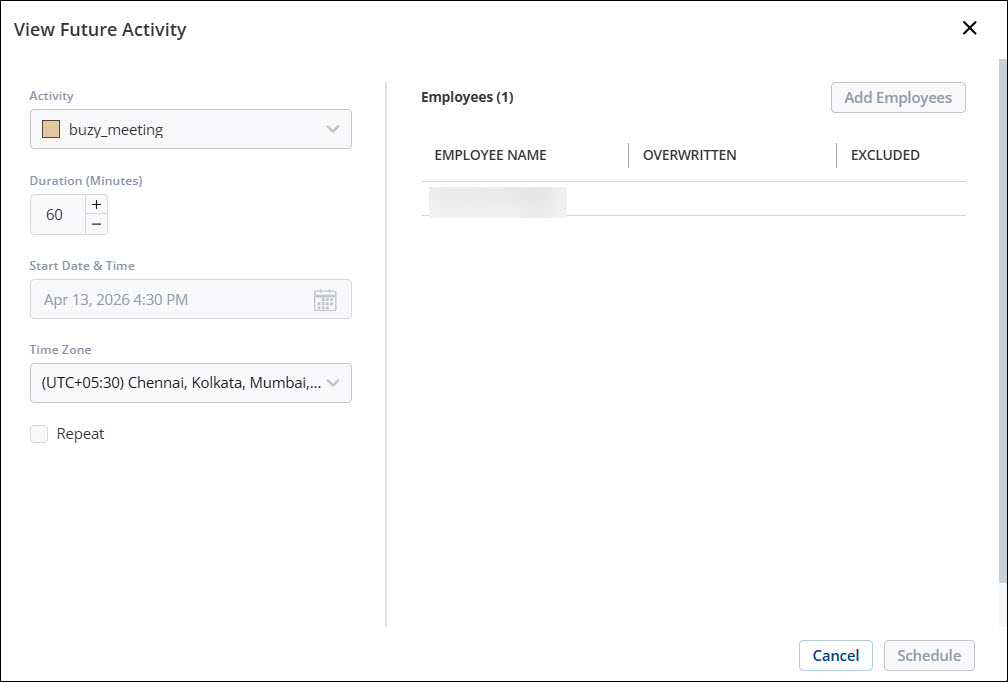
La boîte de dialogue Afficher l'Activité future affiche le type d'Activité, la durée, la date et l'heure de début, le Fuseau horaire, les détails de la récurrence et les employés assignés.
Modifier une Activité future
Vous pouvez modifier une seule occurrence ou la série entière.
-
Accédez à Gestionnaire de Calendrier > activités futures.
-
Localisez l'activité dans la grille.
-
Cliquez sur le menu Actions et sélectionnez Modifier.
-
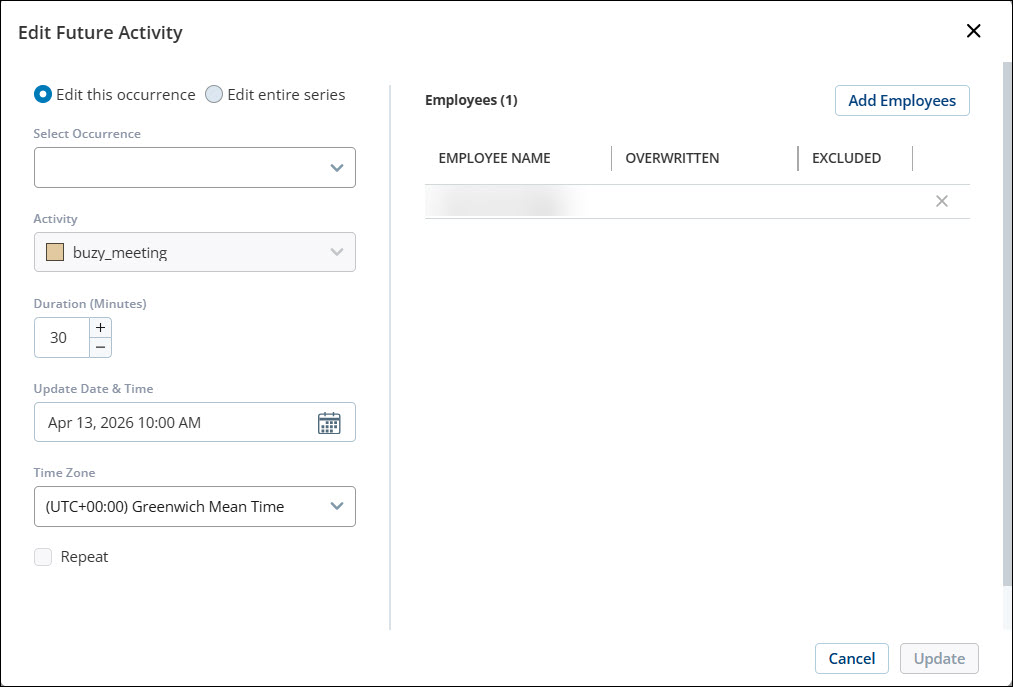
Sélectionnez l'une des options suivantes :
-
Modifier cette occurrence- Modifiez uniquement l'instance sélectionnée.
-
Modifier la série entière- Appliquez les modifications à toutes les occurrences.
-
-
Mettez à jour les champs requis.
-
Cliquez sur mise à jour
Si vous mettez à jour la série entière après avoir modifié une seule occurrence, les modifications apportées à l'occurrence individuelle sont perdues. Toutes les occurrences sont recréées en fonction de la configuration de la série.
Supprimer une Activité future
-
Accédez à Gestionnaire de Calendrier > activités futures.
-
Localisez l'activité dans la grille.
-
Cliquez sur le menu Actions et sélectionnez Supprimer.
-
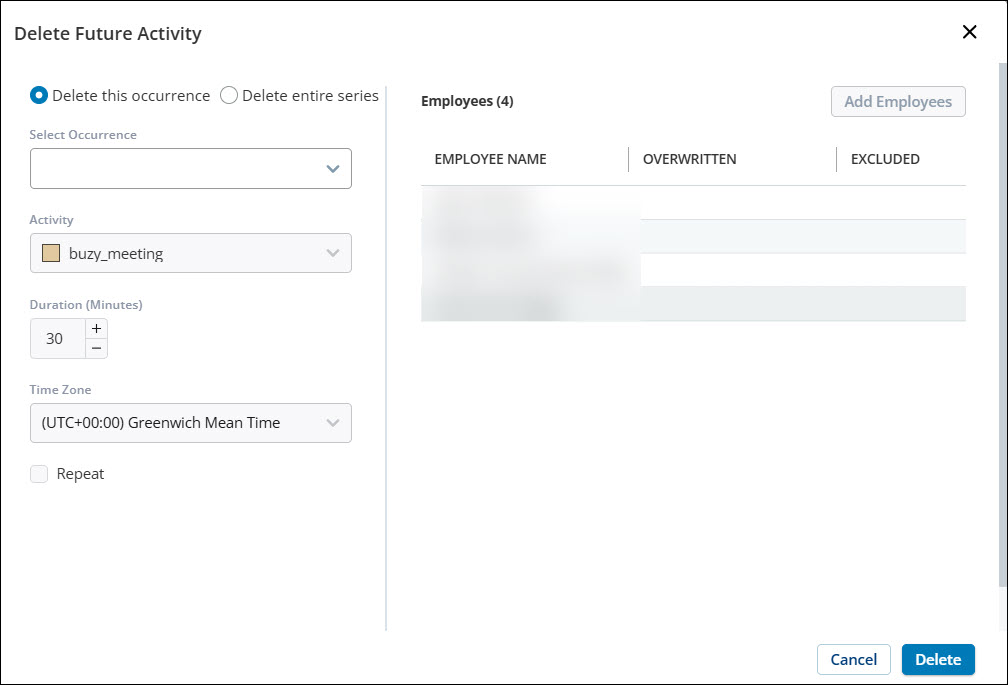
Sélectionnez l'une des options suivantes :
-
Supprimer cette occurrence
-
Supprimer toute la série
-
-
Confirmez la suppression.
Les moments idéaux pour utiliser les activités futures sont les suivants :
-
Vous avez déjà généré un calendrier et ne prévoyez pas de le régénérer.
-
Vous n'avez pas encore créé de calendrier.
Utilisez le Planificateur de réunion lorsque vous avez déjà créé un calendrier et que vous prévoyez de le régénérer. Une fois générées, ces activités futures ne peuvent être modifiées ou supprimées qu'à l'aide de Gestionnaire de calendrier.
Choisir entre le Planificateur de réunion et les activités futures
Le planificateur de réunion et les activités futures peuvent sembler similaires dans l'interface utilisateur, mais ils servent des objectifs distincts. Utilisez-les dans des scénarios différents :
Planificateur de réunion
Utilisez le Planificateur de réunion lorsque les quarts de travail sont déjà générés et que vous souhaitez ajouter des réunions ponctuelles en plus des quarts de travail existants.
Utilisez le Planificateur de réunion lorsque vous avez généré les quarts de travail pour la semaine suivante et que vous voulez ajouter une réunion d'équipe pendant l'un de ces quarts de travail.
Activités futures
Utilisez les activités futures lorsque les quarts de travail n'ont pas encore été générés et que vous voulez planifier des activités en avance.
Utilisez activités futures lorsque vous devez planifier des séances de formation pour une date future où aucun quart de travail n'existe actuellement.
Consultez le tableau ci-dessous pour une comparaison détaillée du comportement du Planificateur de réunion et des activités futures avec la génération automatique de planification et les priorités :
|
Fonctionnalité |
Quand utiliser cette action ? |
Fonctionne avec la Génération automatique de planification? |
Protégé contre le contournement? |
Priorités des activités appliquées? |
|---|---|---|---|---|
| Planificateur de réunion | Lorsque des quarts de travail existent déjà et que vous voulez ajouter des réunions en plus. | Non | Non (sera contourné si des quarts de travail sont générés ultérieurement) | Non |
| Activités futures | Lorsqu'aucun quart de travail n'existe encore et que vous voulez planifier des activités en avance. | Oui (les priorités sont prises en compte) | Oui (les règles de priorité s'appliquent) | Oui |
-
Si un quart de travail existe, utilisez le Planificateur de réunion.
-
Si un quart de travail n'existe pas, utilisez les activités futures.
Règles des Activités futures partielles
Lorsque vous utilisez l'activité future partielle, les règles suivantes s'appliquent :
-
activité de quart de travail ouvert- L'activité future est toujours prioritaire et n'est pas remplacée.
-
Closed activité de quart de travail-
-
L'activité ayant la priorité la plus élevée est prioritaire.
-
Si l'activité de quart de travail est de type Break ou Lunch, et que l'activité de quart de travail et l'activité future ont la même priorité, alors le type Break ou Lunch est priorisé.
-
Si l'activité de quart de travail n'est pas de type Break ou Lunch, alors l'activité future est prioritaire en cas d'égalité de priorités.
-
activités futures et gestion de Priority
Lorsqu'une activité future chevauche une activité de quart de travail existante après la génération de planification, le système utilise deux facteurs pour déterminer quelle activité est affichée :
-
Activité Priority
-
Attribut ouvert
Scénarios de chevauchement et résultats
|
scénario |
Activité future |
Activité de quart de travail |
result |
|---|---|---|---|
| 1 | Chevauchement exact | Sans pause, Closed |
|
| 2 | Chevauchement partiel, priorité lower | Pause, priorité plus haute, Closed | Activité future partiellement visible; Pause entièrement visible |
|
3 |
Chevauchement Exact, priorité lower | Pause, priorité plus haute, Closed | Activité future écrasée |
|
4 |
Chevauchement Exact, priorité égale | Pause, Closed | Activité future écrasée |
|
5 |
Chevauchement partiel, priorité plus haute |
Pause, priorité Lower, Closed |
Activité future entièrement visible; Pause partiellement visible |
|
6 |
Chevauchement partiel, priorité égale |
Pause, Closed |
Activité future partiellement visible; Pause entièrement visible |
| 7 | Chevauchement exact (priorité quelconque) | Pause, Open | Activité future non écrasée |
| 8. | Chevauchement exact, priorité plus élevée | Pause, priorité Lower, Closed | Activité future non écrasée |
| 9. | Chevauchement exact (priorité quelconque) | Pas de pause, Open | Activité future non écrasée |
| 10. | Chevauchement partiel | Pas de pause, Closed |
|
| 11. | Chevauchement (priorité quelconque) | Pause, Ouvert | Activité future entièrement visible; Pause partiellement visible |
| 12. | Chevauchement (priorité quelconque) | Pas Pause, Ouvert | Activité future entièrement visible; Maj partiellement visible |
Considérations clés
-
La priorité importe uniquement lorsque les deux activités sont marquées comme Closed.
-
Si l'activité de quart est Open, l'Activité future est toujours privilégiée.
-
Les chevauchements Partiels peuvent entraîner une visibilité partielle des deux activités.
Limites
-
La grille des activités futures affiche uniquement les activités créées après que la page centralisée est disponible. Les activités créées avant cette date ne sont pas affichées.
-
Après la mise à jour d'une seule occurrence, les données mises à jour peuvent ne pas être reflétées dans l'interface utilisateur, et d'autres modifications apportées à cette occurrence peuvent ne pas être prises en charge.
-
Si vous mettez à jour la série entière après avoir modifié une seule occurrence, toutes les occurrences sont recréées en fonction de la configuration de la série, et les modifications individuelles sont perdues.
Questions fréquemment posées (FAQ)
 Pourquoi la Règle hebdomadaire est-elle vide et pourquoi le générateur de Calendrier affiche-t-il une Erreur interne lorsque j'utilise les activités futures?
Ce comportement est prévu lorsque les activités futures sont utilisées avec la génération de planification à compétence unique.
Les activités futures sont prises en charge uniquement dans la génération de planification à compétences multiples. Si l'agent ou la demande de génération de planification est configuré comme compétence unique plutôt que compétences multiples, les deux éléments suivants peuvent se produire :
-
Le champ Règle hebdomadaire dans Configuration de l’agent apparaît vide.
-
L’état du générateur de Calendrier affiche une Erreur interne liée aux activités futures.
Pour résoudre ce problème :
-
Vérifiez que les agents concernés sont configurés avec des associations multi-compétences qui correspondent à la configuration de l’Activité future.
-
Régénérez le calendrier à l’aide de la génération de planification multi-compétences.
Lorsque les agents et la génération de planification sont configurés pour le mode multi-compétences, la Règle hebdomadaire est renseignée correctement, et l’Erreur interne dans l’état du générateur de calendrier ne se produit pas.