

Le Système de Gestion des Appels (CMS) Avaya Agent employé du centre de contact qui interagit directement avec les clients par l’intermédiaire de canaux de communication entrants ou sortants (voix, digital ou omnicanal). State Connector (ASC) se connecte à WFM pour l'intégration des données. Cela comprend à la fois l'Adhésion En Temps réel(CTR)et les données historiques.
Avaya CMS ASC est un logiciel sur site qui se connecte à votre Avaya ACD pour recevoir un flux d'informations sur l'état de l'agent et relaie ces informations pour prendre en charge CTR.
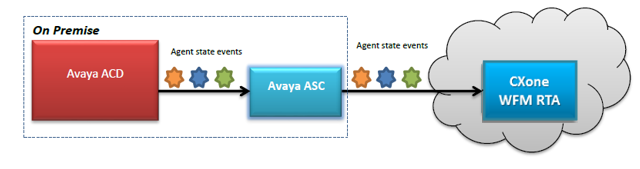
Utilisation de chaque type de données dans WFM :
-
données historiques basées sur les compétences : Ces données sont utilisées dans les pages Prévisions et Dotation en personnel.
-
Données d’adhésion historiques : Ceci est utilisé dans Adhésion En Temps réel et dans le rapport CSV que vous exportez à partir de la page Adhésion En Temps réel.
-
Données intrajournalières : Non pris en charge.
Description fonctionnelle
Voici une ventilation de ce que Avaya CMS ASC prend en charge :
-
Données en temps réel :
Données
Soutien
CTR Oui Méthode d'Intégration Nœud Avaya CMS ACD
Codes de raison Oui
-
Données historiques :
Données
Soutien
Skills (Compétences) Oui Méthode d'Intégration Requêtes SQL sur la base de données Avaya ACD Réglage de l'intervalle 15 minutes -
Types de données :
data
Soutien
Voix entrante Oui Composeur sortant Non courriel Non Clavardage
Oui
Fax
Non
Texte (SMS)
Non
la toile
Non
-
Adhérence historique :
data
Support
Journal d'activité des agents Les données d'adhésion historiques sont extraites toutes les 15 minutes -
Rapports :
Rapports
Support
Rapport d'adhésion de l'agent Oui Adhésion en temps réel Oui
Installation
Étapes d'installation d'Avaya CMS Agent State Connector :
-
Générer une Clé d’Accès, qui sera utilisée lors de l'installation.
Conditions préalables
NiCE CXone prend en charge Avaya CMS ASC version 19.
De plus, les conditions préalables suivantes sont nécessaires pour installer Avaya CMS ASC :
-
Accès aux appareils Avaya ACD via une connexion TCP / IP
-
Base de données IBM Informix côté Avaya
-
Environnement d'exécution Java pour Java version 1.8 - https://www.java.com/en/download/
Ce lien mène à un site externe qui n'est pas maintenu par NiCE.
-
Plus de 100 Mo d'espace disque pour l'installation, au moins 1 Go pour l'exécution
-
Configurez le coupe-feu pour autoriser les ports sortants 443 et 80
-
Accès Internet
-
Les autorisations suivantes doivent être accordées au compte d'utilisateur où l'installation et l'exécution d'ASC ont lieu :
-
Créer et modifier des répertoires
-
Créer et modifier des fichiers
-
Ouvrir les interfaces de connexion (sockets) de serveur
-
Exécuter des processus et des services (démons sous Linux, Mac)
-
-
L'utilisateur qui installe Avaya CMS ASC dispose de privilèges d'administrateur sur l'ordinateur agent
-
L'utilisateur qui installe Avaya CMS ASC a ci-dessousNiCE CXone autorisations :
-
Clé d’accès : Créer
-
Peut accéder aux téléchargements d'assistance : Activé
Ces autorisations se trouvent sous Admin > Sécurité > Rôles et Autorisations, dans la section Admin.
-
Générer une Clé d’Accès
La clé d’accès accorde au connecteur Avaya CMS ASC l'accès à NiCE CXone. Vous générez la clé dans NiCE CXone, puis vous l'entrez plus tard lors de l'exécution de l'assistant d'installation.
La clé d’accès reçoit toutes les autorisations de l'utilisateur NiCE CXone qui la génère. Si cet utilisateur est un administrateur, quiconque possède la clé d’accès aurait des privilèges d'administrateur.
Par conséquent, pour des raisons de sécurité, vous devez d'abord créer un utilisateur NiCE CXone et un rôle pour le connecteur, puis générer la clé avec cet utilisateur.
Pour générer la clé d’accès :
-
Créez un rôle pour l'ASC Avaya CMS. Dans NiCE CXone :
-
Cliquez sur le sélecteur d'applications
 et sélectionnez Admin.
 -
Accédez à Sécurité > Rôles et Autorisations.
-
Cliquez sur Nouveau Rôle, et entrez un nom pertinent pour le rôle. Par exemple, Rôle pour le Connecteur CMS Avaya.
-
Supprimez toutes les autorisations pour le rôle.
-
Enregistrer et activer le rôle.
-
-
Créez un employé pour Avaya CMS ASC:
-
Cliquez sur le sélecteur d'applications
et sélectionnez Admin. -
Cliquez sur Employés.
-
Cliquez sur Nouvel Employé et entrez un nom pertinent pour l'employé. Par exemple, nommez l'employé Connecteur CMS Avaya.
-
De la liste déroulanteLe Rôle principal, sélectionnez le rôle que vous venez de créer pour le connecteur.
-
Dans l'onglet Général, désélectionnez tous les attributs.
-
Créez l'employé du connecteur (l'onglet Clés d'Accès n'apparaîtra qu'après la création du compte).
-
-
Ouvrez à nouveau l'employé du connecteur, puis accédez à l'onglet Clés d'Accès et générez une clé d'accès.
-
Copiez à la fois l'ID de la Clé d'Accès et la Clé d'Accès secrète et enregistrez-les dans un endroit sûr.
Si vous ne copiez pas la Clé d'Accès secrète ou si vous la perdez, vous devrez en créer une nouvelle.
Utilisez cet ID de clé d'accès et cette clé d'accès secrète lors de l'installation du connecteur sur n'importe quel ordinateur.
-
Activez le compte d'employé du connecteur en cliquant sur le bouton Activer le compte dans le courriel d'activation.
Exécution de l'assistant d'installation
Une fois que vous avez généré la clé d'accès, vous êtes prêt à installer Avaya CMS ASC.
-
Si vous ne l'avez pas déjà fait, accédez à la page Support-Downloads, repérez le fichier asc-avayacms-installer-distribution et cliquez sur le bouton Télécharger .
-
Une fois le téléchargement terminé, décompressez le programme d'installation dans un emplacement pratique.
-
Cliquez avec le bouton droit sur le fichier install.bat et sélectionnez Exécuter en tant qu'Administrateur pour ouvrir l'assistant d'installation.
-
Dans la première fenêtre, cliquez sur Suivant. La fenêtre Chemin d'installation s'ouvre.
-
Recherchez le chemin d'installation. Si le répertoire que vous sélectionnez n'est pas accessible, l'assistant vous invite à modifier le chemin ou à créer un nouveau répertoire.
-
Cliquez sur Suivant. La fenêtre de sélection de package (progiciel) s'ouvre.
Le programme d'installation Avaya ASC présélectionne le package (progiciel) requis. Il n'est pas nécessaire de sélectionner ou de désélectionner d'autres packages.
-
Cliquez sur Suivant. La fenêtre de configuration du Connecteur d'état de l'agent s'ouvre.
-
Configurez les informations suivantes pour Avaya CMS Agent State Connector :
-
Hôte ASC : La machine sur laquelle est exécuté le connecteur Avaya. La valeur par défaut est la machine locale sur laquelle l'installation s'exécute, cependant, cela doit être modifié.
-
Port ASC : Le port avec lequel Avaya ACD se connectera à l’instance ASC en cours d’exécution.
L'ACD Avaya doit prendre en charge le protocole Avaya CMS et doit être configuré pour relayer les informations sur l'état de l'agent vers le port spécifié.
-
URL du gestionnaire ASC : L’url de base + le port du service auquel les événements de l’état de l’agent seront transmis pour être utilisés dans l’application RTA.
-
Clé d’accès : Il s’agit de l’ID de la clé d’accès que vous avez générée dans NiCE CXone à l’aide de l’employé du connecteur.
-
Clé secrète : Il s’agit de la Clé d’Accès secrète que vous avez générée dans NiCE CXone à l’aide de l’employé du connecteur.
-
Rapports ACD ID ACD : L’ID du compte ACD à partir duquel les données arrivent à l’ASC. Par exemple :
-
Nom du locataire
-
Nom du compte
-
-
-
Configurez les informations suivantes pour la base de données du CMS de Données historiques :
-
Hôte de la base de données CMS : Il s’agit de l’adresse IP de la base de données Informix.
-
Port de base de données CMS
-
Serveur de base de données CMS
-
Schéma de la base de données CMS
-
Nom d’utilisateur de la base de données CMS
-
Mot de passe de la base de données CMS
-
-
Cliquez sur Suivant.
Une fois que vous avez cliqué sur Prochain, vous ne pouvez pas revenir en arrière et modifier la configuration.
-
Attendez que la progression de l'installation soit terminée, puis cliquez sur Suivant.
-
Dans la fenêtre finale de l'assistant d'installation, cliquez sur Terminé.
-
Configurez l'ASC Avaya CMS en tant que service.
-
Accédez à C:\Program Files\acd-node-avaya-cms\wrapper\bat.
-
Cliquez avec le bouton droit sur chacun des fichiers .bat suivants (dans l'ordre) et sélectionnez Exécuter en tant qu'Administrateur :
-
stopService.bat
-
désinstallerService.bat
-
installService.bat
-
startService.bat
-
L'installation est terminée et l'ASC Avaya CMS est configuré en tant que service.
-