

 Pour afficher cette page en anglais :
Cette page d'aide s'applique à Studio. Ces informations sont aussi disponibles pour Desktop Studio.
|
|
Transfère les variables définies par le client de leurs scripts d’appel vers leurs scripts d’
|

Dépendances
Une action Snippet doit toujours précéder cette action. Le un extrait de code est l’endroit où les informations variables sont créées, l’action Save Variables est l’endroit où les informations variables sont stockées.
Types de scripts pris en charge
|
|
|
|
|
|
|
|
|
Générique |
courriel | Clavardage | Téléphone | Messagerie vocale | Élément de travail | SMS |


Propriétés d’entrée
Ces propriétés définissent les données que l’action utilise lors de son exécution.
|
Propriété |
Description |
|---|---|
|
Ajouter une légende |
Entrez une courte phrase qui identifie de façon unique cette action dans le script. La légende apparaît sur le canevas du script sous l’icône de l’action. |
|
Prospective Contact Id |
La valeur de cette propriété doit toujours être _prospectiveContact.ProspectiveContactID.$value. Cela permet à vos variables d’apparaître dans le script OnDisposition. |
|
Custom Variables |
Le nom de l’objet de données dynamiques qui a été créé dans l’action |
Conditions de la branche de résultat
Les conditions de branche de résultat vous permettent de créer des branches dans votre script afin de gérer différents résultats lors de l’exécution d’une action.
|
Condition |
Description |
|---|---|
|
Default |
Path taken unless the script meets a condition that requires it to take one of the other branches. It is also taken if the action's other branches are not defined. |
| Success | Chemin emprunté si l’action se termine sans erreur et si les appels à l’API ou les retours de données ont été un succès (codes de réponse 2xx). |
| Error | Path taken when the action fails to execute properly. For example, when there is an unexpected problem such as poor connectivity, syntax errors, and so on. The _ERR variable, with a single underscore character, should be populated with a condensed explanation of the problem. |
Exemple de script
Voici un exemple pour afficher comment cette action peut être utilisée dans des scripts. Il ne s’agit pas d’un texte complet. Des scripts supplémentaires peuvent être nécessaires.
Cet exemple est un sous-script qui utilise une action Snippet et Save Variables pour créer et stocker des données dynamiques qui doivent être envoyées à un script OnDisposition.
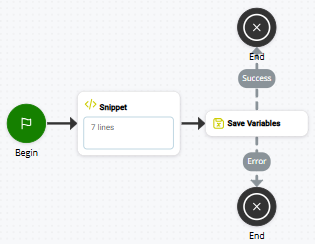
L’action Snippet contient un code similaire à celui-ci :
DYNAMIC customerValues
ASSIGN howMany=6
ASSIGN customerValues.Name='Name'
ASSIGN customerValues.Age=29
ASSIGN customerValues.EmployeeId='123456'
ASSIGN customerValues.IsSalary=false
Les propriétés de l’action Save Variables doivent sembler similaires à ceci :
-
Définir ID du contact potentiel à _prospectiveContact.ProspectiveContactID.$value.
-
Définissez Variables personnalisées sur le nom de l'objet de données dynamiques utilisé dans l'extrait de code. Dans l'exemple, c'est customerValues