Cette page d'aide s'applique à Studio. Ces informations sont aussi disponibles pour Desktop Studio.
|
|
Ajoute des contacts éventuels à une campagne Personal Connection. Plus précisément, il s'agit de vérifier et de supprimer les contacts potentiels d'une source de prospects et de les intégrer à la plateforme. Créez une carte de la source principale avec l’action
Cette version de CREATEPROSPECTS prend en charge les contacts à plusieurs numéros. |

Dépendances
Create Prospects v2 est utilisé avec la prise en charge de plusieurs numéros.
Types de scripts pris en charge
|
|
|
|
|
|
|
|
|
Générique |
courriel | Clavardage | Téléphone | Messagerie vocale | Élément de travail | SMS |


Propriétés d’entrée
Ces propriétés définissent les données que l’action utilise lors de son exécution.
|
Propriété |
Description |
|---|---|
|
Ajouter une légende |
Entrez une courte phrase qui identifie de façon unique cette action dans le script. La légende apparaît sur le canevas du script sous l’icône de l’action. |
| Skill No | La compétence Utilisé pour automatiser la livraison des interactions en fonction des compétences, des aptitudes et des connaissances de l’agent. ACD Personal Connection à associer aux contacts potentiels. Cette liste déroulante répertorie toutes les compétences sortantes pour un locataire Regroupement organisationnel de haut niveau utilisé pour gérer le soutien technique, la facturation et les paramètres globaux de votre système NiCE CXone.. Utilisé pour automatiser la livraison des interactions en fonction des compétences, des aptitudes et des connaissances de l’agent. ACD Personal Connection à associer aux contacts potentiels. Cette liste déroulante répertorie toutes les compétences sortantes pour un locataire Regroupement organisationnel de haut niveau utilisé pour gérer le soutien technique, la facturation et les paramètres globaux de votre système NiCE CXone.. |
| Source Name | Le nom de la source d’où proviennent les dossiers. Fournit un regroupement logique d’enregistrements dans le système. Si vous avez un mappage source non valide ou manquant, vous pourriez recevoir le message d’erreur « ID externe manquant ». |
| Data | L'objet dynamic data (de données dynamiques) qui contient les contacts éventuels à créer/mettre à jour. |
| No Time Zone Reject |
Si le fuseau horaire d’un contact ne peut être déterminé, le système peut soit utiliser le fuseau horaire indiqué dans la propriété TimeZone, soit rejeter le contact. En mode valeur : Cliquez sur Désactivé pour rejeter le contact si le fuseau horaire ne peut être déterminé. Conservez le paramètre Activé pour utiliser le fuseau horaire spécifié. En mode expression : Saisissez faux pour rejeter le contact si le fuseau horaire ne peut être déterminé. Conservez le paramètre vrai pour utiliser le fuseau horaire spécifié. |
| Timezone | Le fuseau horaire qui contacte par défaut si NiCE CXone ne peut pas identifier automatiquement un fuseau horaire. |
| Default Expiration Date | Date d’expiration par défaut à utiliser si aucune date d’expiration au niveau de la ligne n’est indiquée. |
Propriétés de sortie
Ces propriétés contiennent des variables qui conservent les données renvoyées par l'exécution de l'Action. Elles sont disponibles à des fins de référence et d'utilisation lorsque l'Action est terminée.
|
Propriété |
Description |
|---|---|
| Results (out) | Un objet Dynamic Data (données dynamique) qui contient les résultats de l'action en cours d'exécution.Un objet de données dynamiques contenant les résultats de l’action en cours d’exécution. Les résultats sont des enregistrements qui ont réussi et ont échoué. Le résultat de chaque enregistrement est représenté dans l’un des deux groupes suivants : SuccessfulRecords ou FailedRecords. Chaque dossier se voit ajouter une nouvelle colonne « ResultCode » qui contient le message de réussite/échec. |
Conditions de la branche de résultat
Les conditions de branche de résultat vous permettent de créer des branches dans votre script afin de gérer différents résultats lors de l’exécution d’une action.
|
Condition |
Description |
|---|---|
|
Par défaut |
Path taken unless the script meets a condition that requires it to take one of the other branches. It is also taken if the action's other branches are not defined. |
|
Error |
Path taken when the action fails to execute properly. For example, when there is an unexpected problem such as poor connectivity, syntax errors, and so on. The _ERR variable, with a single underscore character, should be populated with a condensed explanation of the problem. |
Exemple de script
Voici un exemple pour afficher comment cette action peut être utilisée dans des scripts. Il ne s’agit pas d’un texte complet. Des scripts supplémentaires peuvent être nécessaires.
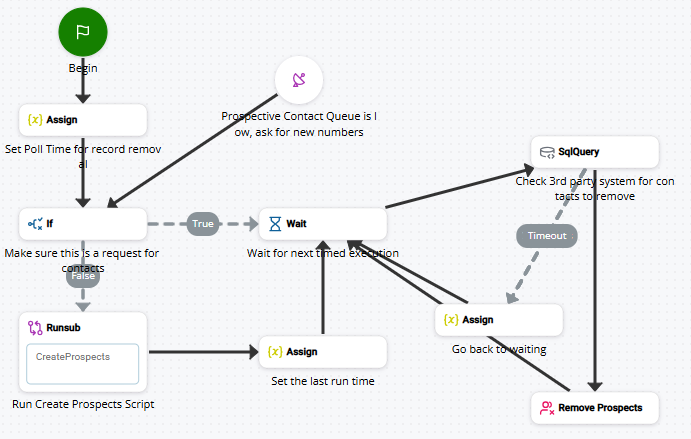
Cet exemple contient deux scripts : un script de contrôle et un sous-script. Deux scripts sont utilisés car le brain script subit une interruption, ce qui n’est pas souhaitable.
Le script de contrôle affiché sera signalé pour obtenir de nouveaux contacts à composer lorsque la file d'attente est inférieure aux seuils souhaités sur la compétence . Assurez-vous également de sélectionner ce script dans les Paramètres de Compétence : Paramètres XS dans les paramètres d'une Compétence Personal Connection (PC) ACD dans NiCE CXone.
Script de contrôle
Sous-script
L’action Runsub (dont la légende est Exécuter le script de création de prospects) dans le « brain script » ci-dessus ouvre le sous-script suivant, qui est utilisé pour extraire des enregistrements du CRM systèmes tiers qui gèrent des éléments tels que les contacts, les informations de vente, les détails de soutien et les historiques de cas. et les soumettre à l’examen pour qu’ils soient composés.